Cách ngăn Google dùng dữ liệu tìm kiếm của bạn để huấn luyện AI
Lịch sử tìm kiếm của Google sẽ lưu trữ các tệp đa phương tiện được tải lên trong quá trình bạn tương tác nhằm phục vụ việc huấn luyện các mô hình AI. Vậy làm thế nào để chặn Google dùng hoạt động tìm kiếm của bạn để đào tạo AI?

AI của Google không tự nhiên mà biết cách trả lời các câu hỏi của bạn. Nó học hỏi từ chính các lượt tìm kiếm của bạn—và của hàng triệu người khác nữa. Cơ chế hoạt động của nó như sau:
Khi bạn nhập một câu hỏi vào Google, truy vấn của bạn sẽ được đưa vào một cơ sở dữ liệu khổng lồ. AI sẽ phân tích các mô hình trong những lượt tìm kiếm này để cải thiện chất lượng phản hồi. Ví dụ: nếu hàng nghìn người cùng tìm kiếm "cách thông cống bị tắc", AI sẽ trở nên thành thạo hơn trong việc hướng dẫn những biện pháp sửa chữa hệ thống ống nước. Mọi chuyện nghe có vẻ ổn thỏa—cho đến khi bạn nhận ra rằng lượt tìm kiếm của mình có thể chứa đựng những thông tin cá nhân.
Hãy thử tưởng tượng bạn tìm kiếm các cụm từ như "triệu chứng của [một căn bệnh hiếm gặp]". Những truy vấn nhạy cảm này có thể góp phần định hình cách AI của Google phản hồi những người khác khi họ đặt câu hỏi tương tự. Và mặc dù Google khẳng định dữ liệu của bạn đã được "ẩn danh", các chuyên gia lại cảnh báo rằng việc kết hợp lịch sử tìm kiếm với những thông tin khác (chẳng hạn như lịch sử xem YouTube) có thể khiến việc xác định danh tính của bạn trở nên dễ dàng hơn.
Nếu thực sự lo ngại và không muốn Google lưu lại lịch sử tìm kiếm, bạn có thể dễ dàng tắt tính năng này trong phần cài đặt hoạt động của tài khoản Google. Bạn cần tắt ba tùy chọn khác nhau để ngăn Google sử dụng dữ liệu của mình cho việc huấn luyện các dịch vụ cũng như cá nhân hóa trải nghiệm.
Cách chặn Google dùng dữ liệu tìm kiếm để huấn luyện AI
- Tắt tùy chọn lưu phương tiện để Google không lưu dữ liệu bạn đã sử dụng để tìm kiếm.
- Tắt cài đặt lịch sử tìm kiếm để Google không lưu lại hoạt động tìm kiếm của bạn.
- Tắt cài đặt cá nhân hóa tìm kiếm.
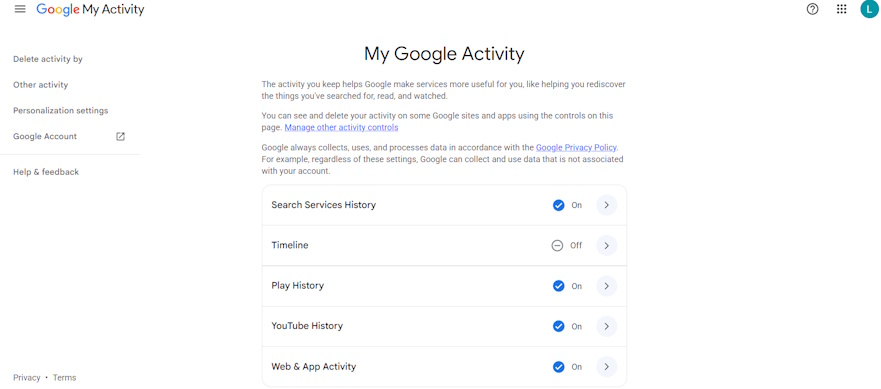
Tắt Save Media
Mục lịch sử dịch vụ tìm kiếm của Google hiện có một tùy chọn phụ cho phép lưu lại các tệp phương tiện mà người dùng tải lên. Nếu tính năng này được bật, mọi tệp phương tiện bạn tải lên các sản phẩm dịch vụ tìm kiếm của Google—chẳng hạn như Google Lens hay bản ghi âm giọng nói dùng cho tính năng tìm kiếm trực tiếp (live search)—sẽ được Google lưu lại và sử dụng để huấn luyện sản phẩm và dịch vụ của họ.
Bạn có thể chọn chỉ tắt cài đặt lưu tệp phương tiện trong khi vẫn giữ bật cài đặt lịch sử tìm kiếm; điều này cho phép Google lưu lại các hoạt động của bạn nhưng không lưu các tệp phương tiện mà bạn tải lên. Dưới đây là cách thực hiện:
Bước 1: Truy cập trang myactivity.google.com/myactivity trên thiết bị di động hoặc máy tính.
Bước 2: Cuộn xuống và nhấn vào mục "Lịch sử dịch vụ tìm kiếm" (Search Service History).
Bước 3: Tiếp tục cuộn xuống; trong phần cài đặt Lịch sử dịch vụ tìm kiếm, bạn sẽ thấy tùy chọn mới là "Lưu tệp phương tiện" (Save Media). Nếu tùy chọn này đang bật, hãy bỏ chọn để tắt nó đi.
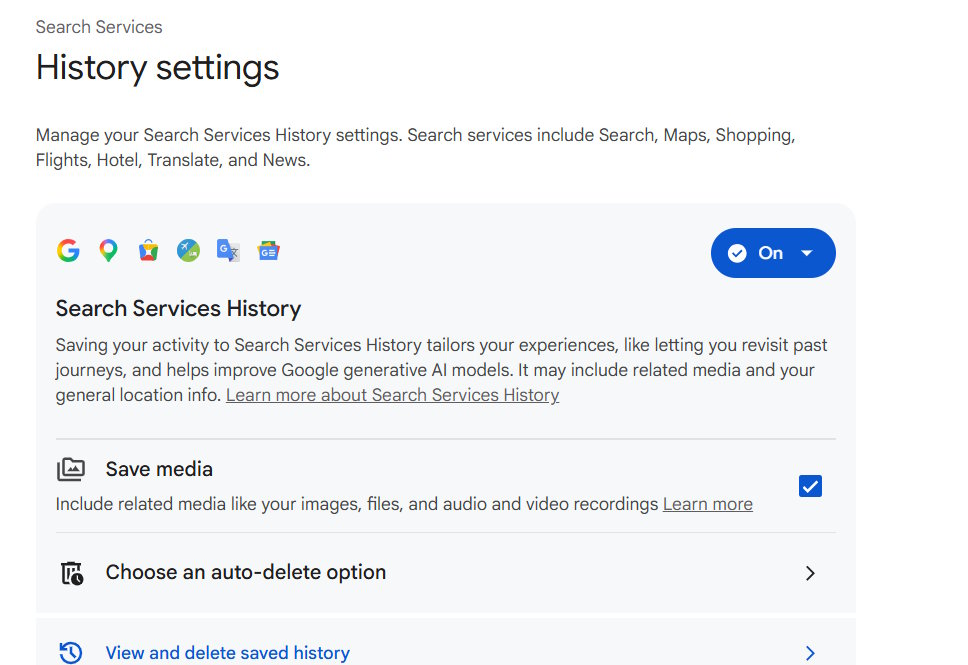
Lịch sử dịch vụ tìm kiếm - Search Service History
Khi tính năng này được bật, Google sẽ lưu lại mọi hoạt động của bạn liên quan đến các dịch vụ tìm kiếm. Điều này bao gồm dữ liệu từ Google Lens, Google Dịch (Google Translate) và nhiều dịch vụ khác. Nếu bạn tắt tính năng này, Google sẽ ngừng lưu lại hoạt động của bạn trên các ứng dụng đó.
Việc tắt cài đặt lịch sử tìm kiếm cũng sẽ vô hiệu hóa cài đặt lưu tệp phương tiện, do đó Google sẽ không lưu dữ liệu của bạn.
Bước 1: Truy cập trang myactivity.google.com/myactivity trên thiết bị di động hoặc máy tính.
Bước 2: Cuộn xuống và nhấn vào mục "Search Service History".
Bước 3: Trong phần Search Service History, hãy nhấn vào menu thả xuống và chọn một trong các tùy chọn sau:
- Turn off: Kể từ bây giờ, Google sẽ không lưu dữ liệu của bạn.
- Turn off and delete activity: Google sẽ không lưu hoạt động tìm kiếm của bạn và đồng thời xóa cả các hoạt động tìm kiếm trước đây.
Đề xuất được cá nhân hóa - Personalized recommendations
Tại đây, Google sẽ sử dụng lịch sử tìm kiếm và dữ liệu dịch vụ đã thu thập để đưa ra các quảng cáo và đề xuất phù hợp với cá nhân bạn.
Nếu bạn tắt tính năng này, Google sẽ không sử dụng dữ liệu tìm kiếm để đưa ra các đề xuất được cá nhân hóa. Đây là một cài đặt độc lập và nó chỉ vô hiệu hóa đề xuất được cá nhân hóa đó; nó sẽ không ảnh hưởng đến các cài đặt lịch sử của dịch vụ tìm kiếm Google. Google vẫn có thể sử dụng dữ liệu tìm kiếm của bạn để cải thiện dịch vụ nếu bạn chỉ tắt cài đặt này nhưng vẫn giữ bật cài đặt lịch sử dịch vụ tìm kiếm.
Bước 1: Trên thiết bị di động hoặc máy tính, hãy truy cập myactivity.google.com/myactivity
Bước 2: Cuộn xuống và nhấn vào mục Search Service History.
Bước 3: Cuộn xuống và nhấn vào cài đặt Search Services Personalization.
Bước 4: Bây giờ, hãy nhấn vào cài đặt Personalized recommendations và chọn tắt tính năng này.
Trước đây, cài đặt lịch sử tìm kiếm là một phần của cài đặt Hoạt động trên Web và Ứng dụng, nhưng hiện nay nó đã được chuyển sang một mục cài đặt khác.
Nếu bạn đã tắt cài đặt hoạt động trên web và ứng dụng, hoặc đã tắt cài đặt lưu Lịch sử Tìm kiếm Google, thì tùy chọn mới này sẽ không được bật theo mặc định.
Ứng dụng AI
-

Cách hạn chế Facebook thu thập dữ liệu cá nhân của bạn
-
TOP dịch vụ mã hóa email hàng đầu hiện nay
-
Những cách bảo vệ sự riêng tư khi dùng ChatGPT
-
Hướng dẫn bảo vệ dữ liệu cá nhân trên Meta AI
-
Những dự án GPT-6 Astra mà bạn có thể thử nghiệm mô hình mới của OpenAI
-
Cách dùng AI hiệu quả trong học tập
-
Lí do chính khiến nhiều người từ bỏ Claude
-
Cách dùng Microsoft Copilot trong Word
-
Hướng dẫn dùng Microsoft Designer - công cụ thiết kế vượt trội hơn cả Canva
-
Cách tạo video từ ảnh trong Gemini Omni
-
Những tính năng đáng tiền nhất của Google Gemini Pro
-
TOP công cụ AI tốt nhất cho Microsoft Word