Hướng dẫn dùng Google AI Studio cơ bản
Google AI Studio là nền tảng tương đương với dashboard của OpenAI, cung cấp cho lập trình viên và những người yêu thích tự động hóa một cách tiếp cận đơn giản để sử dụng các khả năng AI thông qua API. Dù là developer hay người dùng no-code trên các nền tảng như Zapier, Google AI Studio mang đến giao diện trực quan để người dùng thử nghiệm mô hình AI, tinh chỉnh chúng và tích hợp vào nhiều ứng dụng khác nhau.
Hướng dẫn này sẽ bao gồm mọi thứ cần biết về Google AI Studio, gồm:
- Cách truy cập dashboard
- Tạo và sử dụng API key
- Tạo prompt và tinh chỉnh mô hình
- Ứng dụng AI trong tự động hóa và phát triển phần mềm
Nếu đang cảm thấy quá tải trước tốc độ phát triển chóng mặt của AI, hay gặp khó khăn khi phải liên tục cập nhật công cụ mới, kỹ thuật mới và thậm chí không biết nên bắt đầu từ đâu, hãy cùng tìm hiểu hướng dẫn dùng Google AI Studio cơ bản sau đây.
Cách sử dụng Google AI Studio
Hãy cùng đi qua bài hướng dẫn và khám phá cách dùng Google AI Studio để xây dựng ứng dụng AI.
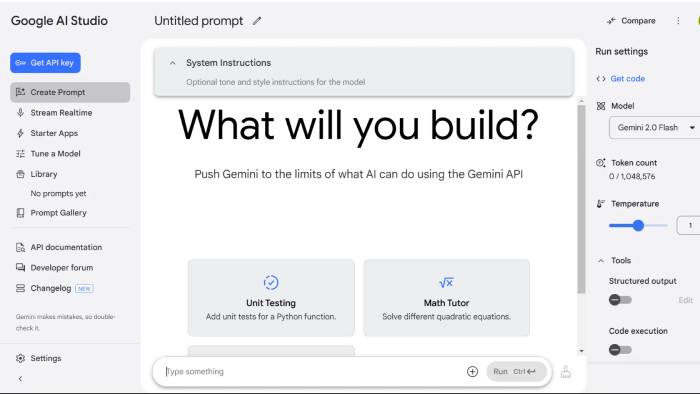
Bước 1: Truy cập Google AI Studio
- Truy cập Google AI Studio
- Vào website chính thức của Google AI Studio và đăng nhập bằng tài khoản Google.
- Khám phá Dashboard
- Giao diện của Google AI Studio được bố trí bao gồm Playground để thử prompt và bộ tạo API key dành cho developer.
Bước 2: Tạo API Key
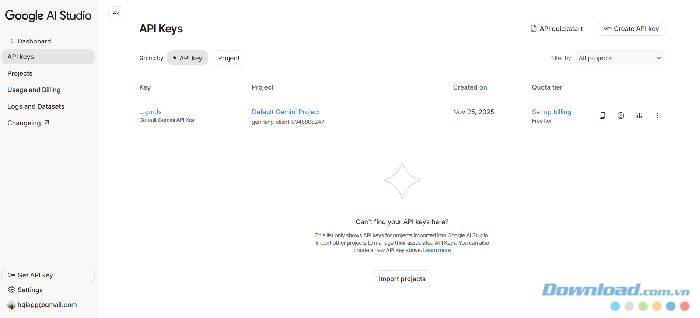
Nếu muốn tích hợp AI vào Zapier, ứng dụng phần mềm hoặc công cụ tự động hóa, người dùng sẽ cần API key.
- Nhấn Get API Key
- Chọn Create API Key
- Sao chép API key
- Lưu trữ an toàn để sử dụng khi gửi yêu cầu API
Bước 3: Tạo Prompt
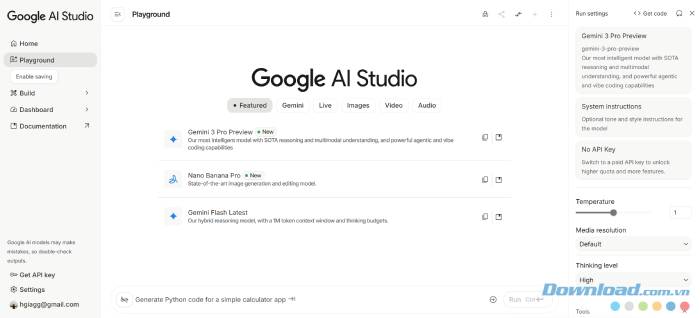
Google AI Studio có phần prompt playground được sử dụng như sau:
- Vào mục Prompt
- Chọn Chat Prompt hoặc Structured Prompt
- Chọn mô hình AI (Gemini 2.0 Pro, Flash hoặc các mô hình khác)
- Đặt System Instructions, ví dụ: “Hãy trả lời chính xác và ngắn gọn”
- Nhập câu hỏi người dùng, ví dụ: “Dân số Vương quốc Anh là bao nhiêu?”
- Điều chỉnh thông số:
- Temperature (0.1-1.0): độ ngẫu nhiên (thấp thì sẽ chính xác hơn)
- Max Token: giới hạn độ dài câu trả lời
- Bấm Run để tạo kết quả
Ví dụ thử nghiệm:
- System: Tạo câu trả lời chi tiết và nhiều thông tin.
- User: Giải thích điện toán lượng tử một cách đơn giản.
- Temperature: 0.2
Bước 4: Fine-tuning mô hình AI
Google AI Studio cho phép tùy chỉnh mô hình bằng dataset, tương tự OpenAI bằng cách:
- Vào Tuned Models
- Tải dataset lên (CSV hoặc Google Sheets)
- Huấn luyện mô hình với ngữ cảnh riêng
- Triển khai để dùng qua API
💡 Gợi ý: Fine-tuning rất phù hợp cho chatbot tùy chỉnh, trợ lý chuyên ngành, hoặc mô hình AI đặc thù doanh nghiệp.
Bước 5: Dùng Google AI Studio cho tự động hóa
Người dùng có thể tích hợp Google AI Studio với các nền tảng automation như Zapier để tự động xử lý thông tin bằng AI.
Ví dụ Zapier:
- Trigger: Có email hỗ trợ khách hàng mới đến
- Action: Google AI Studio phân tích và tạo câu trả lời
- Output: Hệ thống tự gửi email phản hồi
Bước 6: Khám phá các tính năng khác của Google AI Studio
- Theo dõi token: giúp kiểm soát chi phí
- Prompt Gallery: thư viện mẫu prompt có sẵn (viết blog, tóm tắt, phân tích…)
- Tích hợp Google Drive: dùng CSV, hình ảnh, dataset trong workflow AI
Google AI Studio là một lựa chọn mạnh mẽ thay thế cho nền tảng của OpenAI, cung cấp công cụ AI tiên tiến cho developer và người dùng automation. Nền tảng này trực quan, linh hoạt và phù hợp để xây dựng từ ứng dụng nhỏ đến hệ thống AI phức tạp.
Ứng dụng AI
-

Cách tạo AI tùy chỉnh của riêng mình bằng Meta AI Studio
-
Cách chuyển phụ đề thành lồng tiếng bằng Vbee AI
-
Cách dùng Microsoft Copilot trong Outlook
-
Hướng dẫn tạo video minh họa quá trình phát triển của cây cho trẻ mầm non
-
Hướng dẫn tạo sơ đồ tư duy bằng AI Hay
-
Hướng dẫn dùng ChatGPT tại Việt Nam
-
TOP Canva AI đáng dùng nhất
-
Những mẹo để ChatGPT cung cấp câu trả lời chính xác hơn
-
Cách tạo tranh minh họa cho bài thơ Yêu mẹ
-
Cách sử dụng Claude trong Excel
-
Cách sử dụng trình tạo ảnh, video AI Dreamina trong CapCut
-
Những xu hướng chỉnh sửa ảnh "hot" nhất bằng AI