Những cách AI giúp bạn làm việc hiệu quả hơn trong Notepad
Notepad hiện đã được tích hợp Copilot AI nhằm tăng năng suất cũng như hiệu quả công việc cho người dùng. Dưới đây là cách AI giúp bạn làm việc tốt hơn trên Notepad.
Notepad đã được cải tiến từ một trình xử lý văn bản đơn giản chỉ dùng để sao chép và dán văn bản giữa các trình soạn thảo khác, trở thành một ứng dụng thực sự hữu ích. Hiện tại, Microsoft đang tích hợp Copilot AI vào ứng dụng, cho phép bạn thao tác hoặc thậm chí tạo văn bản thông qua trí tuệ nhân tạo (AI) ngay trong Notepad.
Hướng dẫn sử dụng Copilot AI trong Notepad
Cách bật AI trong Notepad
Theo mặc định, phiên bản Windows mới nhất sẽ bật tất cả các tính năng AI, bao gồm cả trong Notepad. Bạn có thể kiểm tra xem Notepad đã bật AI hay chưa ngay trong phần cài đặt:
- Bước 1. Mở Notepad.
- Bước 2. Nhấp vào biểu tượng bánh răng (Cài đặt) ở góc trên bên phải.
- Bước 3. Cuộn xuống và đảm bảo “Copilot” đã được bật.
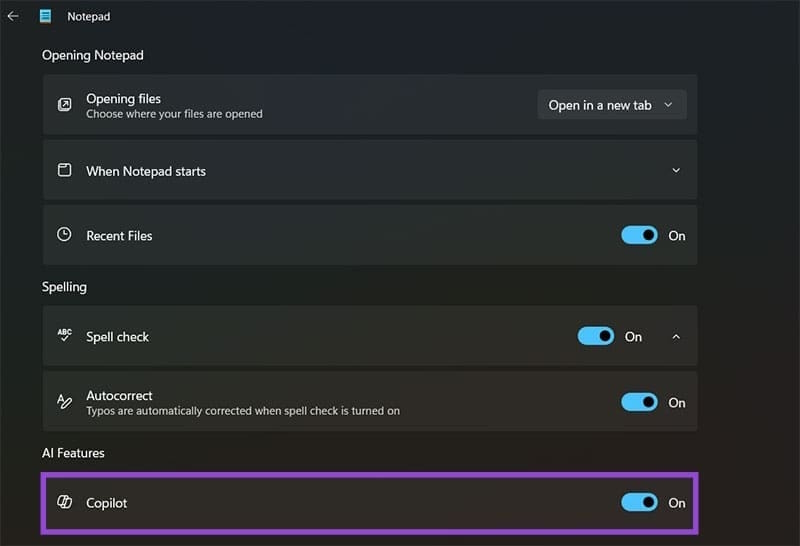
Lưu ý, ngay cả khi tùy chọn AI đã bật, bạn vẫn cần có gói đăng ký Microsoft 365 đang hoạt động và được đăng ký trên tài khoản Microsoft hiện đang đăng nhập vào máy tính. Nếu không, bạn sẽ được nhắc mua gói đăng ký khi sử dụng bất kỳ tùy chọn nào.
Cách dùng các tính năng AI trên Notepad
Dùng Rewrite để chỉnh sửa ghi chú
Tính năng Rewrite - Viết lại cho phép bạn ghi chú văn bản thô và chỉnh sửa chúng mà không cần phải gõ lại bất cứ thứ gì. AI đôi khi có thể có một số thay đổi sáng tạo, nhưng nó sẽ cố gắng phù hợp với giọng văn nhận diện được hay được gợi ý.
- Gõ hoặc dán ghi chú của bạn vào Notepad, sau đó tô sáng đoạn văn bản muốn cải thiện.
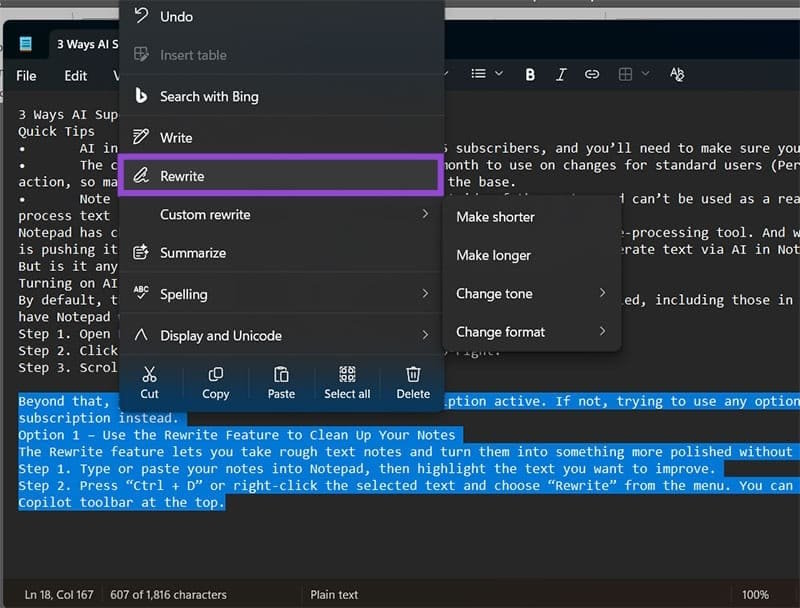
- Nhấn Ctrl + D hoặc click chuột phải vào đoạn văn bản đã chọn > chọn Rewrite từ menu. Tùy chọn này cũng có sẵn thông qua nút Rewrite trên thanh công cụ Copilot ở phía trên.
- Một hộp thoại thứ hai sẽ hiện ra với các tùy chọn để làm cho văn bản của bạn dài hoặc ngắn hơn. Nếu muốn thay đổi giọng điệu hoặc định dạng của văn bản, hãy chọn những gì bạn cần để nhận gợi ý.
- Đợi Copilot xử lý thông tin, sau đó, ứng dụng sẽ hiển thị ba phiên bản được viết lại khác nhau trong một pop-up. Click Replace trên phiên bản bạn thích nhất để thay thế nó vào tài liệu của bạn.
Tóm tắt ghi chú dài bằng Summarize
Nếu có ghi chú dài nhiều trang từ bài giảng, cuộc họp hoặc bài báo và chỉ cần những nội dung quan trọng, hãy dùng tính năng Summarize - Tóm tắt. Đúng như tên gọi, tính năng này sẽ tóm tắt mọi thứ thành những điểm cốt lõi (thường dưới dạng danh sách gạch đầu dòng).
- Chọn đoạn văn bản bạn muốn tóm tắt.
- Nhấn Ctrl + M, nhấp chuột phải và chọn Summarize, hoặc nhấp vào tùy chọn trên thanh công cụ Copilot.
- Chọn độ dài của bản tóm tắt dựa trên những chi tiết bạn muốn giữ lại.
- Xem lại bản tóm tắt hiện ra. Nếu thấy ổn, hãy nhấp vào Insert Below để thêm nó vào tài liệu của bạn ngay bên dưới văn bản gốc, hoặc chỉ cần sao chép để sử dụng ở nơi khác.
Lưu ý, bạn không thể hoàn lại tác, vì vậy nếu AI lần đầu không tóm tắt được, bạn cần phải thêm ngữ cảnh hoặc xóa những phần có thể gây nhầm lẫn để nhận được kết quả như ý.
Dùng Write tạo nội dung mới
Tính năng Rewrite có thể giúp bạn vượt qua tình trạng bí ý tưởng hoặc cung cấp cấu trúc ban đầu để cải thiện nghiên cứu và ghi chú.
Nhấp chuột vào vị trí bạn muốn văn bản mới xuất hiện trong tài liệu. Nếu muốn AI tham khảo nội dung nào, hãy bôi đen chúng trước.
- Nhấn Ctrl + Q hoặc nhấp chuột phải và chọn Write từ menu (hoặc thanh Microsoft Copilot).
- Mô tả những gì bạn muốn bằng ngôn ngữ đơn giản, ví dụ như “viết một email nhắc nhở thân thiện về cuộc họp nhóm” hoặc “tạo một danh sách gạch đầu dòng về những vật dụng cần thiết khi đi du lịch”.
- Nhấp vào Send, và AI trong Notepad sẽ tạo nội dung. Nếu bạn thích, hãy nhấp vào Keep Text để thêm nó vào tài liệu của bạn. Nếu không, bạn có thể yêu cầu một phiên bản khác hoặc chỉ cần loại bỏ nó.
Trên đây là cách dùng AI trong Notepad để nâng cao hiệu quả công việc. Hi vọng bài viết hữu ích với các bạn.
Ứng dụng AI
-

Cách dùng Meta AI trong Instagram
-
Hướng dẫn tạo chủ đề Messenger bằng AI
-
Cách dùng ChatGPT để tạo hình ảnh theo phong cách hoạt hình
-
Những điều cần biết về Gemini Omni
-
Hướng dẫn dùng AI để phân tích dữ liệu Excel
-
Cách kiếm tiền bằng AI
-
Mẫu prompt Gemini tạo ảnh ô tô tuyệt đẹp
-
TOP câu lệnh hay cho ChatGPT giúp sử dụng AI hiệu quả
-
Cách upload file lên Copilot trên Windows 11
-
Hướng dẫn thêm ChatGPT vào Google Sheets
-
Cách tạo ảnh minh họa nội quy lớp học sinh động bằng AI
-
Cách tạo tranh tô màu 20/10 độc đáo cho trẻ mầm non bằng AI