Hướng dẫn quyết toán thuế TNCN trên eTax Mobile
eTax Mobile là ứng dụng do Tổng cục Thuế Việt Nam phát triển nhằm hỗ trợ cá nhân tra cứu, quản lý và thực hiện các nghĩa vụ thuế trên thiết bị di động. Ứng dụng này giúp người dùng dễ dàng tiếp cận các dịch vụ thuế điện tử mà không cần phải đến cơ quan thuế trực tiếp.
Với eTax Mobile, người dùng có thể tra cứu thông tin thuế cá nhân, nộp thuế trực tuyến thông qua ngân hàng, tra cứu hóa đơn điện tử, nhận thông báo từ cơ quan thuế,... Ứng dụng liên tục được nâng cấp, cập nhật và bổ sung nhiều tính năng để hỗ trợ người dùng các công việc liên quan tới thuế. Một trong số các tính năng đáng chú ý là hỗ trợ quyết toán thuế TNCN đối với cá nhân tự quyết toán.
Trong bài viết này, hãy cùng tìm hiểu hướng dẫn lập tờ khai quyết toán thuế TNCN 2025, cách quyết toán thuế TNCN trên eTax Mobile một cách dễ hiểu và nhanh chóng nhất.
Tải eTax Mobile cho Android Tải eTax Mobile cho iOS
Cách quyết toán thuế TNCN 2025 trên eTax Mobile
Hướng dẫn nhanh:
- Mở ứng dụng eTax Mobile và đăng nhập tài khoản
- Ấn vào mục Hỗ trợ quyết toán thuế TNCN
- Chạm vào mục Hỗ trợ lập tờ khai quyết toán
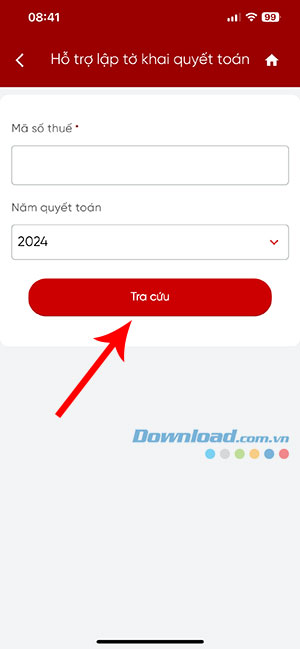
- Chọn năm quyết toán thuế và nhấn nút Tra cứu
- Ấn vào nút Tạo tờ khai 02/QTT-TNCH gợi ý
- Kiểm tra thông tin hệ thống cung cấp
- Chạm vào nút Tiếp tục
- Lựa chọn mục Có và điền mã số thuế của tổ chức
- Nhấn vào nút Tiếp tục
- Kiểm tra thông tin cơ quan quyết toán và thông tin người nộp thuế
- Tích vào ô cam đoan với số liệu đã khai và hồ sơ đính kèm, ấn vào nút Tiếp tục
- Chạm vào nút Nộp tờ khai
- Nhấn vào mục Thêm mới phụ lục để đính kèm các giấy tờ chứng từ khác
- Ấn nút Tiếp tục và nhập OTP được gửi về số điện thoại để hoàn tất
Hướng dẫn chi tiết:
Bước 1: Mở eTax Mobile và đăng nhập vào tài khoản của mình.
Bước 2: Tại trang chủ ứng dụng, nhấn vào Hỗ trợ quyết toán thuế TNCN trong Danh sách nhóm dịch vụ.
Bước 3: Tiếp tục chọn Hỗ trợ lập tờ khai quyết toán.
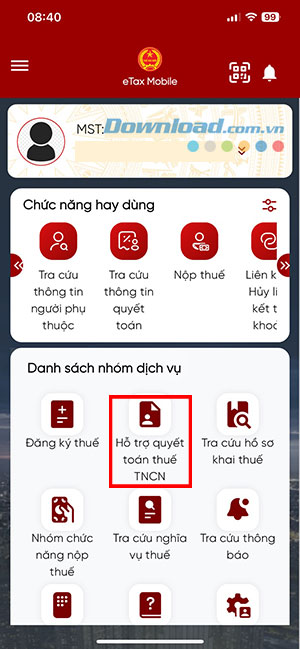
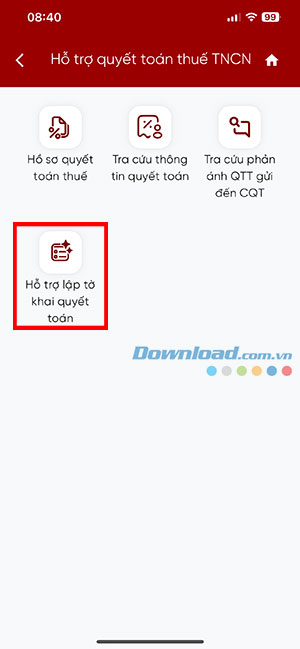
Bước 4: Chọn năm quyết toán thuế và nhấn nút Tra cứu. Nếu năm đó đã quyết toán thuế, hệ thống sẽ hiển thị thông báo cá nhân đã thực ủy quyền quyết toán thuế theo quy định.
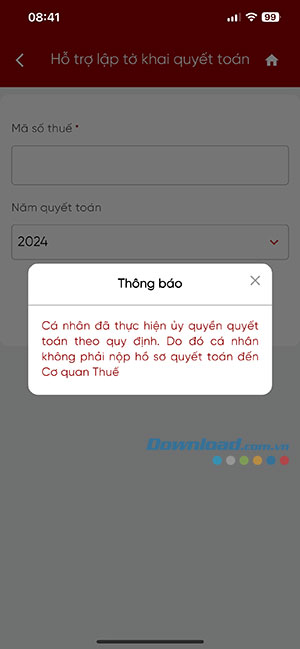
Bước 5: Kiểm tra lại toàn bộ thông tin hỗ trợ quyết toán thuế và nhấn nút Tạo tờ khai 02/QTT-TNCH gợi ý.
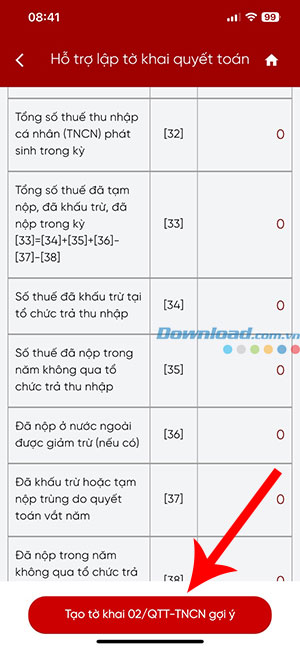
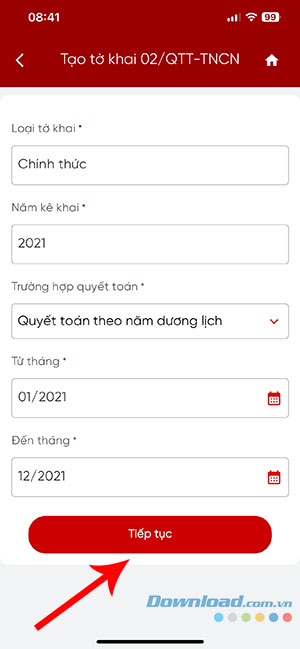
Bước 6: Kiểm tra thông tin hệ thống cung cấp bao gồm loại tờ khai, năm kê khai, trường hợp quyết toán và thời gian. Sau đó ấn Tiếp tục.
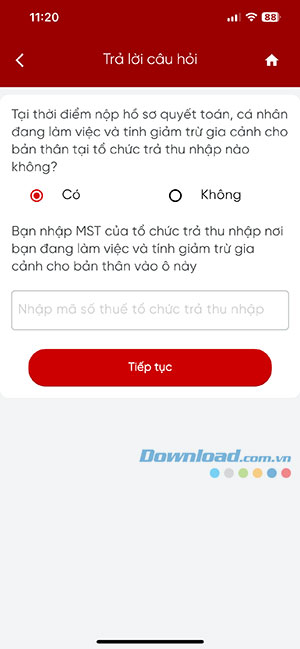
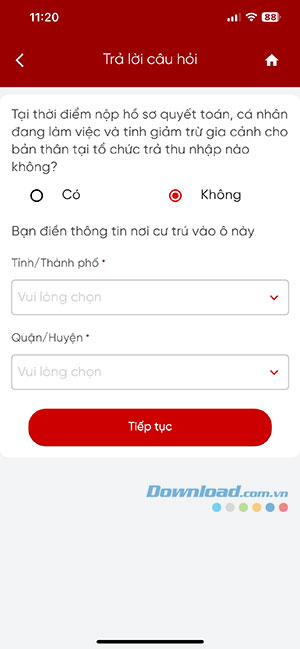
Bước 7: Trường hợp tại thời điểm quyết toán thuế TNCN, người nộp thuế đang làm việc tại tổ chức chi trả thu nhập thì chọn Có và điền mã số thuế của tổ chức tại ô bên dưới và ấn Tiếp tục.
Trong trường hợp không còn làm việc, chọn Không và điền thông tin cư trú.
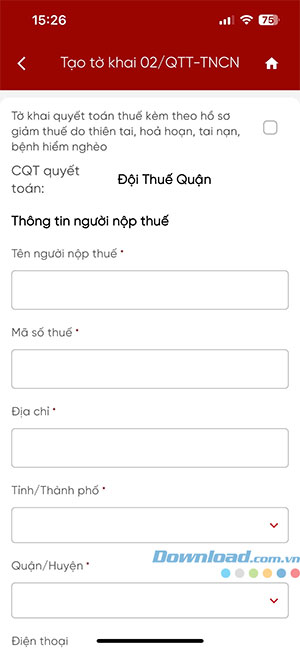
Bước 8: Kiểm tra thông tin cơ quan quyết toán và thông tin người nộp thuế. Sau đó khi xác nhận chính xác thông tin, tích vào ô cam đoan với số liệu đã khai và hồ sơ đính kèm. Nhấn Tiếp tục.
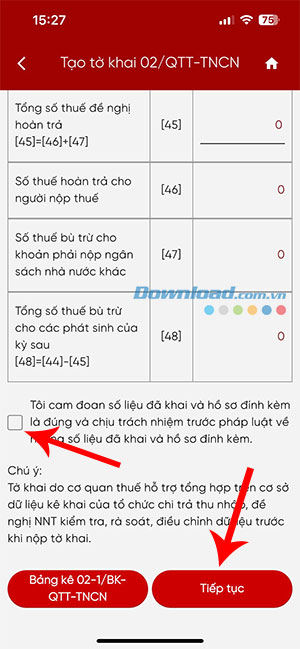
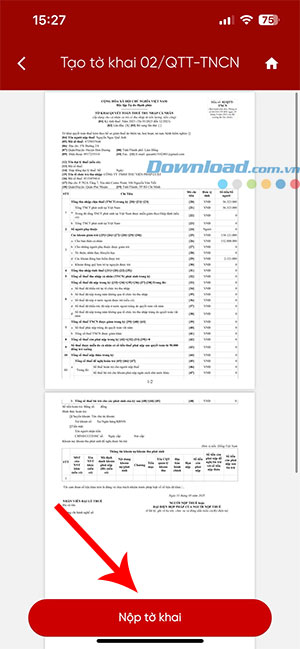
Bước 9: Bấm nút Nộp tờ khai. Người dùng có thể nhấn vào Thêm mới phụ lục để đính kèm các giấy tờ chứng từ khác. Cuối cùng, nhấn nút Tiếp tục và nhập OTP được gửi về số điện thoại để hoàn tất nộp tờ khai quyết toán thuế TNCN 2025.

Một số lưu ý khi quyết toán thuế TNCN trên eTax Mobile
- Kiểm tra kỹ thông tin cá nhân: Đảm bảo mã số thuế, số CCCD, số điện thoại và email trên eTax Mobile trùng khớp với dữ liệu đã đăng ký với cơ quan thuế. Nếu thông tin cá nhân thay đổi, nên cập nhật trước khi thực hiện quyết toán.
- Đối chiếu đầy đủ thu nhập và chứng từ khấu trừ thuế: Kiểm tra toàn bộ nguồn thu nhập phát sinh trong năm, đặc biệt nếu làm việc tại nhiều công ty hoặc có thêm thu nhập từ cộng tác viên, dịch vụ, freelance. Thu thập đầy đủ chứng từ khấu trừ thuế TNCN từ các đơn vị chi trả thu nhập để tránh kê khai thiếu.
- Xác định đúng cơ quan thuế quản lý: Việc lựa chọn cơ quan thuế nhận hồ sơ quyết toán là bước quan trọng. Nếu chọn sai cơ quan thuế, hồ sơ có thể bị trả lại hoặc phải nộp lại từ đầu.
- Kiểm tra các khoản giảm trừ gia cảnh: Rà soát thông tin người phụ thuộc đã đăng ký. Kiểm tra thời gian tính giảm trừ để đảm bảo quyền lợi hoàn thuế hoặc giảm số thuế phải nộp. Trường hợp chưa đăng ký người phụ thuộc đúng quy định có thể ảnh hưởng đến kết quả quyết toán.
- Cung cấp chính xác tài khoản ngân hàng nhận hoàn thuế: Nếu phát sinh số thuế nộp thừa và có nhu cầu hoàn thuế, cần nhập đúng: Tên chủ tài khoản, Số tài khoản, Ngân hàng nhận tiền,...
Chúc các bạn thực hiện thành công!
Dịch vụ công
-

Cách tra cứu thông tin quyết toán thuế trên eTax Mobile
-
Hướng dẫn tính thuế thu nhập cá nhân trên eTax Mobile
-
Hướng dẫn xóa thông tin xe đã bán, xe lạ trên VNeTraffic
-
Cách cài đặt và sử dụng ứng dụng iHanoi - Công dân Thủ đô số
-
Cách tra cứu mã số sổ hộ khẩu điện tử
-
Cách chuyển tài khoản VETC và ePass sang tài khoản giao thông
-
Hướng dẫn chỉnh sửa thông tin trong Cơ sở dữ liệu về cư trú
-
Hướng dẫn gửi kiến nghị, phản ánh trên iHanoi
-
Hướng dẫn quyết toán thuế TNCN trên eTax Mobile
-
Hướng dẫn xin cấp lại thẻ BHYT trên VssID
-
Cách khai báo thông tin đăng ký xe, GPLX qua iHanoi
-
Cách đọc báo xem tin tức công an, pháp luật trên VNeID