Hướng dẫn tạo hoạt động theo lịch trình trên Gemini
Hoạt động theo lịch trình (Scheduled Actions) là tính năng trong Gemini cho phép người dùng yêu cầu AI thực hiện một tác vụ hoặc cung cấp nội dung vào thời điểm cụ thể, có thể là một lần hoặc lặp lại theo ngày, tuần hay tháng. Khi tạo hoạt động theo lịch trình giúp tự động hóa các công việc lặp lại, giảm việc phải nhập cùng một câu lệnh nhiều lần. Gemini còn cho phép các bạn có thể chỉnh sửa, tạm dừng, tiếp tục hoặc xóa các hoạt động đã lên lịch thông qua phần Scheduled actions trong cài đặt.
Tính năng này đặc biệt phù hợp với những yêu cầu có tính định kỳ, chẳng hạn cập nhật thông tin mỗi ngày, tổng hợp nội dung theo tuần hoặc thực hiện một tác vụ vào thời điểm cụ thể. Chính vì vậy, để giúp cho mọi người có thể dễ dàng sử dụng công cụ này, thì hôm nay Download.com.vn sẽ giới thiệu bài viết Hướng dẫn tạo hoạt động theo lịch trình trên Gemini, xin mời các bạn cùng tham khảo.
Hướng dẫn thêm hoạt động theo lịch trình trên Gemini
Hướng dẫn nhanh:
- Truy cập vào trên trang web Google Gemini
- Click chuột vào biểu tượng cài đặt
- Nhấp chuột vào mục Hoạt động đã lên lịch
- Nhấn vào nút Thao tác mới
- Nhập các thông tin: Tên, Chỉ dẫn, Tần suất, Thời điểm thực hiện hoạt động
- Click chuột vào nút Tạo
- Bắt đầu có thể chỉnh sửa, xóa hoạt động
Hướng dẫn chi tiết:
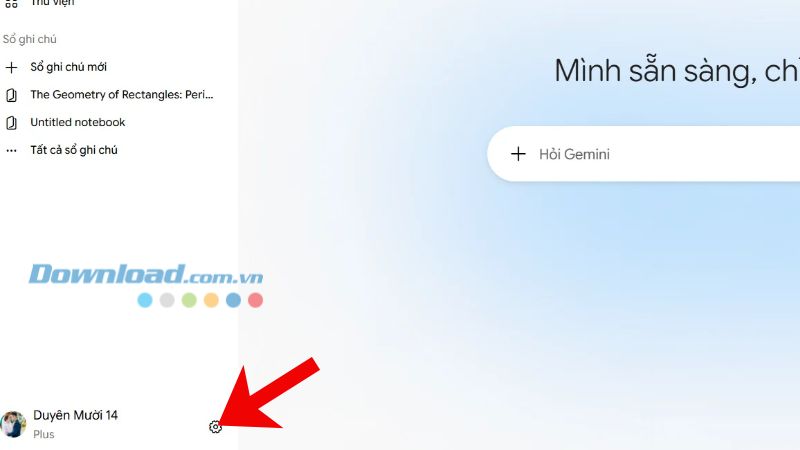
Bước 1: Để thực hiện được điều này, thì trước tiên chúng ta sẽ truy cập vào trang Google Gemini AI. Sau đó, nhấp chuột vào biểu tượng cài đặt phía bên dưới màn hình.
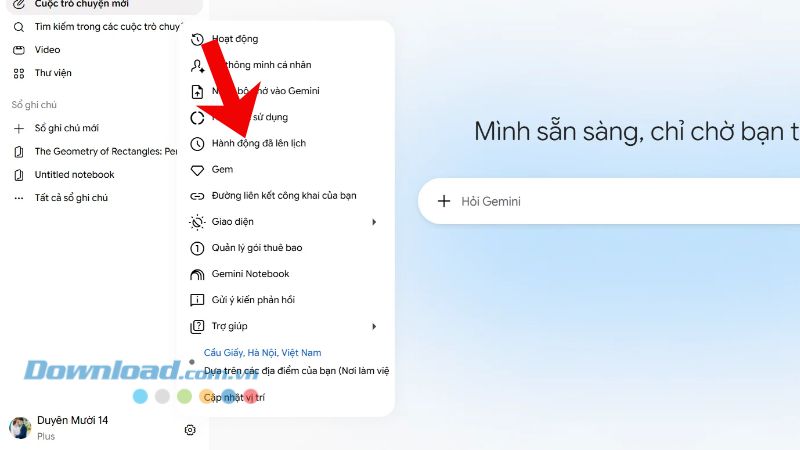
Bước 2: Ở khung cửa sổ tùy chọn, nhấn vào mục Hoạt động đã lên lịch.
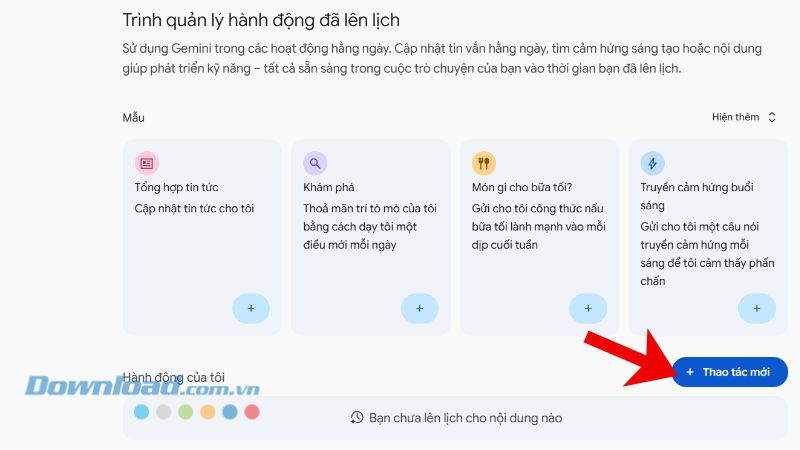
Bước 3: Khi này, tại giao diện chính của Trình quản lý hành động đã lên lịch, click chuột vào nút Thao tác mới phía dưới màn hình.
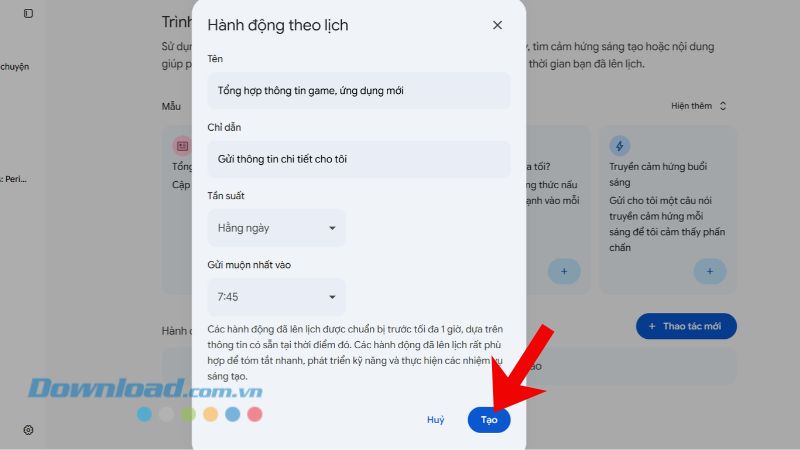
Bước 5: Trong khung cửa sổ Hoạt động lên lịch, các bạn điền thông tin vào các mục: Tên, Chỉ dẫn, Tần suất, Thời điểm thực hiện hoạt động. Sau đó, nhấp chuột vào nút Tạo.
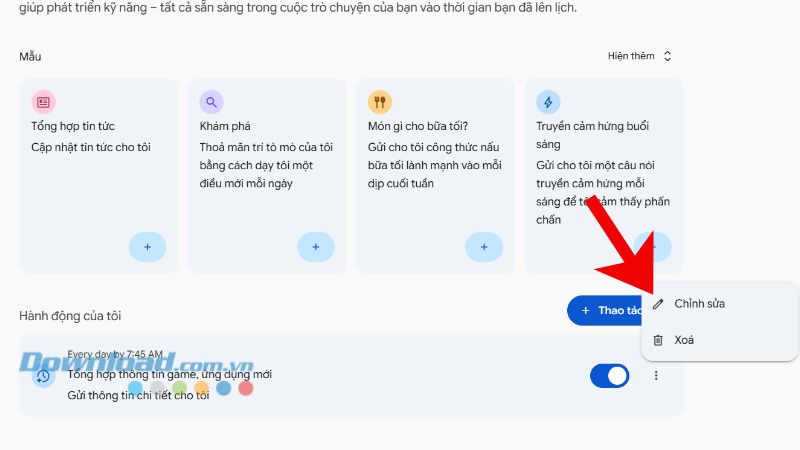
Bước 6: Cuối cùng, khi tạo hoạt động lịch trình thành công, thì người dùng có thể chỉnh sửa và xóa hoạt động đã lên lịch trên Gemini.
Câu hỏi FAQ về hoạt động theo lịch trình trên Gemini
Hoạt động theo lịch trình trên Gemini có tác dụng gì?
- Tính năng giúp tự động hóa những tác vụ lặp lại, giảm việc phải nhập cùng một yêu cầu nhiều lần và hỗ trợ người dùng theo dõi công việc, học tập hoặc cập nhật thông tin theo lịch.
Có thể tạo hoạt động theo lịch trình bằng Gemini không?
- Có. Nếu tài khoản và phiên bản Gemini của bạn được hỗ trợ tính năng này, bạn có thể yêu cầu Gemini thiết lập một hoạt động với nội dung và thời gian cụ thể.
Gemini có thể thực hiện hoạt động theo lịch trình vào những thời điểm nào?
- Người dùng có thể thiết lập thời gian thực hiện tùy theo các tùy chọn mà Gemini cung cấp, chẳng hạn một thời điểm cụ thể hoặc lịch lặp lại. Khả năng và tùy chọn lịch trình có thể khác nhau tùy tài khoản, thiết bị và khu vực.
Có thể thiết lập hoạt động lặp lại hàng ngày hoặc hàng tuần không?
- Có thể, nếu tùy chọn lịch lặp lại được hỗ trợ. Người dùng có thể thiết lập các hoạt động định kỳ như mỗi ngày, mỗi tuần hoặc theo lịch phù hợp với nhu cầu.
Có thể thay đổi thời gian của hoạt động đã tạo không?
- Có. Chúng ta có thể chỉnh sửa lịch trình khi cần, chẳng hạn thay đổi thời gian, tần suất hoặc nội dung của hoạt động.
Có thể xóa hoạt động theo lịch trình trên Gemini không?
- Có. Các hoạt động đã tạo có thể được quản lý và xóa khi không còn nhu cầu sử dụng.
Chúc các bạn thực hiện thành công!
Ứng dụng AI
-

Cách tạo tài khoản Gemini Pro miễn phí
-
Những tính năng đáng tiền nhất của Google Gemini Pro
-
Cách thiết kế game học tập Bé tinh mắt miễn phí bằng AI
-
Hướng dẫn tạo slide bằng Gemini AI chuyên nghiệp
-
Cách dùng AI hiệu quả trong học tập
-
So sánh Gemini 3.5 Flash và Claude Opus 4.7: Model nào mạnh hơn?
-
Prompt Gemini tạo ảnh chụp bóng người tuyệt đẹp
-
Những mẫu prompt ChatGPT hữu ích dành cho các chuyên gia
-
Hướng dẫn tạo ảnh giới thiệu bản thân bằng ChatGPT
-
Cách sửa lỗi ChatGPT không hoạt động
-
Cách tạo video thông báo nghỉ lễ Quốc Khánh 2/9 bằng AI
-
Cách tạo phiếu học tập cho trẻ tiền tiểu học bằng AI