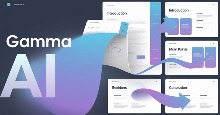
Hướng dẫn tạo thẻ trong Gamma AI
Gamma AI là một công cụ tạo tài liệu, trình bày và trang web hiện đại, kết hợp trí tuệ nhân tạo để giúp người dùng làm việc nhanh chóng, đẹp mắt mà không cần kỹ năng thiết kế. Thay vì phải tạo slide từng trang như PowerPoint, Gamma sử dụng Card - thẻ hay những khối nội dung linh hoạt có thể chèn văn bản, hình ảnh, video, biểu đồ và hơn thế nữa.
Trong bài viết này, hãy cùng tìm hiểu Card trong Gamma là gì, cách thêm thẻ mới thủ công hoặc bằng AI, cách ẩn, hiện cũng như mẹo chỉnh sửa nhanh để tiết kiệm thời gian và tối ưu nội dung. Dù là người mới hay đã quen dùng Gamma, hướng dẫn chi tiết dưới đây sẽ giúp mọi người làm chủ tính năng thẻ trong Gamma AI một cách dễ dàng.
Cách thêm thẻ mới trong Gamma AI
Thêm thẻ thủ công
- Mở một tài liệu Gamma có sẵn hoặc tạo mới.
- Di chuột giữa hai thẻ cho đến khi biểu tượng dấu cộng (+) xuất hiện.
- Nhấp vào biểu tượng + để thêm một thẻ trắng mới.

Thêm thẻ bằng AI
- Nhấp vào biểu tượng lấp lánh để mở gợi ý từ AI.
- Nếu tài liệu Gamma đã có nội dung, AI sẽ đề xuất các thẻ bổ sung dựa trên các chủ đề liên quan.
- Nếu không có đề xuất nào phù hợp, người dùng có thể nhập chủ đề thủ công để AI tạo nội dung.
- Chọn phong cách ngôn ngữ và mẫu bố cục mong muốn cho thẻ mới.
- Nhấp Generate để thêm thẻ do AI tạo vào Gamma.

Cách ẩn một thẻ trong Gamma AI
Người dùng có thể chọn ẩn các thẻ riêng lẻ trong bản trình bày hoặc trang web Gamma.
- Nhấp chuột phải vào thẻ trong thanh filmstrip và chọn Hide.
- Các thẻ bị ẩn vẫn nằm trong tài liệu hoặc trang web nhưng sẽ không hiển thị khi trình bày hoặc khi trang web được công bố.
- Để hiển thị lại, nhấp chuột phải và chọn Unhide.

Mẹo nâng cao: Sử dụng thẻ ẩn để lưu nội dung dự phòng hoặc phiên bản thay thế mà không cần xóa.
Cách chỉnh sửa thẻ trong Gamma AI
Gamma hiện cho phép người dùng chỉnh sửa thẻ dễ dàng bằng cách nhấp chuột phải. Vào tài liệu Gamma và nhấp chuột phải vào mép hoặc phần đệm của thẻ - một menu truy cập nhanh sẽ hiện ra.

Từ menu này, mọi người có thể nhanh chóng sao chép thẻ, thay đổi kiểu dáng, thêm ghi chú và đổi bố cục chỉ trong vài cú nhấp. Đây là cách nhanh chóng để giữ mạch chỉnh sửa mà không cần mở thêm nhiều menu
Câu hỏi thường gặp về thẻ trong Gamma AI
Tôi có thể thêm nhiều thẻ cùng lúc không?
Hiện tại thì không. Mỗi thẻ phải được thêm thủ công hoặc sử dụng AI từng cái một.
Có mẫu sẵn cho thẻ không?
Có. Mọi người có thể nhấp vào mũi tên xuống bên cạnh biểu tượng lấp lánh để xem các bố cục thẻ có sẵn hoặc kéo và thả mẫu mới từ menu chèn.
Có giới hạn số lượng thẻ có thể thêm không?
Không có giới hạn. Tuy nhiên, nếu mọi người dùng gói miễn phí, số lượng thẻ tạo bằng AI sẽ bị giới hạn theo số credit. Người dùng vẫn có thể thêm thẻ thủ công mà không bị giới hạn.
Làm sao để điều chỉnh kích thước thẻ?
Mặc định, các thẻ sẽ co giãn linh hoạt tùy theo nội dung bên trong.
Mọi người có thể chỉnh tỷ lệ khung hình tối thiểu bằng cách nhấp vào biểu tượng ba chấm ở góc trên bên phải và chọn Page Setup. Nếu chọn tỷ lệ cố định (ví dụ: 16:9), các đường gạch hướng dẫn sẽ hiện ra để dễ căn chỉnh nội dung.
Ứng dụng AI
-

TOP công cụ AI tạo bài thuyết trình PowerPoint từ văn bản
-
Cách thay đổi ngôn ngữ giao diện của Gamma AI
-
Hướng dẫn tạo bài thuyết trình bằng Gamma AI
-
Cách tạo meme bằng AI
-
TOP công cụ phát hiện nội dung AI chuẩn xác nhất
-
Hướng dẫn tạo nhạc bằng AI trên Musichero AI
-
Hướng dẫn tạo sơ đồ tư duy bằng AI Hay
-
So sánh Grok 4.5 và ChatGPT 5.6 Sol: Công cụ nào tốt hơn?
-
Cách dùng Microsoft Copilot để chỉnh sửa hình ảnh
-
Mẹo dùng ChatGPT để thúc đẩy năng suất làm việc
-
Cách mở rộng ảnh bằng AI trên CapCut
-
Cách tích hợp Claude vào VS Code