Cách bật xác thực 2 bước (2FA) trên ChatGPT để bảo vệ tài khoản
OpenAI cho biết ChatGPT có hơn 600 triệu người dùng hoạt động hàng tháng, nhưng không nhiều người bật xác thực hai yếu tố (2FA) hoặc xác thực đa yếu tố. Bảo vệ 2FA rất quan trọng để giữ an toàn cho tài khoản ChatGPT và quyền riêng tư của mọi người.
Ngày càng có nhiều người sử dụng ChatGPT cho mọi loại cuộc trò chuyện cá nhân, vì vậy, mọi người nên thêm một lớp bảo mật khác và bảo vệ quyền riêng tư của mình.
Chính vì vậy, hãy cùng đọc tiếp bài viết để khám phá cách bật xác thực 2 bước (2FA) trên ChatGPT để bảo vệ tài khoản và quyền riêng tư, giúp mọi người yên tâm sử dụng chatbot AI mạnh mẽ này.
Cách bật bảo mật 2 lớp trên ChatGPT
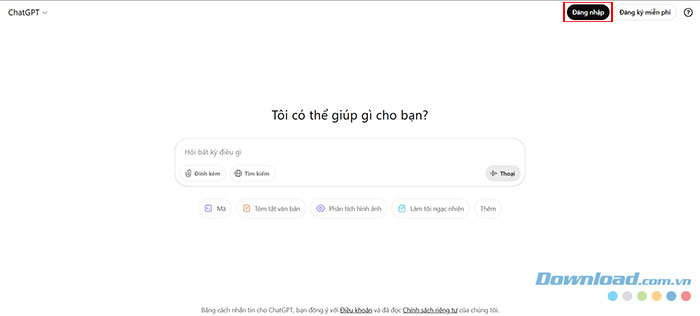
Bước 1: Đăng nhập tài khoản ChatGPT
Truy cập https://chatgpt.com và đăng nhập.
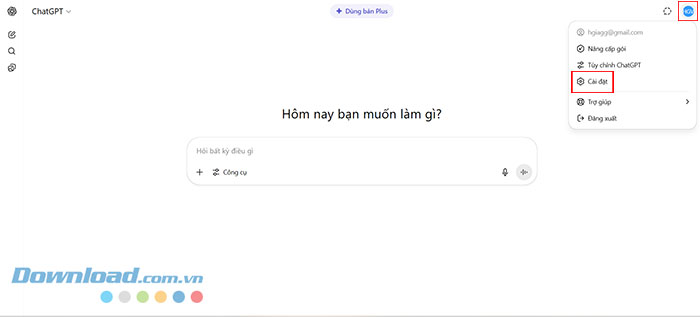
Bước 2: Vào mục Cài đặt
Nhấn vào hồ sơ cá nhân (avatar) ở góc trên cùng bên phải và chọn Cài đặt.
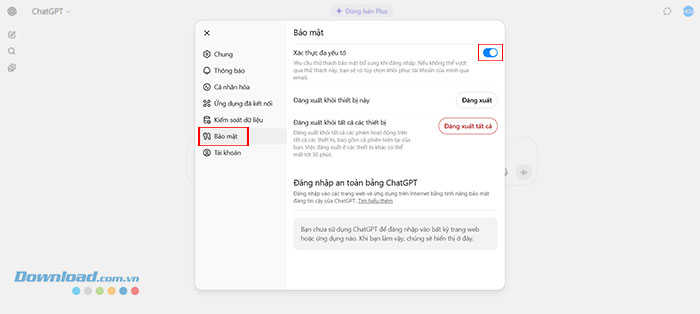
Bước 3: Mở tab Bảo mật
Chuyển sang tab Bảo mật và bật công tắc chuyển đổi bên cạnh Xác thực đa yếu tố.
Bước 4: Tải ứng dụng tạo mã (Authy hoặc Google Authenticator)
Tải và cài đặt ứng dụng Google Authenticator trên điện thoại:
Google Authenticator cho Android Google Authenticator cho iOS
Bước 5: Quét mã QR
Mở ứng dụng Google Authenticator, sau đó quét mã QR hiển thị trên ChatGPT.
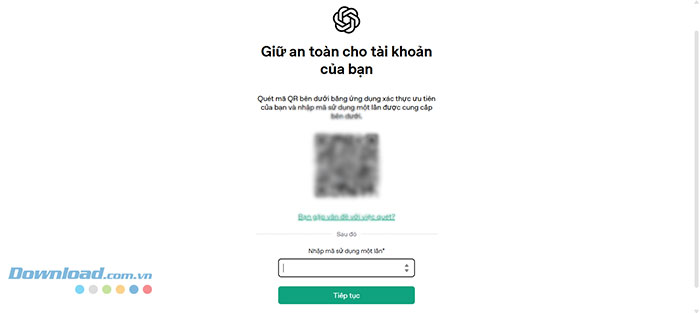
Bước 6: Nhập mã 6 số từ Google Authenticator
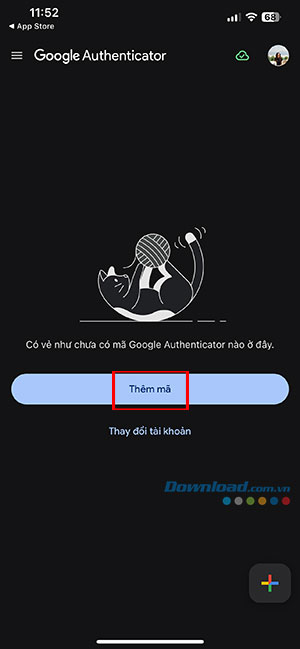

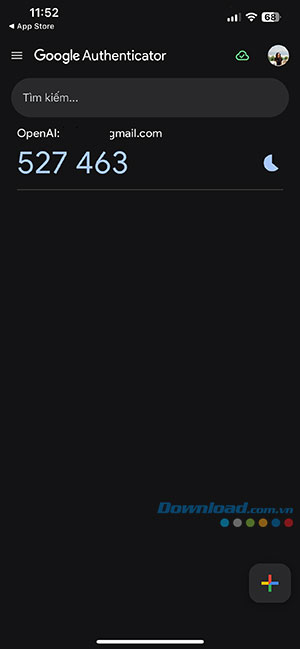
Google Authenticator sẽ cung cấp một mã và người dùng cần nhập mã 6 chữ số vào ChatGPT để xác minh.
Bước 7: Lưu mã khôi phục
ChatGPT sẽ cấp một mã khôi phục, người dùng cần lưu mã này ở nơi an toàn để dùng nó nếu mất điện thoại.
Từ giờ trở đi, mọi người sẽ được yêu cầu nhập mã 2FA bất cứ khi nào đăng nhập vào ChatGPT. Điều này sẽ đảm bảo rằng nếu không có xác thực đa yếu tố, không ai có thể truy cập vào tài khoản ChatGPT của bạn.
Tuy nhiên, người dùng nên giữ mã khôi phục của mình an toàn. Ngoài ra, mọi người cũng có thể tắt đào tạo mô hình trên các cuộc trò chuyện ChatGPT để bảo vệ quyền riêng tư của mình.
Ứng dụng AI
-

Cách xóa tất cả lịch sử trò chuyện trên ChatGPT
-
TOP công cụ phát hiện nội dung AI chuẩn xác nhất
-
TOP câu lệnh hay cho ChatGPT giúp sử dụng AI hiệu quả
-
Cách sửa lỗi ChatGPT không hoạt động
-
Cách dùng ChatGPT để tạo hình ảnh theo phong cách hoạt hình
-
Mẫu prompt tạo nhân vật đáng yêu bằng ChatGPT và DALL.E
-
Mẹo dùng ChatGPT để thúc đẩy năng suất làm việc
-
Cách sử dụng Meta AI trong Facebook Messenger
-
Mẫu prompt tạo ảnh Trung Thu đẹp và ý nghĩa
-
TOP Canva AI đáng dùng nhất
-
Sai lầm khi sử dụng AI có thể phá hủy sự nghiệp và cuộc sống của bạn
-
OpenAI là gì? Những điều cần biết về OpenAI