Cách tạo ảnh AI bằng Dreamina trong CapCut
Công cụ tạo ảnh, video AI Dreamina giúp việc tạo video trở nên đơn giản hơn bao giờ hết. Được tích hợp trực tiếp trong CapCut, bạn có thể nhanh chóng biến ý tưởng thành hình ảnh tĩnh hoặc video cuốn hút ngay trong ứng dụng CapCut.
Cách tạo ảnh AI bằng Dreamina trong CapCut
Bước 1: Viết prompt (mô tả hình ảnh)
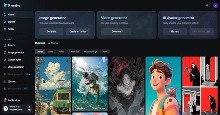
Sau khi đăng nhập, hãy truy cập vào mục Image Generator và nhấn Generate.
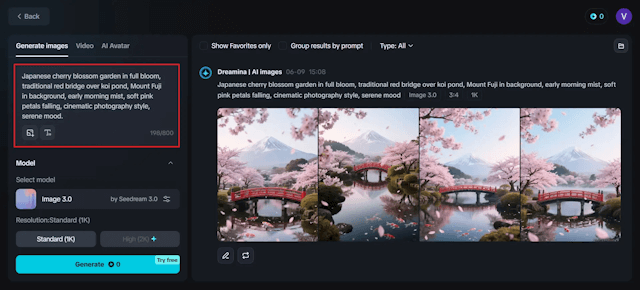
Tiếp theo, bạn sẽ thấy ô nhập prompt ở bảng điều khiển bên trái. Nhấp vào đó và mô tả chi tiết hình ảnh bạn muốn tạo.
Ví dụ bạn viết: Khu vườn hoa anh đào Nhật Bản nở rộ, cây cầu đỏ truyền thống bắc qua hồ cá koi, núi Phú Sĩ ở phía xa, sương sớm buổi sáng, cánh hoa hồng nhạt rơi nhẹ, phong cách nhiếp ảnh điện ảnh, không khí yên bình.
Lưu ý:
- Thêm tham chiếu phong cách (anime, tranh sơn dầu, tối giản…)
- Mô tả cảm xúc/không khí (yên bình, sôi động, huyền bí…)
- Bổ sung thông tin kỹ thuật (góc rộng, cận cảnh, góc nhìn từ trên cao…)
- Viết bằng tiếng Anh sẽ cho kết quả tốt hơn tiếng Việt.
Bước 2: Tạo hình ảnh
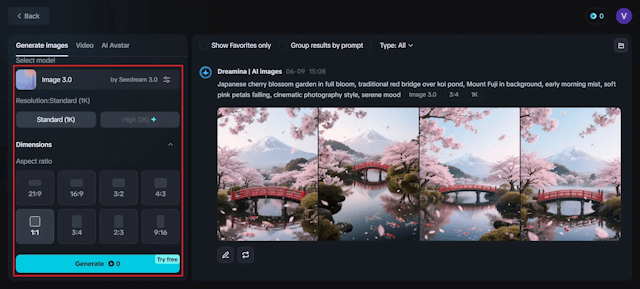
Sau khi hoàn tất prompt, bạn cần điều chỉnh các thiết lập tạo ảnh:
- Chọn mô hình AI (Image 3.0 cho chất lượng cao nhất)
- Chọn độ phân giải
- Chọn tỷ lệ khung hình phù hợp với mục đích sử dụng:
- 16:9 cho bài thuyết trình
- 1:1 cho bài đăng mạng xã hội
- 9:16 cho story hoặc video dọc
Khi mọi thứ đã sẵn sàng, nhấn nút “Generate” màu xanh để bắt đầu tạo ảnh.
Bước 3: Xem kết quả và lựa chọn
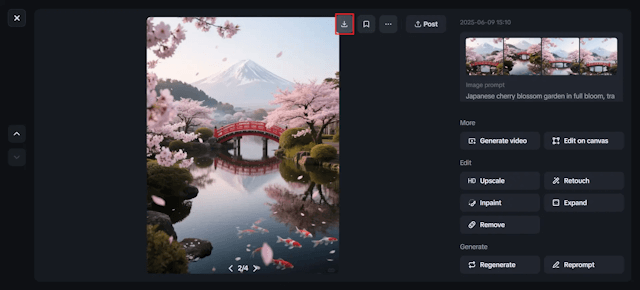
Dreamina AI sẽ phân tích prompt của bạn và chỉ trong vài giây, 4 hình ảnh khác nhau sẽ được tạo ra để người dùng lựa chọn.
Nhấp vào hình ảnh bất kỳ để xem trước. Nếu hài lòng với kết quả được tạo ra, bạn chỉ cần nhấn biểu tượng tải xuống ở phía trên hình ảnh để lưu về máy tính.
Tính năng chính của chức năng tạo ảnh của Dreamina
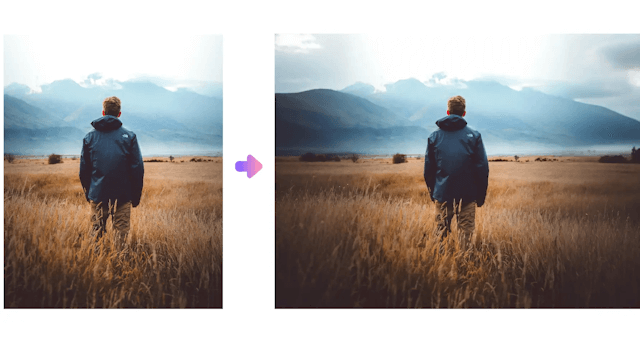
Mở rộng hình ảnh
Công cụ Expand của Dreamina giúp bạn mở rộng kích thước hình ảnh vượt ra ngoài khung ban đầu một cách dễ dàng. Bạn chỉ cần kéo các cạnh hoặc chọn tỷ lệ khung hình mong muốn, AI sẽ tự động lấp đầy phần mở rộng sao cho đồng nhất hoàn hảo với phong cách và chi tiết gốc. Dùng để:
- Điều chỉnh ảnh cho nhiều loại màn hình khác nhau.
- Thiết kế hình nền.
- Tạo poster thời trang hoặc banner lớn.
Chỉnh sửa thông minh
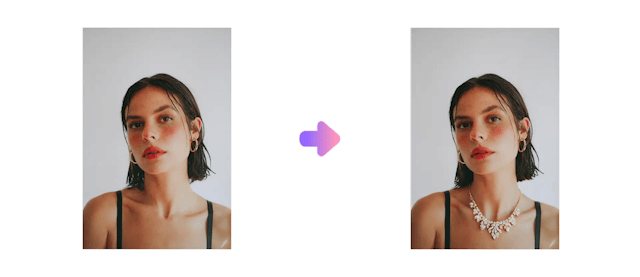
Với công cụ Inpaint, bạn có thể thay đổi một phần hình ảnh mà không cần làm lại từ đầu.
Chỉ cần tô lên vùng bạn muốn chỉnh sửa, mô tả nội dung thay đổi, Dreamina sẽ tự động thêm hoặc thay thế chi tiết mới một cách mượt mà, không ảnh hưởng đến các phần còn lại. Dùng để:
- Thay đổi phông nền.
- Thêm đối tượng mới.
- Loại bỏ chi tiết không mong muốn.
Xóa vật thể thông minh
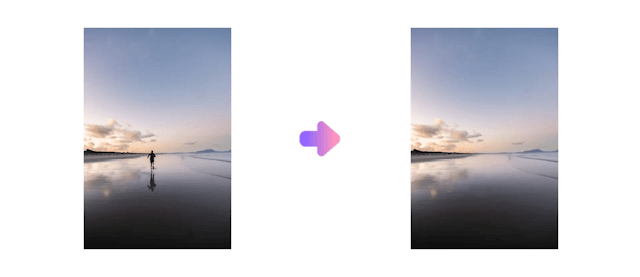
Tính năng Remove giúp bạn loại bỏ các chi tiết gây rối trong ảnh như đồ vật, con người hoặc khuyết điểm không mong muốn.
Dreamina AI sẽ tự động tái tạo phần nền phù hợp để lấp đầy khoảng trống một cách tự nhiên. Dùng để:
- Làm sạch ảnh chụp.
- Hoàn thiện hình ảnh sản phẩm.
- Chỉnh sửa ảnh chuyên nghiệp nhanh chóng.
Ứng dụng AI
-

Cách sử dụng trình tạo ảnh, video AI Dreamina trong CapCut
-
Gợi ý Dreamina prompt tạo ảnh nghệ thuật tuyệt đẹp bằng AI
-
Cách đơn giản để dạy trẻ về AI
-
Cách làm mini game Ai là triệu phú trên Canva
-
Cách sửa lỗi không nhận được mã xác minh DeepSeek AI
-
Cách tạo memoji từ ảnh bằng RoboNeo AI
-
Những điều cần biết về Parameter trong Midjourney
-
Cách thiết lập Clawbot (OpenClaw) trên Windows
-
Cách biến ảnh chụp thành tranh minh họa dễ thương
-
Cách chuyển ảnh cá nhân thành một nhân vật trong Demon Slayer
-
TOP công cụ tạo ảnh bằng AI từ mô tả của người dùng
-
Hướng dẫn đăng ký tài khoản DeepSeek AI