Hướng dẫn cách chỉnh sửa video trong VideoPad
Cách làm video trên VideoPad không khó. Cách làm phim hoạt hình trên VideoPad cũng rất dễ dàng. Tuy nhiên, nếu mới sử dụng, hãy bắt đầu từ hướng dẫn đơn giản dưới đây.
Học cách chỉnh sửa video là một cách tuyệt vời để biến tất cả các cảnh quay thành những sản phẩm ấn tượng. Mọi người có thể kết hợp nhiều video, thêm hiệu ứng, âm thanh, chèn chữ và tạo nên những thước phim tuyệt vời từ video của chính mình. Với một trình chỉnh sửa đơn giản như VideoPad Video Editor, mọi người có thể nhanh chóng học cách chỉnh sửa và tạo video một cách dễ dàng.
Trong bài viết này, hãy cùng tìm hiểu các thao tác chỉnh sửa video cơ bản trong VideoPad Video Editor giúp người dùng nhanh chóng làm quen với các công cụ để tạo ra những video đẹp mắt.
Các bước chỉnh sửa video trong VideoPad
Bước 1: Tải xuống và cài đặt VideoPad Video Editor, sau đó khởi chạy chương trình trên máy tính.
Tải VideoPad Video Editor cho Windows Tải VideoPad Video Editor cho Mac
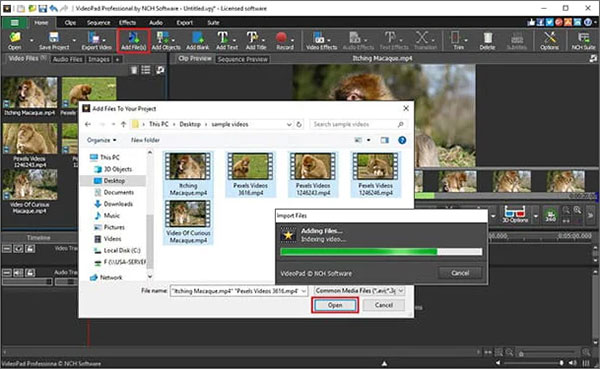
Bước 2: Nhập video vào VideoPad bằng cách nhấn vào biểu tượng Add Files và chọn những đoạn clip mọi người muốn sử dụng.
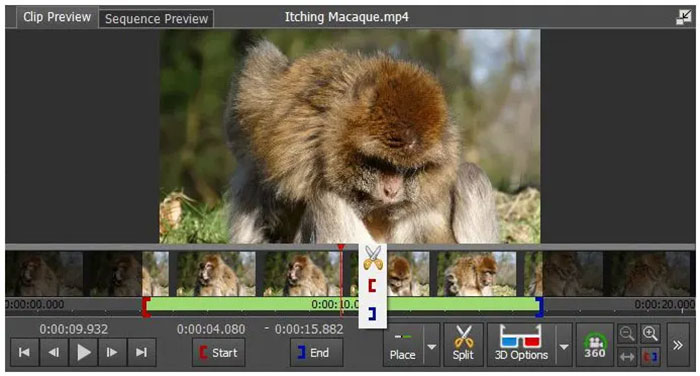
Bước 3: Cắt ngắn video bằng cửa sổ xem trước đoạn clip. Kéo các điểm đánh dấu đỏ và xanh để chọn phần bắt đầu và kết thúc muốn giữ lại. Để tách clip thành hai phần, kéo con trỏ đỏ đến vị trí muốn chia và nhấn vào biểu tượng cái kéo.
Bước 4: Thêm hiệu ứng cho clip bằng cách chọn clip và nhấn vào nút Video Effects.
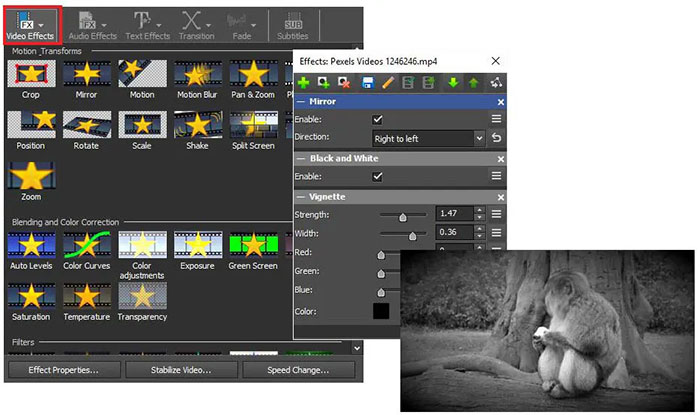
Mọi người có thể áp dụng các hiệu ứng đơn giản như cắt, xoay, hoặc các hiệu ứng đặc biệt như đen trắng (grayscale), phông xanh (greenscreen),...
Bước 5: Kéo các clip vào dòng thời gian (timeline) khi đã sẵn sàng chỉnh sửa. Timeline dùng để sắp xếp và kết hợp các đoạn clip theo thứ tự mọi người mong muốn.
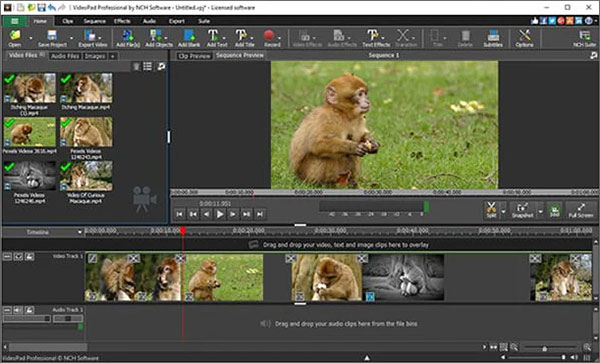
Bước 6: Thêm hiệu ứng chuyển cảnh (Transitions) bằng cách nhấn vào biểu tượng X giữa hai clip trên timeline, sau đó chọn hiệu ứng từ cửa sổ chuyển cảnh.
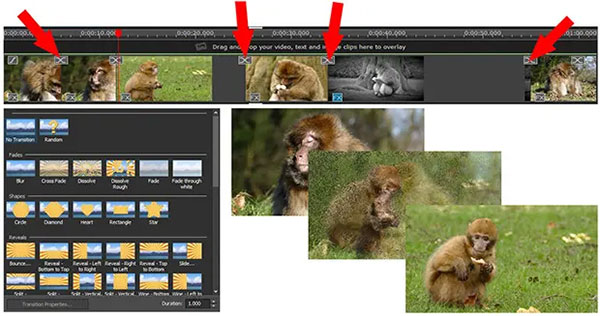
Người dùng có thể điều chỉnh thời gian hiệu ứng bằng phím mũi tên hoặc nhập giá trị thời gian vào ô ở góc dưới bên phải.
Bước 7: Chèn văn bản vào video bằng cách nhấn vào biểu tượng Add Text trên menu chính và nhập nội dung vào cửa sổ chỉnh sửa văn bản.

Khi hoàn tất, văn bản sẽ xuất hiện như một lớp mới trong timeline, mọi người có thể di chuyển và điều chỉnh tùy ý.
Bước 8: Thêm âm thanh vào video bằng cách nhập file âm thanh thông qua nút Add Files. Nhấp đúp để chỉnh sửa âm thanh trong cửa sổ xem trước, rồi kéo nó vào timeline.
Bước 9: Nhấn vào biểu tượng FX trên đoạn âm thanh để áp dụng hiệu ứng và chuyển cảnh âm thanh.
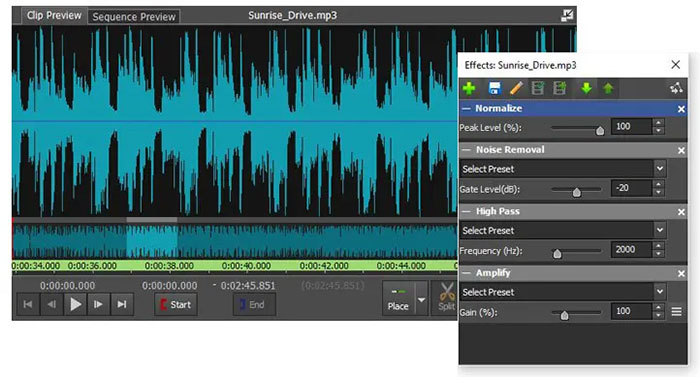
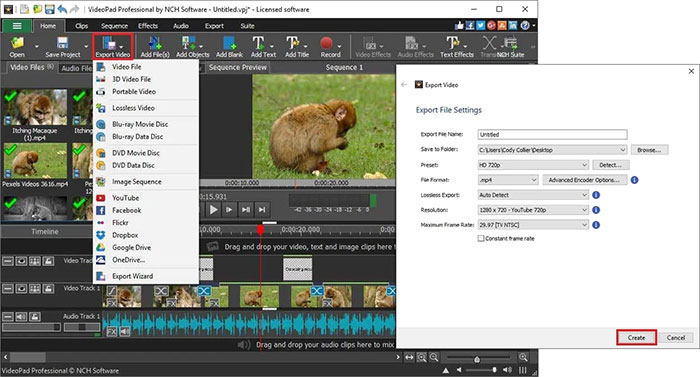
Bước 10: Khi đã hoàn tất chỉnh sửa, mọi người có thể xuất sản phẩm cuối cùng bằng cách nhấn nút Export Video trong thẻ Home để chọn các tùy chọn xuất video khác nhau.
VideoPad có thể tải xuống từ trang web của NCH Software (nchsoftware.com/videopad). Có các phiên bản cho Windows, Mac, Android và Kindle. Phiên bản Windows và Mac về cơ bản là giống nhau, trong khi phiên bản Android là một ứng dụng có sẵn trên cửa hàng Google Play.
Một điều quan trọng cần lưu ý về VideoPad trên Windows/Mac là có một phiên bản miễn phí dành cho mục đích phi thương mại và một phiên bản cho phép dùng thử miễn phí, sau đó yêu cầu bạn mua khi thời gian dùng thử kết thúc. Nút tải xuống màu đỏ nổi bật trên trang web dẫn đến phiên bản dùng thử miễn phí rồi trả phí, trong khi phiên bản hoàn toàn miễn phí được hiển thị bằng chữ nhỏ bên dưới (hoặc tại nchsoftware.com/software/free-downloads.html).
Phiên bản miễn phí yêu cầu bạn xác nhận rằng bạn đang sử dụng nó cho mục đích phi thương mại, sau đó nó sẽ cho phép bạn sử dụng các tính năng hạn chế hơn của nó. Phiên bản này sau đó sẽ hết hạn và bắt đầu yêu cầu bạn trả phí để mở phần mềm. Tuy nhiên, trên Windows, có một cách dễ dàng để hạ cấp xuống phiên bản miễn phí phi thương mại: Chỉ cần bắt đầu quá trình gỡ cài đặt như bình thường với bất kỳ phần mềm nào khác. Bạn sẽ được cung cấp một số tùy chọn, một trong số đó là hạ cấp xuống phiên bản miễn phí.
Hướng dẫn
-

Tổng hợp phím tắt thường dùng trong GIMP
-
Hướng dẫn các thao tác chỉnh sửa ảnh cơ bản trong GIMP
-
Hướng dẫn thêm logo vào video bằng CapCut
-
Cách tải xuống và cài đặt Animiz
-
Cách chỉnh sửa biểu đồ trong các mẫu của Slidesgo
-
Danh sách code Anime Rangers X và cách nhập
-
Mẹo chơi Storage Hunter Simulator dành cho tân thủ
-
Tổng hợp code Slap Battles mới nhất và cách nhập
-
TOP những tựa game đối kháng hay nhất dành cho người chơi mê hành động
-
Lethal Company: Cách khắc phục sự cố "An Error Occurred"
-
Mẹo hoàn thành Escape From The Shadows
-
Cách chế tạo Đá mịn Smooth Stone trong Minecraft