Cách dùng Shadowrocket để cài đặt proxy trên iOS
Proxy Shadowrocket là gì? Máy chủ Shadowrocket miễn phí, vì thế, bạn có thể dùng nó để cài đặt proxy trên iOS như sau.
Shadowrocket là một công cụ mạnh mẽ để thiết lập và quản lý proxy trên iPhone hoặc iPad, nổi tiếng với khả năng cấu hình proxy đa dạng (HTTP, HTTPS, SOCKS5, Shadowsocks, Hysteria…) và quản lý kết nối linh hoạt. Với Shadowrocket, người dùng có thể dễ dàng bật/tắt proxy chỉ trong vài giây, thiết lập nhiều máy chủ cùng lúc, thậm chí chọn ứng dụng nào sẽ đi qua proxy và ứng dụng nào thì không.
Ngoài ra, Shadowrocket còn tích hợp các công cụ chẩn đoán giúp kiểm tra tốc độ, độ trễ và tính ổn định của kết nối, biến nó thành ứng dụng đa năng cho bất kỳ ai cần bảo mật, ẩn danh hoặc truy cập nội dung bị giới hạn vùng.
Trong bài viết này, hãy cùng tìm hiểu cách cài đặt và cấu hình proxy tốt nhất cho iOS với ứng dụng Shadowrocket.
Proxy là gì?
Nếu mọi người chưa biết, máy chủ proxy đóng vai trò như một trung gian giữa iPhone và các website/ứng dụng mà bạn truy cập.
Sử dụng proxy mang lại nhiều lợi ích, chẳng hạn như ẩn danh tính thật, cải thiện bảo mật hay bỏ qua hạn chế vị trí địa lý.
Chuẩn bị trước khi cài đặt proxy với Shadowrocket
Để thực hiện theo hướng dẫn này, mọi người cần chuẩn bị:
- Một thiết bị Apple
- Ứng dụng Shadowrocket đã được cài đặt
- Một tài khoản proxy (có thể dùng gói Micro Plan của anyIP.io với 5GB dữ liệu miễn phí)
- Thông tin đăng nhập proxy
- Tên người dùng / mật khẩu
- Thông tin máy chủ proxy (URL hoặc IP + cổng)
Điểm nổi bật của Shadowrocket
Việc cấu hình proxy trên iOS vốn đã rất đơn giản. Tuy nhiên, một hạn chế lớn khi dùng cấu hình proxy mặc định trên iOS là mọi người chỉ có thể lưu một cấu hình proxy duy nhất. Điều này gây bất tiện khi bạn cần chuyển đổi giữa nhiều tài khoản.
May mắn thay, Shadowrocket là một ứng dụng đa năng thực thụ cho proxy, với rất nhiều tính năng nổi bật, trong đó có:
- Dễ sử dụng: Giao diện rõ ràng, trực quan, thân thiện với người dùng
- Tương thích đa dạng: Hỗ trợ nhiều giao thức khác nhau (HTTP, SOCKS5, Shadowsocks, Histeria, …)
- Proxy theo ứng dụng: Cho phép chọn ứng dụng nào sẽ đi qua proxy, ứng dụng nào không
- Công cụ chẩn đoán: Tích hợp sẵn các công cụ kiểm tra tốc độ, độ trễ, giám sát sử dụng proxy
Cách cài đặt proxy trên iOS bằng Shadowrocket
Chỉ với 5 bước đơn giản, proxy sẽ được cấu hình và sẵn sàng hoạt động nhờ có Shadowrocket:
Bước 1: Mở Shadowrocket
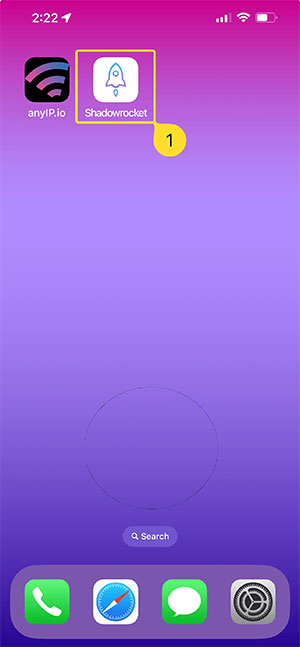
Khởi động ứng dụng Shadowrocket.
Bước 2: Tạo máy chủ mới
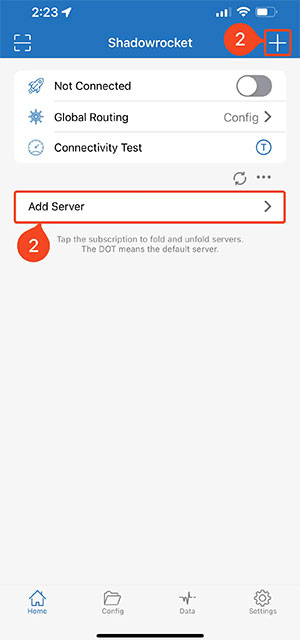
Nhấn Add Server hoặc biểu tượng + để thêm máy chủ mới.
Bước 3: Cấu hình proxy
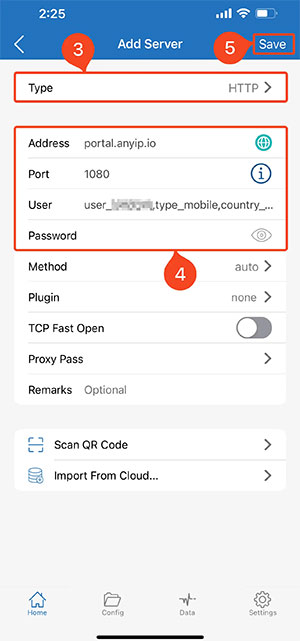
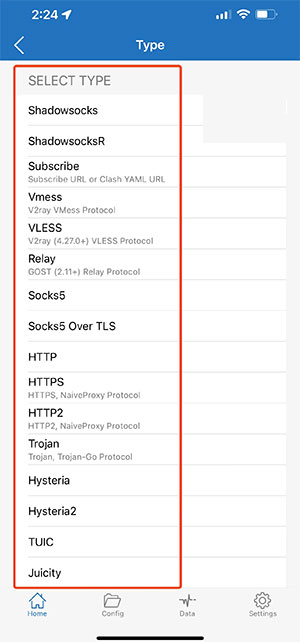
Điền thông tin cấu hình:
- Loại proxy: chọn HTTP
- Address: portal.anyip.io
- Port: 1080
- User: tên đăng nhập
- Password: mật khẩu
Sau khi kiểm tra lại dữ liệu, nhấn Save để lưu.
Bước 4: Kết nối
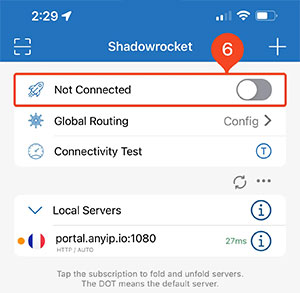
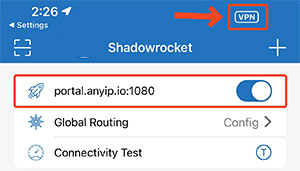
Bật công tắc kết nối. Khi thành công, mọi người sẽ thấy xuất hiện nhãn VPN trên iPhone, xác nhận đã kết nối với proxy.
Bước 5: Kiểm tra độ trễ
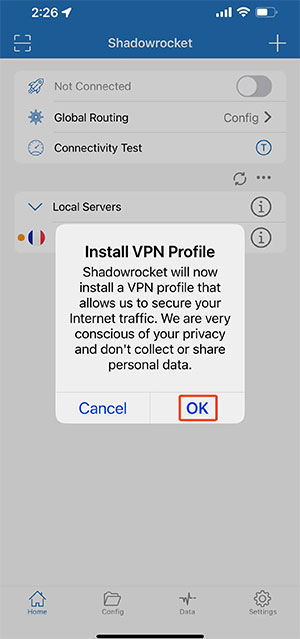
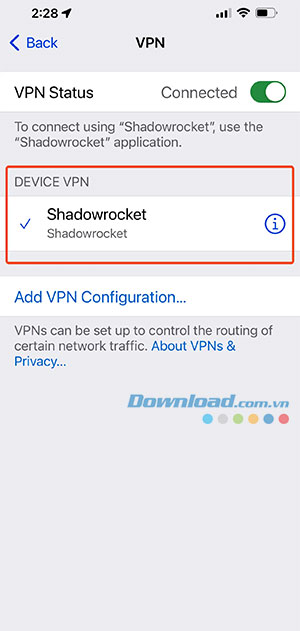
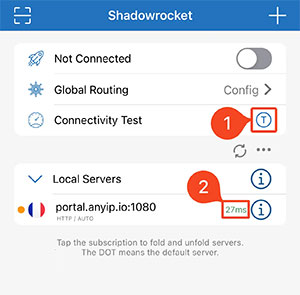
Nhấn vào biểu tượng T để kiểm tra tốc độ phản hồi. Ví dụ: anyIP.io cho kết quả 27ms - cực nhanh.
Bước 6: Kiểm tra kết nối
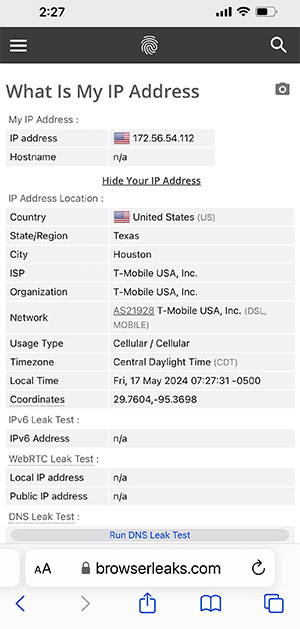
Mở trang browserleaks.com/ip để kiểm tra. Nếu hiển thị IP ở Mỹ (hoặc quốc gia mọi người chọn), tức là proxy đã hoạt động thành công, mang lại kết nối an toàn và ẩn danh.
Cách khắc phục lỗi rò rỉ DNS
Rò rỉ DNS xảy ra khi các yêu cầu DNS của bạn không được định tuyến đúng cách qua proxy, khiến chúng bị gửi trực tiếp đến nhà cung cấp dịch vụ Internet (ISP). Điều này làm lộ hoạt động duyệt web của bạn, phá vỡ sự riêng tư mà proxy lẽ ra phải đảm bảo.
Mặc dù anyIP.io giúp ẩn địa chỉ IP hiệu quả, nhưng nếu hệ thống không được cấu hình đúng, các yêu cầu DNS vẫn có thể bị định tuyến ra ngoài proxy. Tin tốt là bạn có thể dễ dàng khắc phục vấn đề này bằng cách điều chỉnh cài đặt mạng để đảm bảo toàn bộ lưu lượng DNS đều đi qua proxy, qua đó bảo vệ quyền riêng tư và tính ẩn danh của bạn.
Khi sử dụng Shadowrocket, cấu hình mạng mặc định có thể dẫn đến rò rỉ DNS; dưới đây là cách khắc phục nhanh vấn đề này:
- Trên màn hình chính của Shadowrocket, hãy mở phần cài đặt “Global Routing”.
- Chọn “Proxy” để chuyển hướng toàn bộ lưu lượng truy cập chỉ thông qua proxy.
- Hãy đảm bảo rằng bạn đã thiết lập và kết nối thành công với proxy.
Giờ đây, bạn có thể thực hiện nhanh bài kiểm tra rò rỉ DNS trực tuyến và thấy rằng các DNS của mình không còn bị lộ nữa.
Thủ thuật iPhone
-

Cách thiết lập và sử dụng 1.1.1.1 DNS trên điện thoại
-
TOP ứng dụng VPN tốt nhất cho điện thoại
-
TOP máy chủ DNS miễn phí tốt nhất
-
Cách thiết lập và sử dụng 1.1.1.1 DNS trên điện thoại
-
Hướng dẫn tắt rung ở chế độ im lặng trên iPhone
-
Hướng dẫn cài hình nền với hiệu ứng chiều sâu trên iOS 16
-
Jailbreak iOS 27: Tất cả những gì cần biết
-
Cách kết nối hai AirPods với cùng một thiết bị Apple
-
Cách dùng cử chỉ tay để tạo hiệu ứng khi gọi FaceTime
-
Những cách khắc phục lỗi Safari không hoạt động
-
Hướng dẫn chia sẻ mật khẩu WiFi từ iPhone sang Android
-
Những cách kiểm tra thời hạn bảo hành iPhone