Cách dùng trình xem bảng tính trong GeoGebra
GeoGebra có sẵn bảng tính, bạn có thể truy cập bằng cách nhấp vào Spreadsheet trong menu biểu tượng View của GeoGebra. Dưới đây là hướng dẫn chi tiết.
Các ô riêng lẻ trong bảng tính được gọi là ô. Mỗi ô có thể lưu trữ cả văn bản và số. Các ô được đặt tên theo tên cột (chữ cái) và số hàng. Ví dụ, ô ở cột thứ ba và hàng thứ tư được gọi là C4.
Các phép tính trong Bảng tính được thực hiện bằng cách sử dụng công thức. Đây là các biểu thức toán học, nhưng chúng cần được nhập theo một cách cụ thể, luôn bắt đầu bằng dấu bằng =.
Tính toán trong bảng tính GeoGebra bằng công thức
- Mở bảng tính bằng cách chọn biểu tượng View trong menu GeoGebra để bạn có thể làm theo các hướng dẫn này.
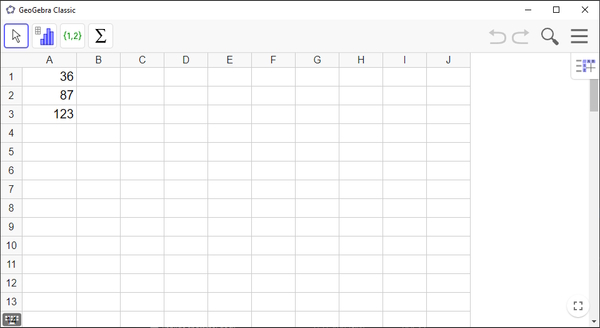
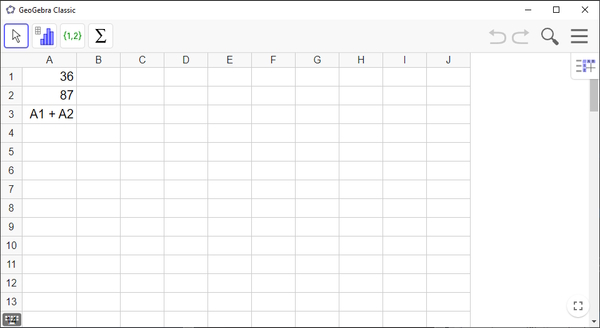
- Khi muốn thực hiện phép tính trong bảng tính, trước tiên hãy nhập từng số được sử dụng trong phép tính vào một ô riêng biệt. Ví dụ, bạn muốn tính: 36 + 87. Nhập 36 vào ô A1, sau đó nhập 87 vào ô A2.
- Nhập dấu "=" vào một ô trống, ví dụ A3. Sau đó, nhập phép tính của bạn, nhưng thay vì nhập lại các số giống nhau, hãy sử dụng tên của các ô chứa số đó. Nội dung của ô này bây giờ sẽ trông như thế này:
=A1+A2
Đây là một ví dụ về công thức — cụ thể là công thức để cộng hai số trong ô A1 và A2. Nhấn Enter khi bạn hoàn thành. Kết quả 123 sẽ được hiển thị.
Ưu điểm chính của việc nhập các số riêng lẻ trong bảng tính là bạn có thể thay đổi các số trong một ô và các phép tính sử dụng số đó sẽ tự động cập nhật. Nếu bạn thay đổi số 36 trong ô A1 thành 46 và nhấn Enter, bạn sẽ thấy số trong ô A3 thay đổi từ 123 thành 133. Điều này là do công thức được thiết lập để cộng các số trong ô A1 và A2, như đã đề cập trước đó. Vì vậy, việc thay đổi bất kỳ số nào trong các ô khác cũng sẽ làm thay đổi tổng.
Hiển thị công thức trong bảng tính GeoGebra
Theo mặc định, công thức trong các ô được ẩn đi, và thay vào đó các ô hiển thị kết quả của các phép tính được đưa ra bởi những công thức đó. Để hiển thị/ẩn công thức trong bảng tính, hãy nhấn Ctrl+D trên PC hoặc Cmd+D trên MAC.
Học tập - Giáo dục
-

Tổng hợp phím tắt trong GeoGebra
-
Hướng dẫn tạo bài kiểm tra trên ChatGPT
-
Những lựa chọn thay thế Scratch hàng đầu hiện nay
-
Lịch thi IOE 2026-2027
-
Hướng dẫn dùng MSWLogo cơ bản
-
Hướng dẫn xác thực tài khoản Trạng Nguyên
-
Hướng dẫn tạo trò chơi học tập trên Educandy
-
Hướng dẫn đăng ký tài khoản IOE cho học sinh
-
TOP ứng dụng dịch tiếng Hàn chuẩn xác nhất
-
Hướng dẫn nhân bản Canva giúp tiết kiệm thời gian
-
Hướng dẫn đăng ký tuyển sinh vào lớp 6 online
-
Những bài thực hành lập trình trên Scratch dành cho người mới bắt đầu