Cách học Tiếng Anh trên FSEL - Learning English
FSEL - Learning English là một ứng dụng học Tiếng Anh rất được yêu thích hiện nay. Bạn có thể dùng FSEL để học ngoại ngữ trên cả PC và smartphone. Dưới đây là hướng dẫn chi tiết.
Cách lấy tài khoản và đăng nhập FSEL trên máy tính
Bước 1: Truy cập https://fsel.edu.vn/ và nhấn Đăng ký học.
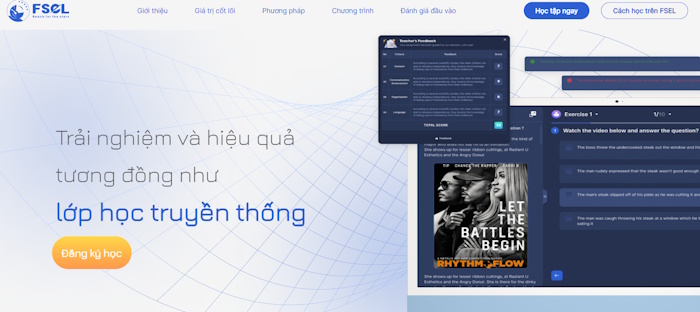
Bạn sẽ được dẫn tới trang này:
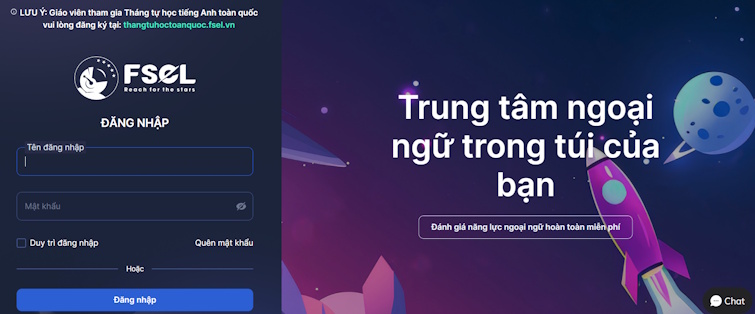
Điền đầy đủ thông tin đăng nhập của bạn. (Thông tin đăng nhập do BTC cung cấp cho giáo viên và giáo viên gửi cho học sinh). Sau đó, nhấn nút Đăng nhập.
Bước 2: Sau khi đăng nhập thành công bằng tài khoản được cấp, người dùng hay học sinh cần xác thực số điện thoại bằng mã OTP được gửi về máy.
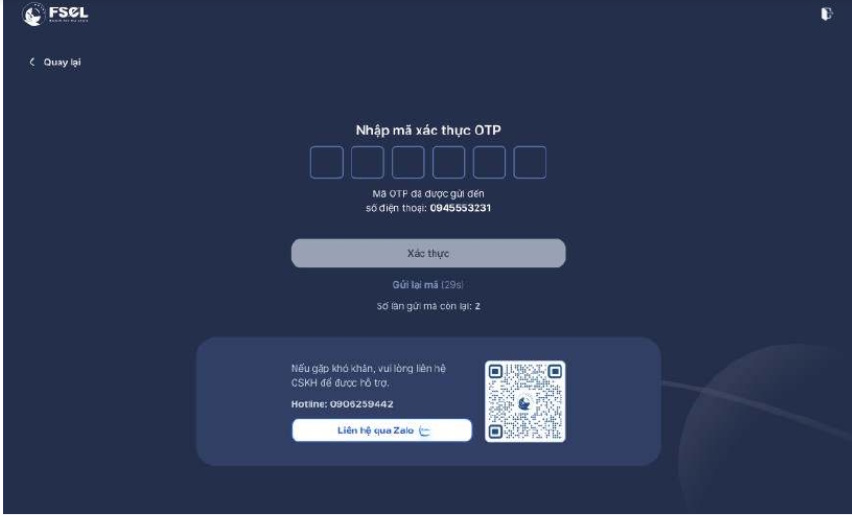
Bước 3: Nếu mã OTP được nhập đúng, cửa sổ đổi mật khẩu sẽ xuất hiện. Hãy đổi lại mật khẩu theo hướng dẫn, trong đó, mật khẩu hiện tại là mật khẩu do giáo viên cung cấp. Hãy đổi mật khẩu theo đúng yêu cầu hệ thống đưa ra.
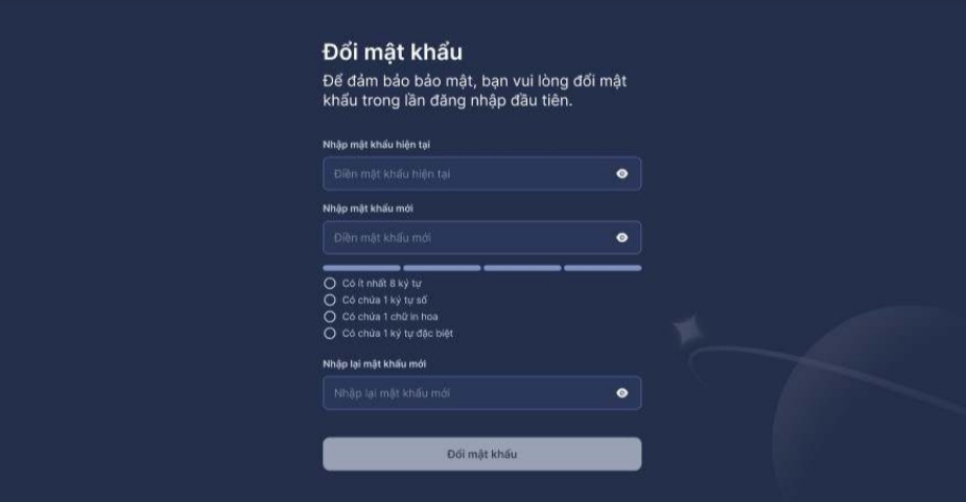
Nếu nhập đúng mật khẩu mới theo yêu cầu. Bạn sẽ nhận được thông báo đổi mật khẩu thành công.
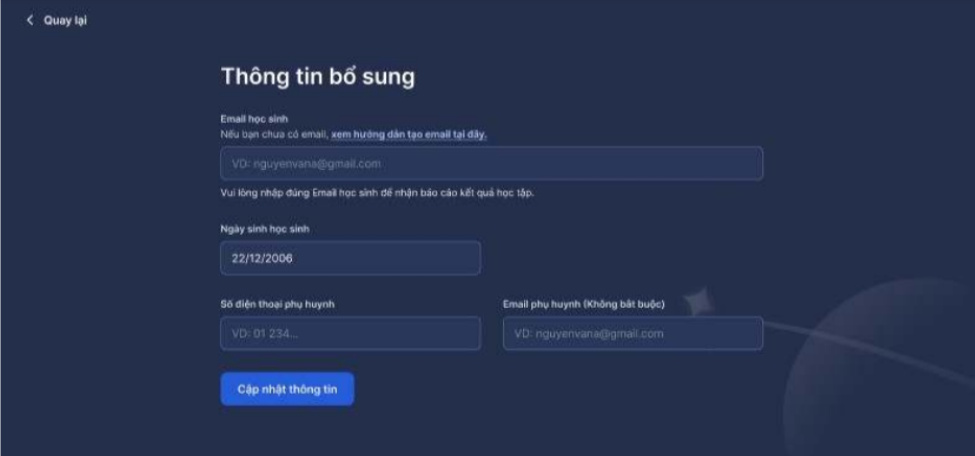
Giờ là lúc bạn có thể cập nhật bổ sung thông tin, sau đó bước vào bài kiểm tra năng lực ngay lập tức.
Quá trình đăng nhập và sử dụng FSEL trên điện thoại cũng thực hiện tương tự như các bước trên.
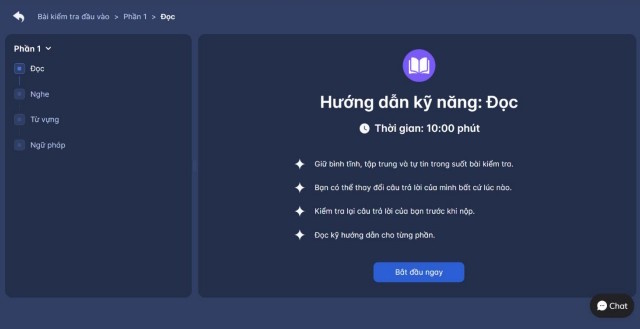
Bài kiểm tra năng lực bao gồm 4 kỹ năng:
- Đọc (Reading)
- Nghe (Listening)
- Từ vựng (Vocabulary)
- Ngữ pháp (Grammar)
FSEL sẽ hiển thị hướng dẫn rất cụ thể và dễ hiểu. Tuy nhiên, ở lần đầu, người dùng vẫn nên đọc kỹ nội dung hướng dẫn. Sau đó, click Bắt đầu ngay để làm bài.
Lưu ý: Bạn không được sử dụng AI hay các công cụ hỗ trợ ngoài khi làm bài kiểm tra trên FSEL Learning English.
Học tập - Giáo dục
-

Scratch: Hướng dẫn tạo phần mở đầu cho một dự án
-
Hướng dẫn dùng Kiran’s Typing Tutor cơ bản
-
Hướng dẫn lấy lại mật khẩu eNetViet
-
RazKids: Hướng dẫn sử dụng cơ bản
-
Hướng dẫn xác thực số điện thoại trên Violympic
-
Cách tạo game đố vui bằng Scratch
-
Hướng dẫn học đọc nhạc, chơi piano với Duolingo Music
-
So Sánh Gemini 3.5 Flash với Gemini 3.1 Pro: Mô hình nào tốt hơn?
-
TOP phần mềm tạo đề thi trắc nghiệm dành cho giáo viên
-
Cách thực hiện bảng khảo sát hoặc thăm dò ý kiến trong Microsoft Teams
-
Hướng dẫn dùng MSWLogo cơ bản
-
Hướng dẫn tải, cài đặt Free Pascal trên máy tính