Cách tạo game đố vui bằng Scratch
Scratch có thể giúp bạn tạo game đố vui hay trắc nghiệm kiến thức chỉ bằng vài bước đơn giản. Dưới đây là hướng dẫn tạo game đố vui bằng Scratch.
Các bước tạo game đố vui bằng Scratch
Bước 1: Tạo dự án mới
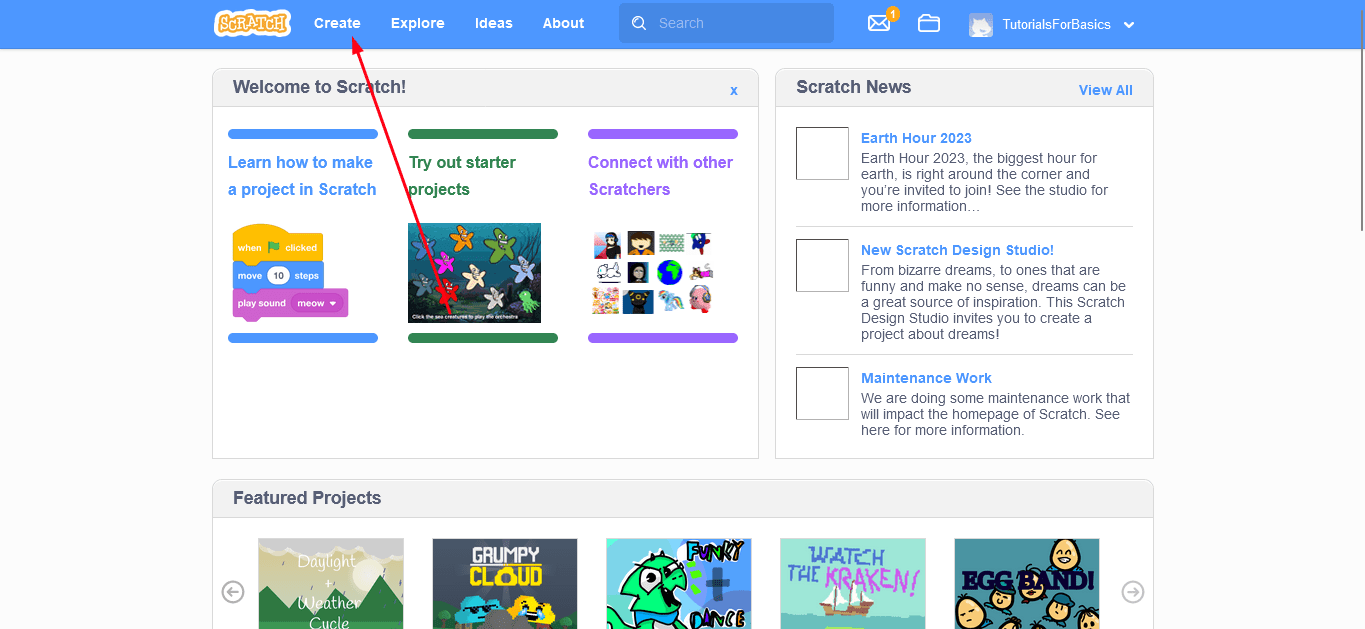
Đăng nhập Scratch > click Create để mở dự án mới.
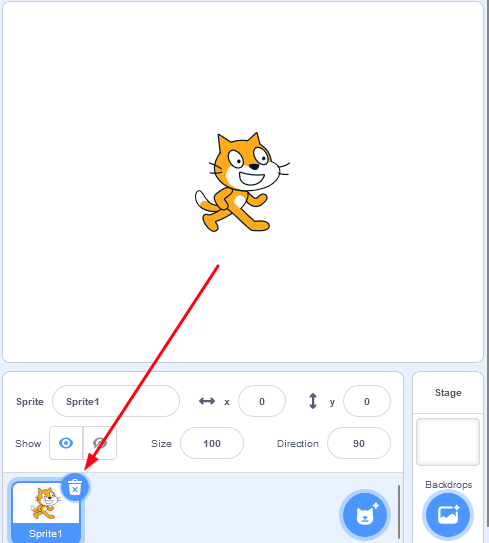
Khi đã vào trình chỉnh sửa Scratch, bạn cần tạo backdrop. Trước tiên, hãy xóa hình ảnh chú mèo hiện có bằng cách nhấp vào nó và chọn Delete.
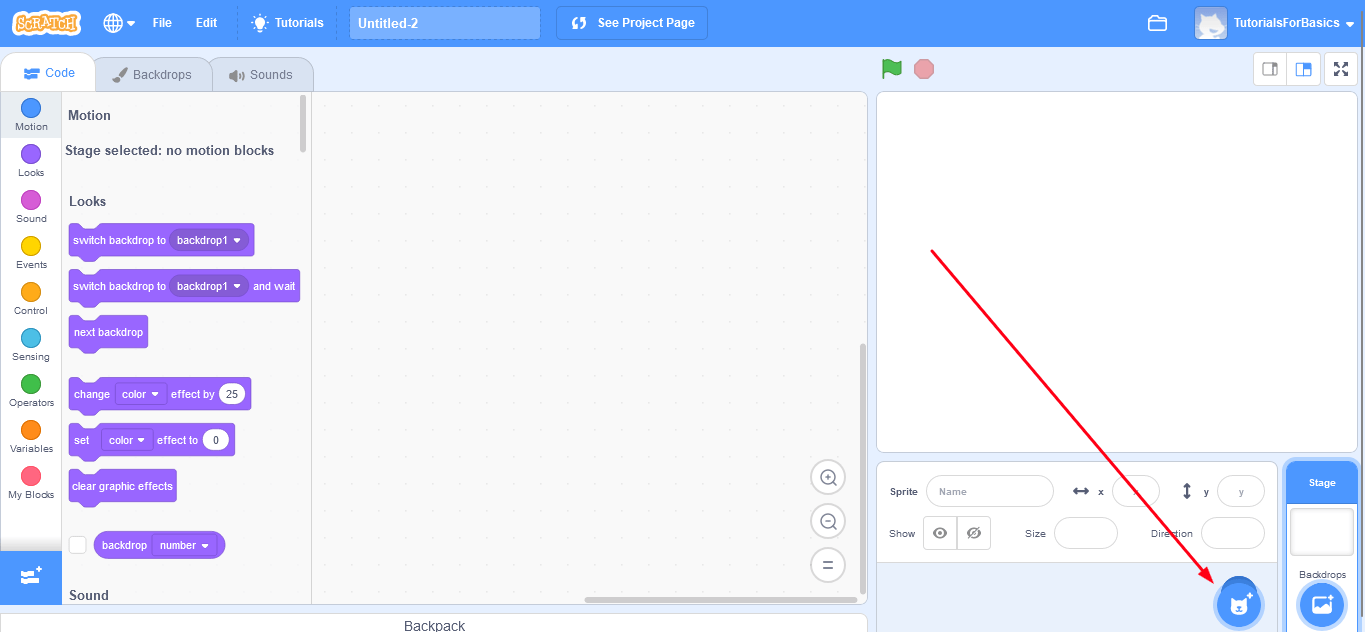
Giờ bạn có thể chọn bất kỳ nhân vật nào bạn muốn đặt câu hỏi. Nhấp vào Choose a sprite ở góc dưới bên phải màn hình và chọn một nhân vật.
Bước 2: Thêm backdrop
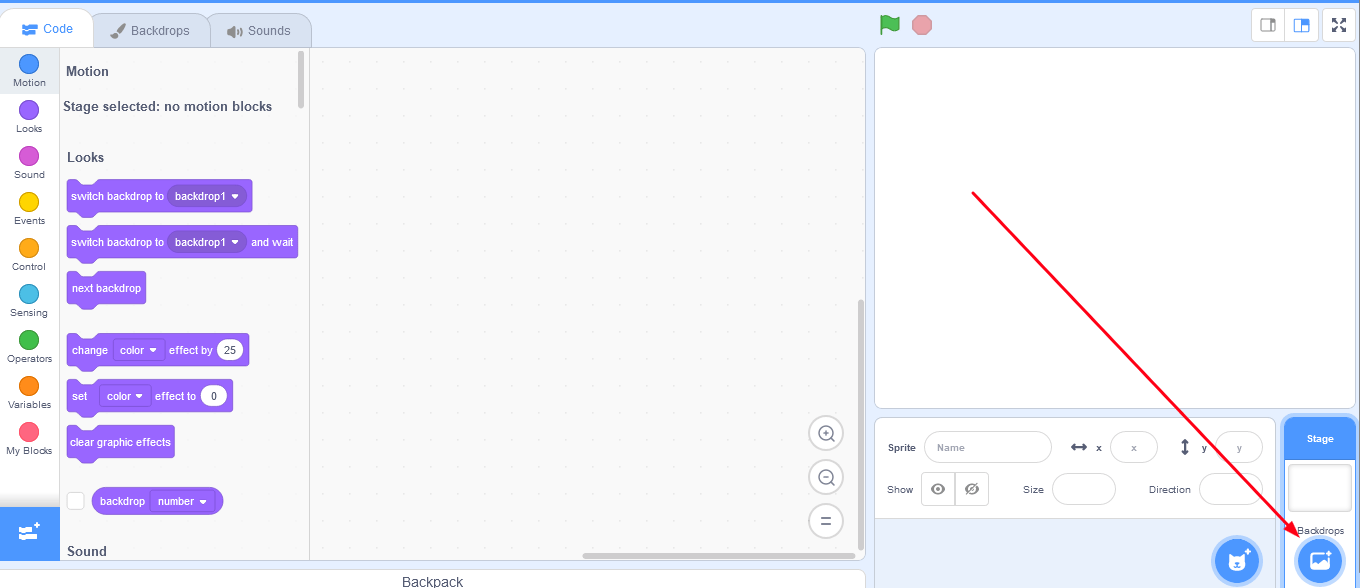
Để trò chơi đố vui của bạn trở nên hấp dẫn và thu hút hơn về mặt hình ảnh, hãy thêm phông nền vào dự án. Bạn có thể làm điều này bằng cách nhấp vào nút Choose a Backdrop ở góc dưới bên phải màn hình. Bạn có thể chọn từ các phông nền mà Scratch cung cấp hoặc tạo phông nền của riêng mình để làm cho trò chơi thú vị hơn.
Bước 3: Chào người dùng
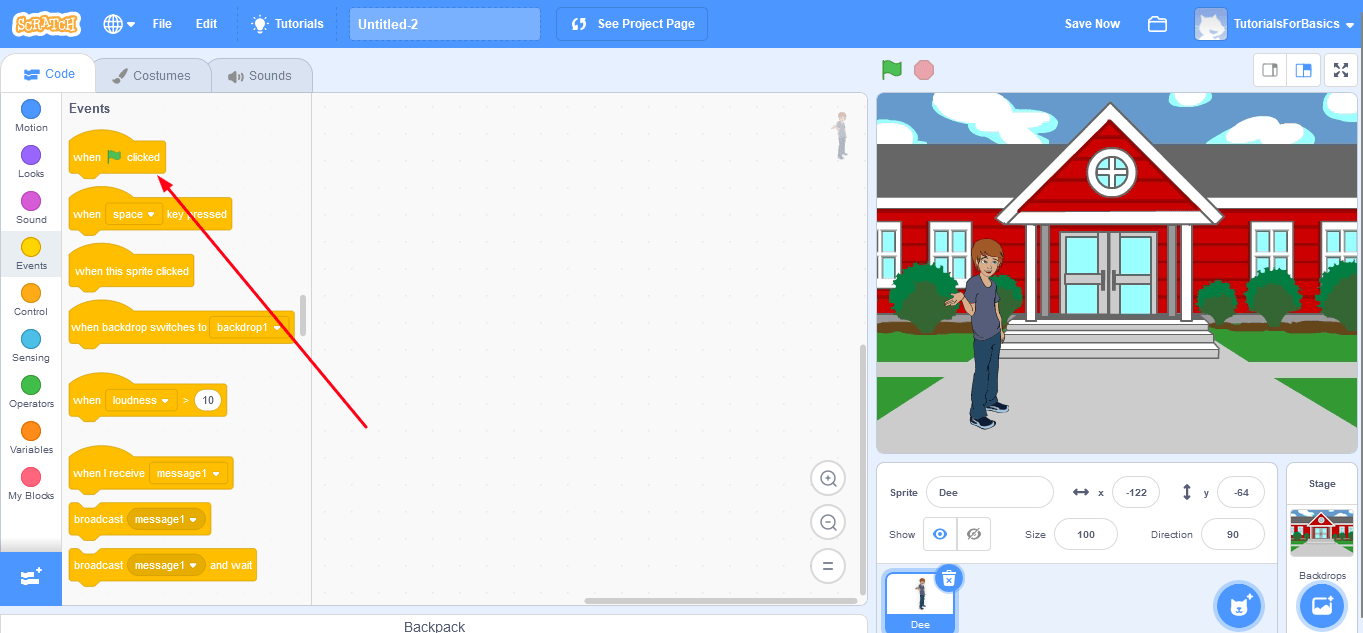
Bây giờ là lúc bắt đầu với các khối lệnh. Chọn Event từ phía bên trái và kéo When green flag clicked vào màn hình.
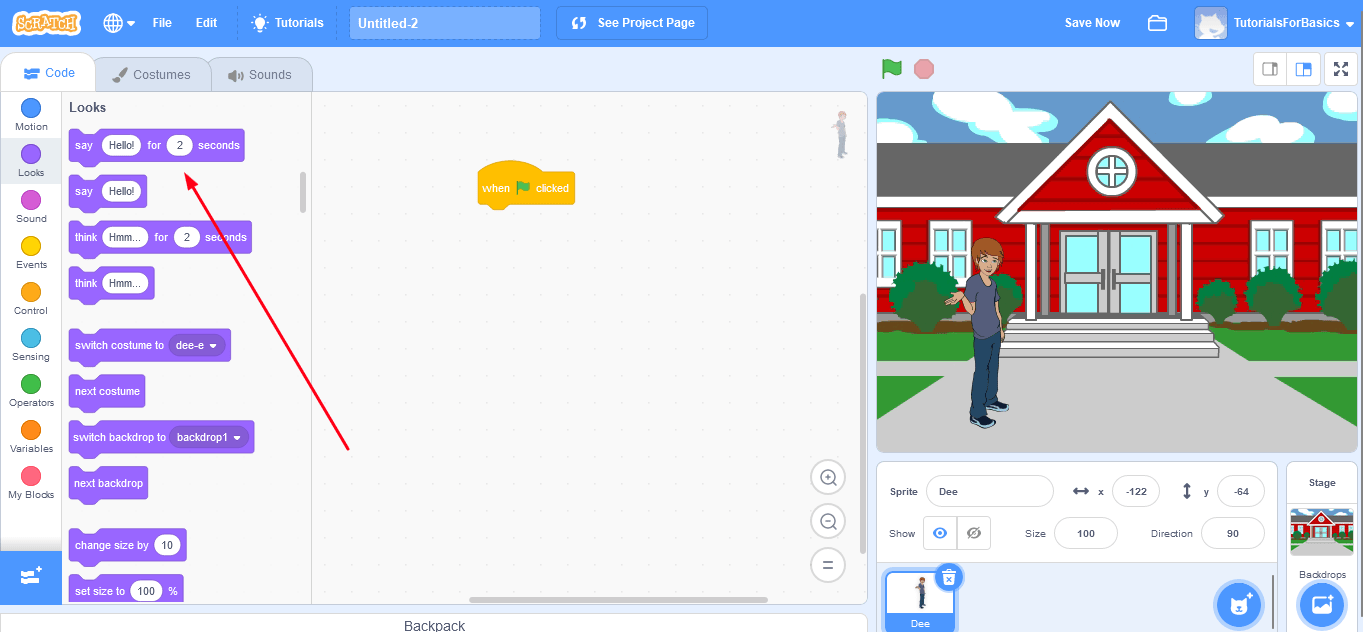
Để chào người dùng, hãy vào mục Looks ở phía bên trái, chọn khối Say Hello! For 2 seconds and wait rồi kéo nó lên màn hình và đặt bên dưới khối When green flag clicked. Bạn có thể nhập bất kỳ lời chào nào bạn muốn thay cho Hello.
Bước 4: Thêm câu hỏi
Để đặt câu hỏi cho người dùng, chọn Sensing ở phía bên trái và nhấp vào khối ask what’s your name? and wait rồi đặt nó bên dưới khối say Hello! For 2 seconds.
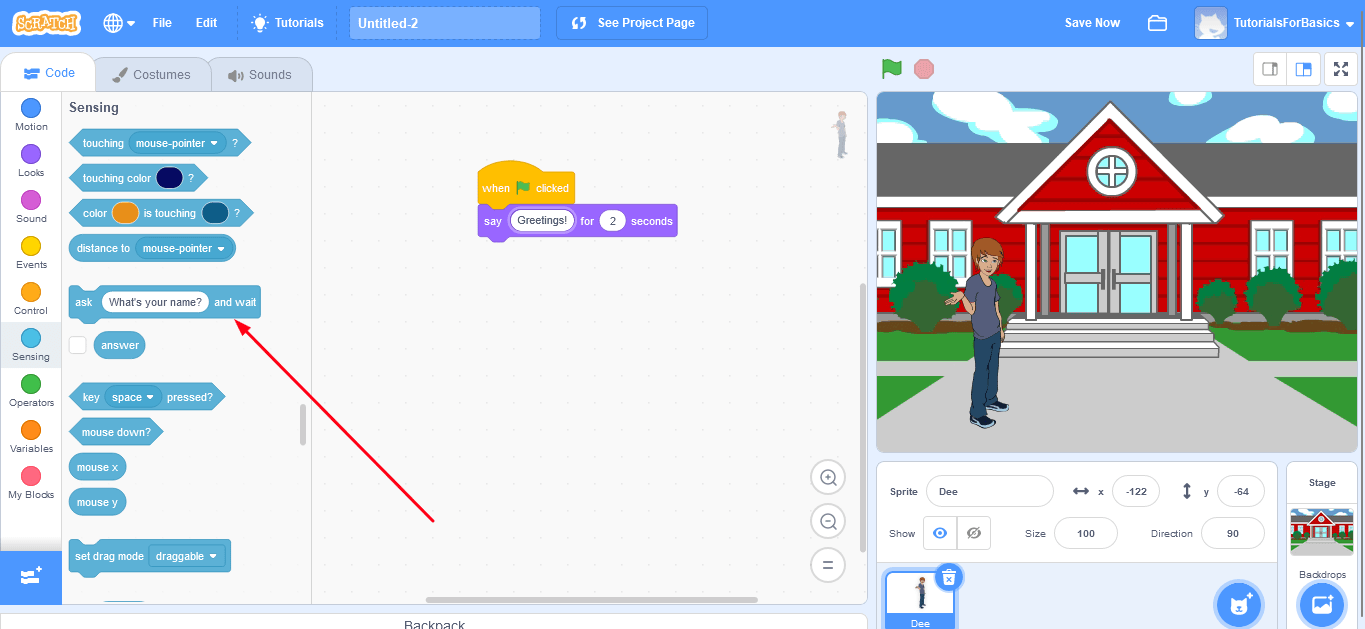
Để đặt câu hỏi, hãy thay thế câu hỏi What’s your name? bằng bất kỳ câu hỏi nào bạn muốn.
Bước 5: Kiểm tra câu trả lời
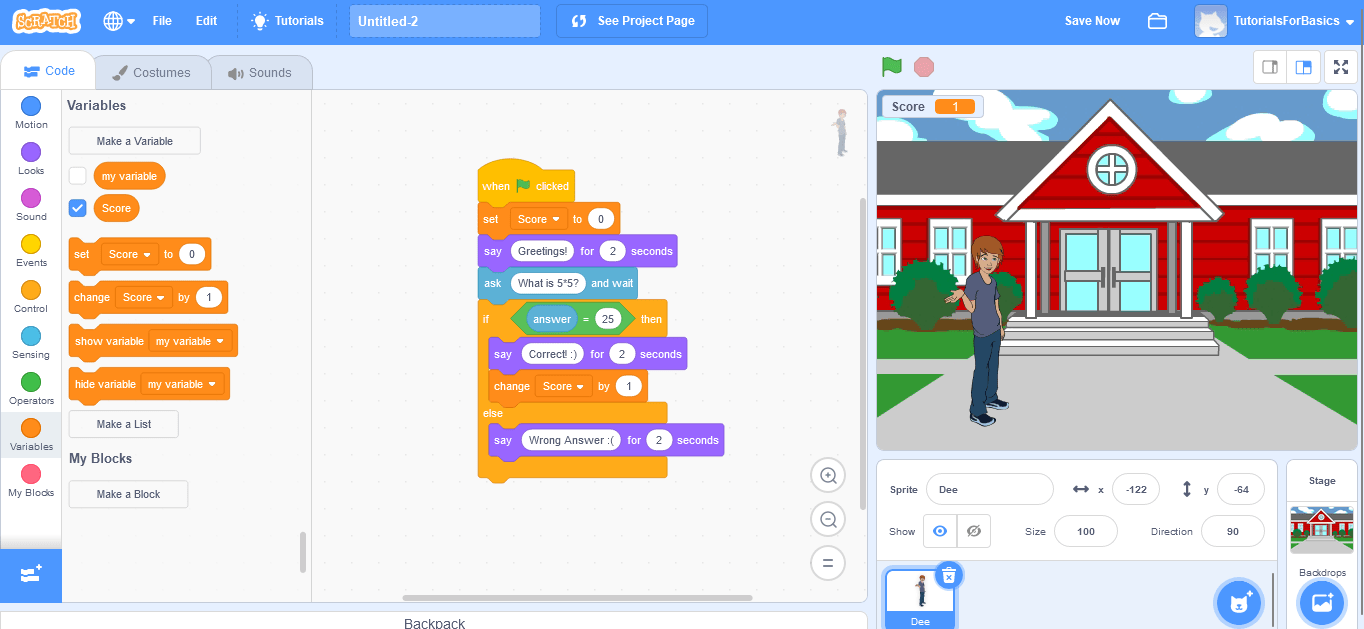
Để kiểm tra xem người dùng đã nhập câu trả lời đúng hay chưa, hãy vào mục Control ở phía bên trái và chọn khối If then else rồi kéo nó đặt bên dưới khối ask and wait.
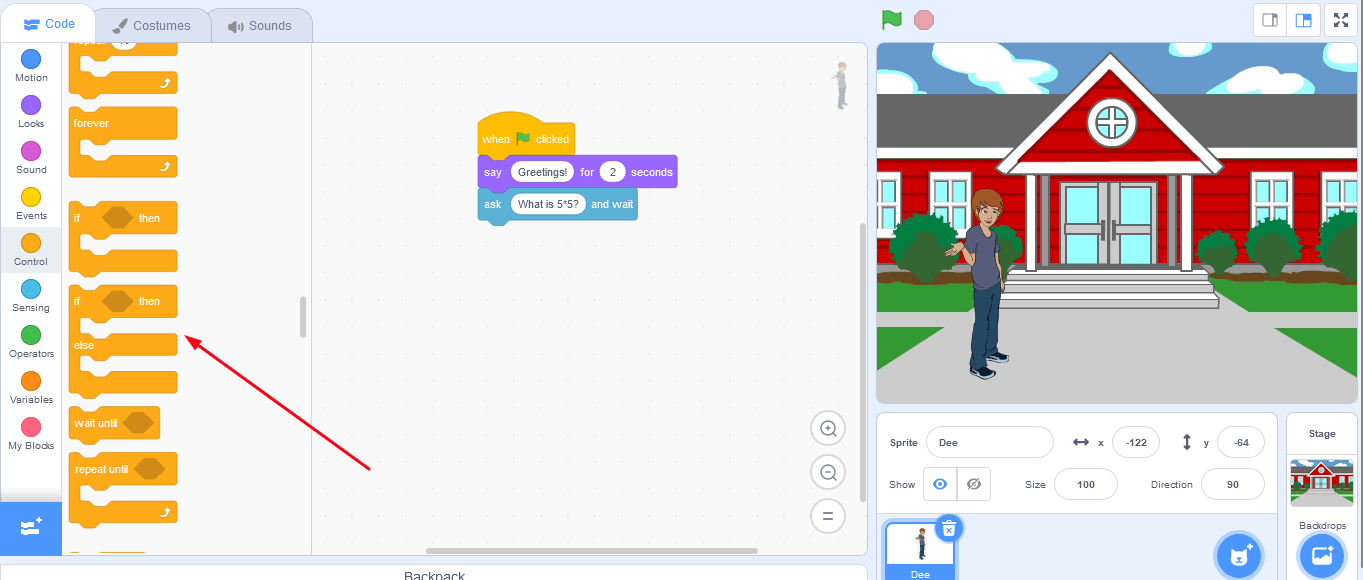
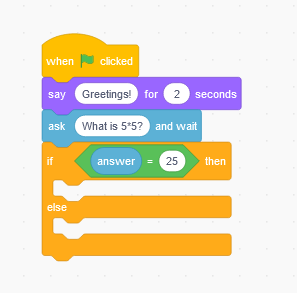
Bây giờ, hãy vào mục Operators ở phía bên trái và chọn khối equals, rồi đặt nó vào bên trong khối If then else, ngay sau câu lệnh if. Tiếp theo, hãy vào mục Sensing ở phía bên trái và chọn Answer rồi đặt nó ở bên trái của toán tử equals (dấu bằng) mà chúng ta vừa đặt. Và ở bên phải của toán tử, hãy đặt câu trả lời chính xác.
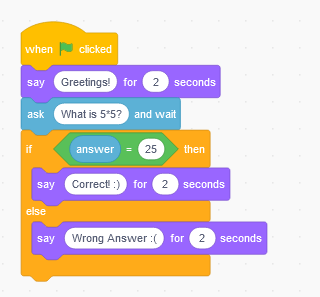
Bây giờ, để người dùng biết họ đã nhập câu trả lời đúng hay sai, hãy vào mục Looks ở bên trái và chọn say Hello! For 2 seconds rồi đặt nó vào dưới phần then nơi câu trả lời đúng sẽ dẫn đến. Để khuyến khích người dùng và cho họ biết rằng họ đã trả lời đúng, hãy nhập một tin nhắn động viên vào ô Hello!. Bây giờ, đối với câu trả lời sai, hãy chọn cùng khối say Hello! For 2 seconds và đặt nó vào dưới khối else của câu lệnh if, nơi câu trả lời sai sẽ dẫn đến. Nhập một tin nhắn vào ô Hello! để cho người dùng biết rằng câu trả lời không chính xác.
Bước 6: Theo dõi điểm số
Để theo dõi điểm số của người dùng, hãy tạo một biến cho điểm số và tăng nó lên một mỗi khi người dùng chọn câu trả lời đúng. Để làm như vậy, hãy chọn Variables ở phía bên trái và nhấp vào Make a Variable rồi đặt tên là Score. Bây giờ chúng ta phải đặt điểm số về 0 theo mặc định. Trước tiên, hãy chọn khối set Score to 0 và đặt nó bên dưới khối When green flag clicked và phía trên khối say Hello! For 2 seconds.
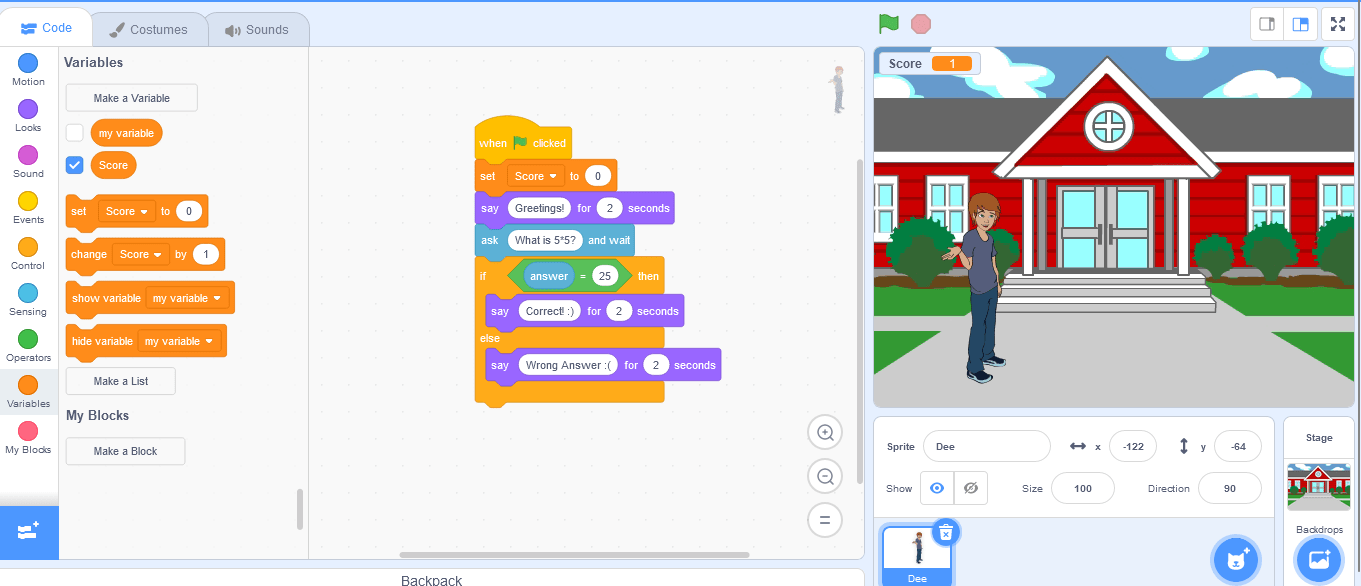
Sau đó, để tăng điểm mỗi khi người dùng đưa ra câu trả lời đúng, hãy chọn khối change score by 1 và đặt nó vào bên trong khối if dẫn đến câu trả lời đúng.
Bước 7: Đặt nhiều câu hỏi
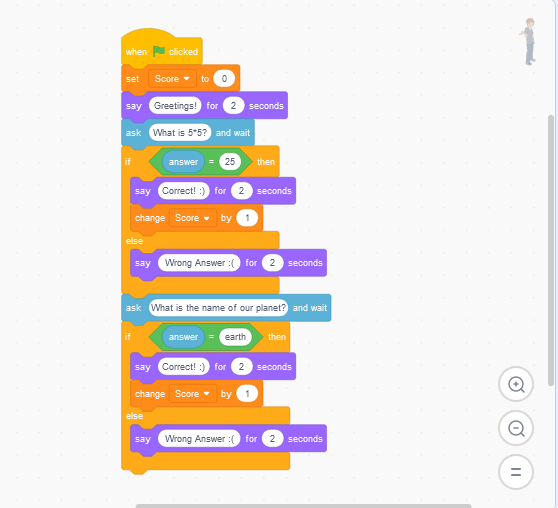
Để trò chơi thêm thú vị, bạn có thể thêm nhiều câu hỏi để hỏi người dùng. Để làm vậy, hãy lặp lại các bước 4-6 và kết hợp chúng trong khối if then else để các câu hỏi được tiếp tục. Bạn có thể hỏi bao nhiêu câu hỏi tùy thích.
Tạo game đố vui trên Scratch có thể là một cách thú vị và hấp dẫn để kiểm tra kiến thức của bạn hoặc hỏi bạn bè bất kỳ câu hỏi nào bạn muốn một cách vui vẻ và bổ ích. Vì thế, đừng ngại thử nhé!
Học tập - Giáo dục
-

Cách tạo game rắn săn mồi cổ điển bằng Scratch
-
Những ý tưởng tạo game âm nhạc thú vị bằng Scratch
-
Cách xây dựng mô hình hệ Mặt Trời bằng Scratch
-
Những kiểu game hay cho bé học lập trình trên Scratch
-
Những lợi ích khi cho trẻ học lập trình bằng Scratch có thể bạn chưa biết
-
Cách tạo game Frogger trên Scratch
-
Hướng dẫn đăng ký tuyển sinh mầm non trực tuyến
-
Cách làm game Geometry Dash bằng Scratch
-
Hướng dẫn thi Trạng Nguyên Tiếng Việt năm học 2026-2027
-
Cách tạo tài khoản và đăng nhập Betia English
-
TOP ứng dụng tính điểm trung bình môn, quản lý điểm số
-
Hướng dẫn nhân bản Canva giúp tiết kiệm thời gian