Cách tắt tính năng rewrite của Copilot trên Microsoft Edge
Tính năng Copilot Rewrite - Viết lại trên Microsoft Edge làm bạn khó chịu? Đừng lo, bạn có thể tắt tính năng viết lại của Copilot trên trình duyệt Edge theo hướng dẫn dưới đây.
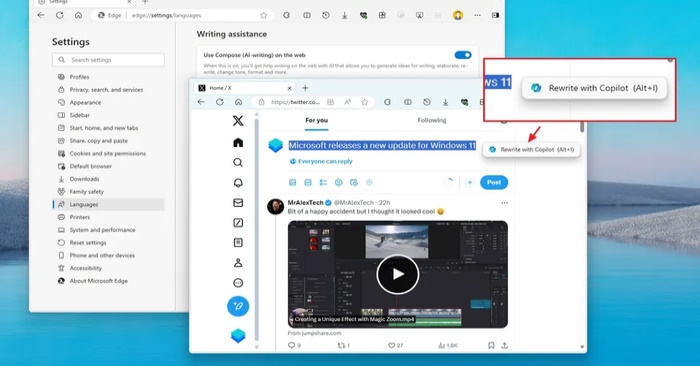
Trên Windows 11 và 10, nếu sử dụng Microsoft Edge làm trình duyệt mặc định, bạn có thể thấy một menu mới xuất hiện khi chọn văn bản. Tính năng này, được gọi là "Rewrite with Copilot (Alt+I)," - "Viết lại với Copilot (Alt+I)", được thiết kế để nâng cao trải nghiệm duyệt web bằng cách hỗ trợ viết văn bản, tạo văn bản, viết lại nội dung, thay đổi giọng điệu, định dạng, v.v. trong một số text box nhất định.
Nếu nghe nó có vẻ quen thuộc, đó là vì rewrite tương tự như tính năng "Compose" - "Soạn thảo" có sẵn trên Copilot cho Edge nhưng với giao diện được đơn giản hóa. Nó cũng tương tự như tính năng "Help me write" có sẵn trong Google Chrome.
Mặc dù tính năng "Viết lại với Copilot" này có thể hữu ích trong nhiều trường hợp khác nhau, nhưng bạn có thể tắt nó nếu không cần thiết.
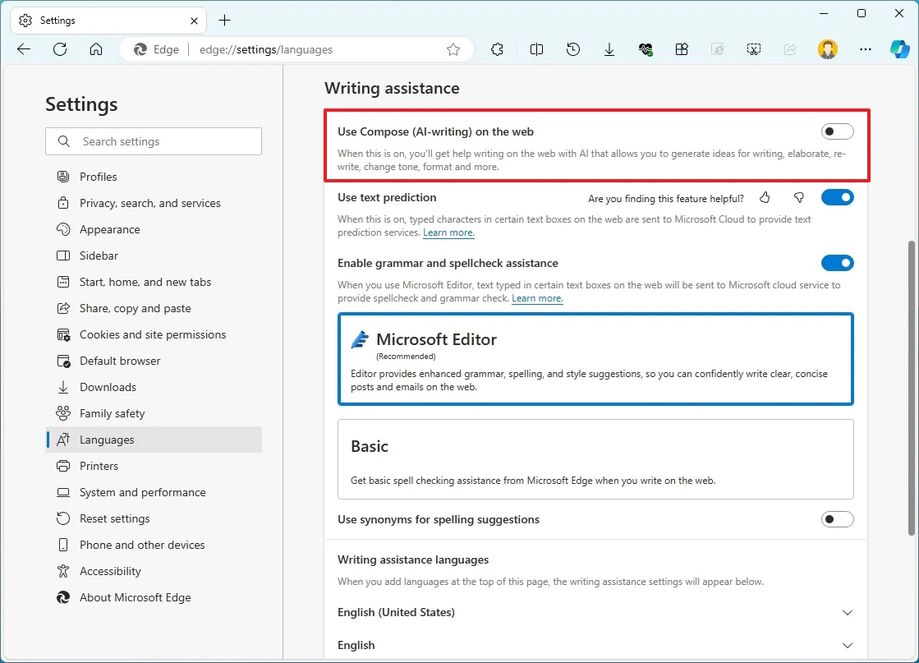
Cách tắt Rewrite with Copilot trên Edge
- Mở Microsoft Edge.
- Nhấp vào nút ba chấm ở góc trên bên phải.
- Chọn tùy chọn Settings.
- Nhấp vào Language.
- Tắt nút "Use Compose (AI-writing) on the web" trong phần "Write assistance".
- Click Sidebar.
- Click cài đặt Copilot.
- Tắt "Show Copilot" nếu bạn không còn muốn dùng chatbot AI này.
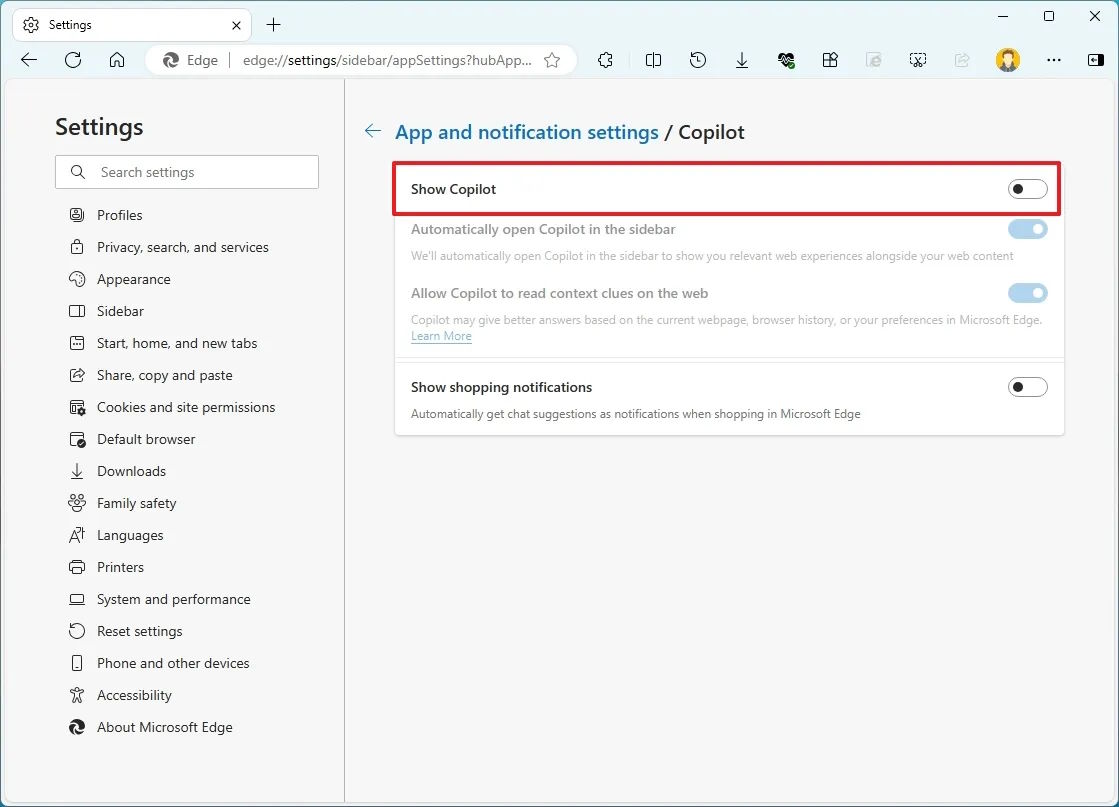
Sau khi hoàn thành các bước, menu Copilot sẽ không còn xuất hiện khi chọn văn bản từ textbox nữa, và bạn sẽ không còn truy cập được vào trợ lý Copilot và tính năng Soạn thảo nếu đã tắt tùy chọn "Hiển thị Copilot".
Trên đây là hướng dẫn từng bước tắt tính năng Viết lại khi dùng Microsoft Copilot. Chúc các bạn thành công!
Ứng dụng AI
-

Cách khắc phục những lỗi thường gặp khi dùng Copilot
-
Sự khác biệt giữa Microsoft Copilot miễn phí và Copilot Pro
-
Click to Do là gì và cách dùng nó trên Windows 11
-
Cách upload file lên Copilot trên Windows 11
-
Copilot Health là gì? Những điều bạn cần biết về cách dùng Copilot Health
-
Cách sử dụng Claude Connectors
-
Cách dùng Meta AI trong Instagram
-
Mẫu prompt Gemini Nano Banana Pro tạo ảnh theo các phong cách hoạt hình khác nhau
-
Hướng dẫn thêm ChatGPT vào Google Sheets
-
Cách dùng ChatGPT tạo flashcard học Tiếng Anh cho trẻ em
-
Hướng dẫn tóm tắt sách bằng AI cực kỳ đơn giản
-
Cách tạo ảnh và video bằng Meta AI