








Cách sửa lỗi không thể kết nối App Store trên iPhone, iPad
Cannot Connect to App Store - Lỗi không thể kết nối với App Store trên iPhone, iPad khá phổ biến. Vì thế, đừng lo, dưới đây là những cách đơn giản giúp bạn xử lý App Store bị lỗi không vào được.
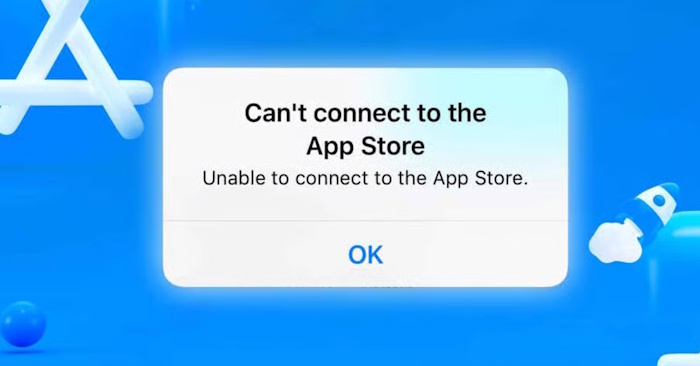
Nguyên nhân gây lỗi không kết nối được App Store trên iPhone, iPad
- Máy chủ của Apple gặp sự cố: Đôi khi, vấn đề nằm ở phía Apple do bảo trì máy chủ, sự cố mất điện hoặc gián đoạn khu vực. Không có cách nào khắc phục sự cố trên thiết bị của bạn có thể giải quyết được vấn đề này. Trong trường hợp này, bạn chỉ có thể chờ đợi.
Sự cố kết nối Internet: Wi-Fi hoặc dữ liệu di động yếu, bộ định tuyến cấu hình sai hoặc bộ lọc cấp độ nhà cung cấp dịch vụ Internet đều có thể chặn truy cập App Store. Ngay cả khi các trang web khác hoạt động, sự cố DNS hoặc hạn chế mạng cũng có thể là nguyên nhân. - Cài đặt ngày, giờ hoặc vị trí không chính xác: Máy chủ của Apple sử dụng đồng hồ và khu vực của thiết bị để xác thực kết nối và tăng cường bảo mật. Ngay cả một sự sai lệch nhỏ cũng có thể chặn truy cập.
- VPN hoặc tường lửa: VPN, proxy hoặc tường lửa có thể thay đổi vị trí địa lý hoặc chặn các cổng mạng thiết yếu, dẫn đến việc App Store từ chối kết nối của bạn.
- Cấu hình thiết bị hoặc kiểm soát của phụ huynh: Tính năng này có thể hạn chế một số tính năng hoặc quyền truy cập App Store.
- Lỗi phần mềm hoặc iOS cũ: Lỗi phần mềm, cập nhật không thành công hoặc đang sử dụng phiên bản beta của iOS có thể gây ra các vấn đề tương thích hoặc làm hỏng tệp hệ thống, ngăn App Store tải dữ liệu.
- Quyền truy cập App Store và vấn đề tài khoản: Nếu App Store không có quyền sử dụng dữ liệu di động hoặc nếu Apple ID của bạn có vấn đề về thanh toán hay bảo mật, bạn có thể bị khóa truy cập.
- Chặn theo khu vực hoặc nhà cung cấp dịch vụ internet (ISP).
- Bộ nhớ thiết bị đầy hoặc các tệp hệ thống bị hỏng: Nếu thiết bị còn ít dung lượng hoặc có các tệp hệ thống bị hỏng do cập nhật không thành công, App Store có thể không xác thực được hoặc không đủ bộ nhớ để hoạt động
- Lỗi phần mềm tạm thời: Đôi khi, một lỗi nhỏ hoặc tiến trình nền có thể làm gián đoạn kết nối App Store. Những lỗi này thường được giải quyết bằng cách khởi động lại hoặc xóa bộ nhớ cache.
Cách sửa lỗi không vào được App Store trên iPhone, iPad
Bạn không nhất thiết phải dùng đến những biện pháp chuyên sâu để khắc phục sự cố. Dựa trên các nguyên nhân không vào được App Store kể trên, hãy bắt đầu từ giải pháp ít gây gián đoạn nhất và chỉ chuyển sang những vấn đề lớn hơn nếu cần thiết. Dưới đây là cách thông minh để khắc phục sự cố không mở được App Store trên iPhone, iPad:
- Khởi động lại ứng dụng là cách tốt nhất cho các lỗi nhỏ, tạm thời.
- Khởi động lại thiết bị và xóa bộ nhớ cache hữu ích cho các lỗi dai dẳng nhưng không nghiêm trọng.
- Reset cài đặt chỉ dành cho sự cố khó giải quyết khi các bước trên không hiệu quả.
- Cách ly mạng và kiểm tra nâng cao giúp khắc phục các sự cố dai dẳng hoặc phức tạp.
- Các công cụ sửa chữa nâng cao dành cho các sự cố phần mềm chuyên sâu và cũng là giải pháp cuối cùng.
Công cụ sửa chữa nâng cao là gì?
Các ứng dụng của bên thứ ba như Dr.Fone System Repair hoặc MagFone iOS System Recovery có thể chẩn đoán, sửa chữa các thành phần cốt lõi của iOS và thường không xóa dữ liệu cá nhân của bạn.
Tại sao nên cân nhắc sử dụng các công cụ này?
- Khắc phục các lỗi App Store dai dẳng mà các bước khắc phục sự cố thông thường không thể giải quyết.
- Khôi phục sau khi cập nhật không thành công hoặc lỗi phần mềm.
- Sửa chữa iOS mà không cần khôi phục cài đặt gốc hoàn toàn.
Các biện pháp tốt nhất:
- Chỉ tải xuống các công cụ sửa chữa từ các nguồn đáng tin cậy.
- Luôn sử dụng chế độ “sửa chữa tiêu chuẩn” hoặc “không mất dữ liệu” trước.
- Sao lưu thiết bị của bạn trước khi sử dụng bất kỳ công cụ sửa chữa nào.
Nếu thiết bị của bạn còn trong thời gian bảo hành, hãy liên hệ với Apple trước khi sử dụng các công cụ của bên thứ ba.
Thủ thuật iPhone
-

Cách thiết lập quyền kiểm soát của cha mẹ trên iPhone, iPad của con
-
Hướng dẫn tạo tài khoản Apple, iCloud miễn phí
-
Code game Pull Pull Pull Heroes mới nhất và hướng dẫn nhập code
-
Cách phát hiện app ChatGPT giả trên App Store
-
Những mẹo chơi Oxygen Not Included dành cho tân thủ
-
Cách thiết lập liên hệ khẩn cấp trên iPhone
-
Hướng dẫn đổi tên tất cả các thiết bị Apple
-
Hướng dẫn đặt mật khẩu riêng cho ứng dụng trên iPhone
-
Cách chia sẻ thông tin liên hệ bằng NameDrop trên iOS 17
-
Những tính năng ẩn của iOS 26 thú vị nhất
-
Những mẹo chụp ảnh và tính năng ẩn của camera iPhone
-
TOP ứng dụng hay cho Dynamic Island của iPhone