Cách kiểm tra iPhone đang dùng là chính hãng hay tân trang
Bạn có thể biết chiếc iPhone của bạn là hàng chính hãng, hàng tân trang (refurbished) hay hàng giả thông qua nhiều thông số trên thiết bị. Dưới đây là các cách có thể thực hiện.
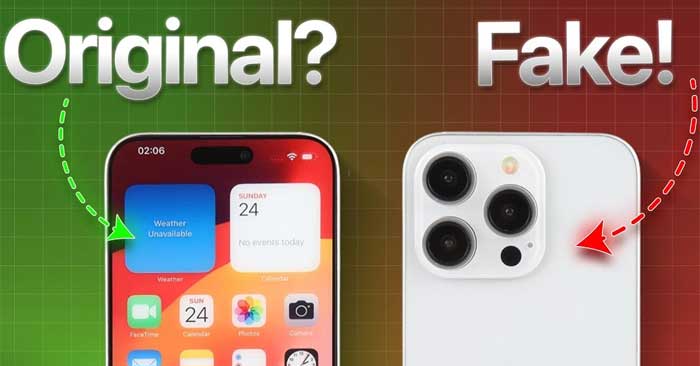
1. Kiểm tra Số sê-ri (Serial Number) và IMEI
IMEI (Mã nhận dạng thiết bị di động quốc tế) và số sê-ri là những mã định danh duy nhất của iPhone, vì vậy đây là cách dễ nhất để xác minh xem chiếc iPhone đó có phải là hàng chính hãng hay không.
Để kiểm tra Số sê-ri của thiết bị:
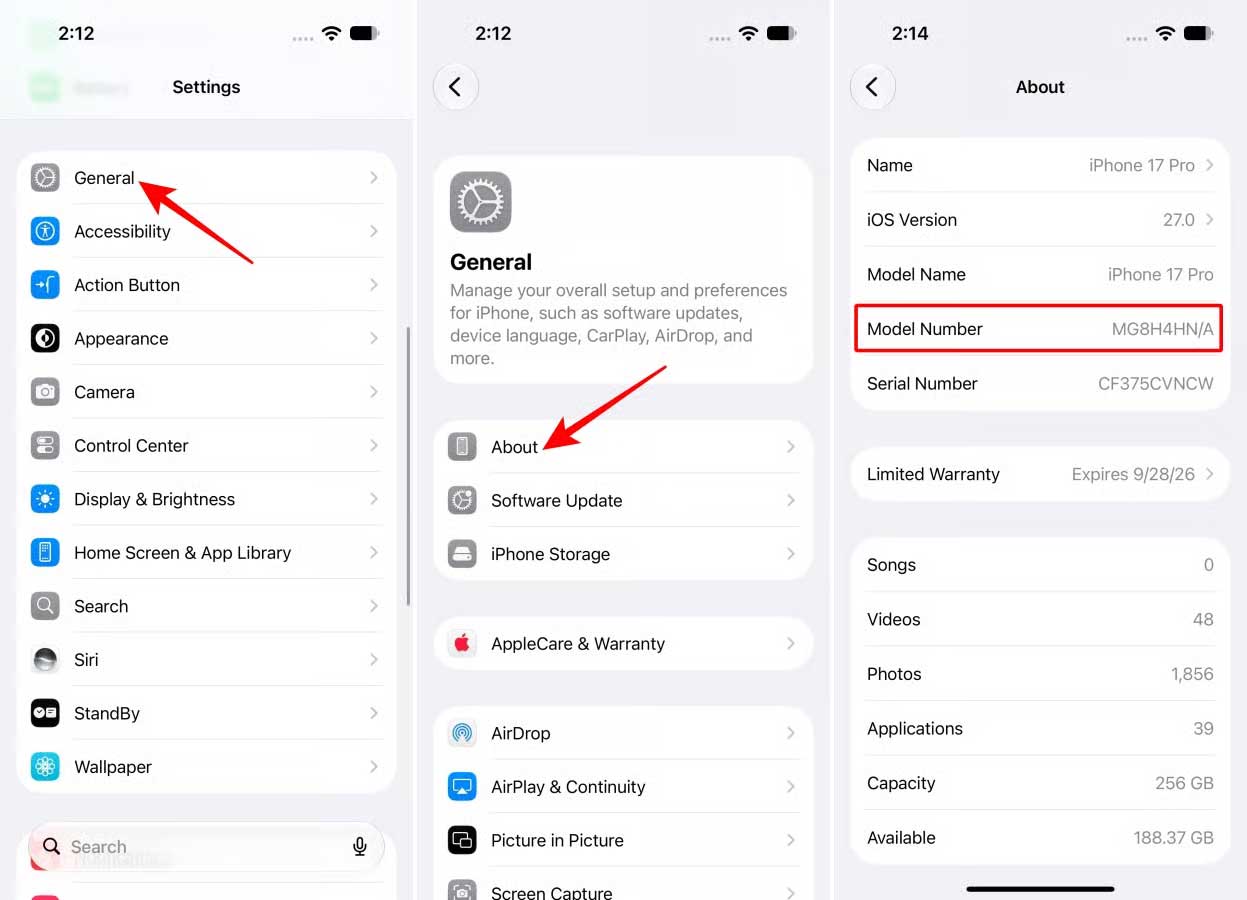
- Vào Cài đặt (Settings) → Cài đặt chung (General) → Giới thiệu (About).
- Sao chép Số sê-ri.
- Truy cập trang web kiểm tra bảo hành chính thức của Apple: checkcoverage.apple.com.
- Nhập số sê-ri và xác nhận mã CAPTCHA.
Nếu Apple xác nhận thiết bị của bạn có thông tin mua hàng hợp lệ và hiển thị chi tiết bảo hành, thì đó là hàng chính hãng. Ngược lại, nếu hệ thống báo "số sê-ri không hợp lệ" (invalid serial number), thì điện thoại là hàng giả hoặc chưa được đăng ký.
Tại màn hình About, bạn cũng có thể kiểm tra IMEI, Tên kiểu máy (Model name) và EID của thiết bị, sau đó đối chiếu các thông tin này với bao bì gốc hoặc giấy tờ mua hàng (nếu có). Bạn cũng có thể quay số *#06# để xem mã IMEI.
Lưu ý quan trọng:
Đừng coi việc số sê-ri được hệ thống nhận diện là bằng chứng tuyệt đối. Một số sê-ri hợp lệ chỉ cho biết mã định danh đó được hệ thống ghi nhận. Tuy nhiên, điều này không đảm bảo rằng thiết bị thực tế bạn đang cầm trên tay chính là thiết bị gốc gắn liền với mã định danh đó.
2. Kiểm tra kiểu máy (Model) và mã linh kiện (Part Number)
Mỗi mã kiểu máy iPhone sẽ cho biết liệu đó là máy mới, máy tân trang (refurbished), máy đổi trả bảo hành hay máy được cá nhân hóa. Bạn có thể tìm thấy thông tin này tại: Cài đặt (Settings) → Cài đặt chung (General) → Giới thiệu (About) → Số kiểu máy (Model Number).
M – Máy mới hoàn toàn, mua tại cửa hàng bán lẻ
F – Máy tân trang (refurbished) bởi Apple
N – Máy đổi trả/thay thế theo yêu cầu dịch vụ
P – Máy được cá nhân hóa/khắc chữ bởi Apple
Lưu ý:
Các chữ cái này chỉ xuất hiện ở ký tự đầu tiên của mã linh kiện và có thể thay đổi đôi chút tùy theo khu vực.
Giờ đây, bạn có thể phát hiện nếu ai đó đang cố bán cho bạn một chiếc điện thoại tân trang nhưng lại quảng cáo là máy mới. Ngoài ra, khi chạm vào mục này, bạn sẽ thấy mã kiểu máy thực tế để đối chiếu với mã được in trên hộp máy.
3. Kiểm tra khóa kích hoạt (Activation Lock) trước khi mua iPhone cũ
Một chiếc điện thoại có thể là hàng chính hãng 100% nhưng vẫn không thể sử dụng được do tính năng Khóa kích hoạt (Activation Lock).
Để kiểm tra trạng thái Khóa kích hoạt, bạn cần cầm trực tiếp thiết bị trên tay vì không có cách nào xác minh từ xa.
- Hãy bật iPhone và bắt đầu quá trình thiết lập cơ bản.
- Nếu bạn thấy màn hình hiển thị thông báo iPhone Locked to Owner (iPhone bị khóa bởi chủ sở hữu) hoặc thiết bị yêu cầu mật khẩu tài khoản Apple của chủ cũ, nghĩa là tính năng Khóa kích hoạt vẫn đang được bật.
Apple khuyến nghị bạn nên trả lại chiếc iPhone đã mua trực tuyến nếu thấy thông báo này, trừ khi chủ cũ đã xóa dữ liệu và gỡ bỏ thiết bị khỏi tài khoản của họ đúng cách.
4. Kiểm tra lịch sử linh kiện và dịch vụ
Một số khách hàng phản ánh về các vụ lừa đảo liên quan đến iPhone đã qua sửa chữa. Thiết bị là hàng chính hãng, nhưng có thể đã được sửa chữa bằng linh kiện không phải của Apple do gặp sự cố. Do đó, trải nghiệm người dùng trên iPhone có thể bị ảnh hưởng khi sử dụng các linh kiện này.
- Hãy vào Cài đặt (Settings) → Cài đặt chung (General) → Giới thiệu (About). Nếu iPhone có thông tin sửa chữa, bạn sẽ thấy mục Lịch sử linh kiện và dịch vụ (Parts & Service History).
- Tùy thuộc vào mẫu iPhone và linh kiện, Apple có thể hiển thị thông tin về các bộ phận như pin, màn hình, bo mạch chủ (logic board), camera trước và camera sau.
Bạn có thể thấy các trạng thái như:
- Chính hãng (Genuine): Nghĩa là việc sửa chữa sử dụng linh kiện và quy trình chính hãng của Apple.
- Đã qua sử dụng (Used): Linh kiện là hàng chính hãng của Apple nhưng đã được sử dụng trên một chiếc iPhone khác trước đó.
- Không xác định (Unknown): Có thể là linh kiện không chính hãng, lỗi lắp đặt hoặc xác minh, linh kiện bị hỏng hoặc linh kiện đã bị thay đổi/chỉnh sửa.
- Chưa xác minh (Unverified): Apple cho biết trạng thái này có thể xuất hiện khi bo mạch chủ đã được sử dụng trên một chiếc iPhone khác trước đó. Điều này có thể ảnh hưởng đến một số tính năng, bao gồm cả Apple Pay.
Vì vậy, nếu ai đó quảng cáo iPhone là "nguyên bản hoàn toàn, chưa từng sửa chữa" nhưng mục "Lịch sử linh kiện và dịch vụ" lại cho thấy thông tin khác, bạn nên đặt câu hỏi và tìm hiểu kỹ trước khi mua.
5. Kiểm tra thiết kế vật lý của iPhone
Bạn nên kiểm tra trực tiếp thiết bị vì các nhà sản xuất hàng giả có thể sao chép giao diện phần mềm, nhưng những điểm bất thường về ngoại hình có thể tiết lộ rất nhiều điều. Kiểm tra:
- Vị trí và độ hoàn thiện của logo Apple (phải là logo được khắc hoặc gắn nổi, không phải hình in hay dán)
- Chất liệu và lớp hoàn thiện của khung máy
- Vị trí các nút bấm
- Cách bố trí cụm camera
- Viền màn hình và phần khuyết (notch)
- Cổng sạc và các ốc vít pentalobe (ốc hình sao 5 cánh) nằm cạnh cổng sạc
- Các khe loa và micrô
- Khay SIM (nếu có)
- Trọng lượng tổng thể và chất lượng gia công
Tuy nhiên, đừng sử dụng một danh sách kiểm tra chung cho mọi mẫu iPhone.
Ví dụ: các mẫu iPhone mới hơn sử dụng cổng USB-C, trong khi các mẫu cũ hơn dùng cổng Lightning. Một số mẫu có nút Action (Tác vụ), trong khi các mẫu khác lại có nút Camera Control (Điều khiển Camera). Cách bố trí camera cũng khác nhau tùy theo từng thế hệ.
Hãy so sánh điện thoại thực tế với thông số kỹ thuật và hình ảnh của đúng mẫu iPhone mà bạn định mua.
6. Sử dụng phím tắt xem thông tin pháp lý & quy định
Mở bàn phím gọi điện, nhập mã *#07# rồi nhấn nút gọi.
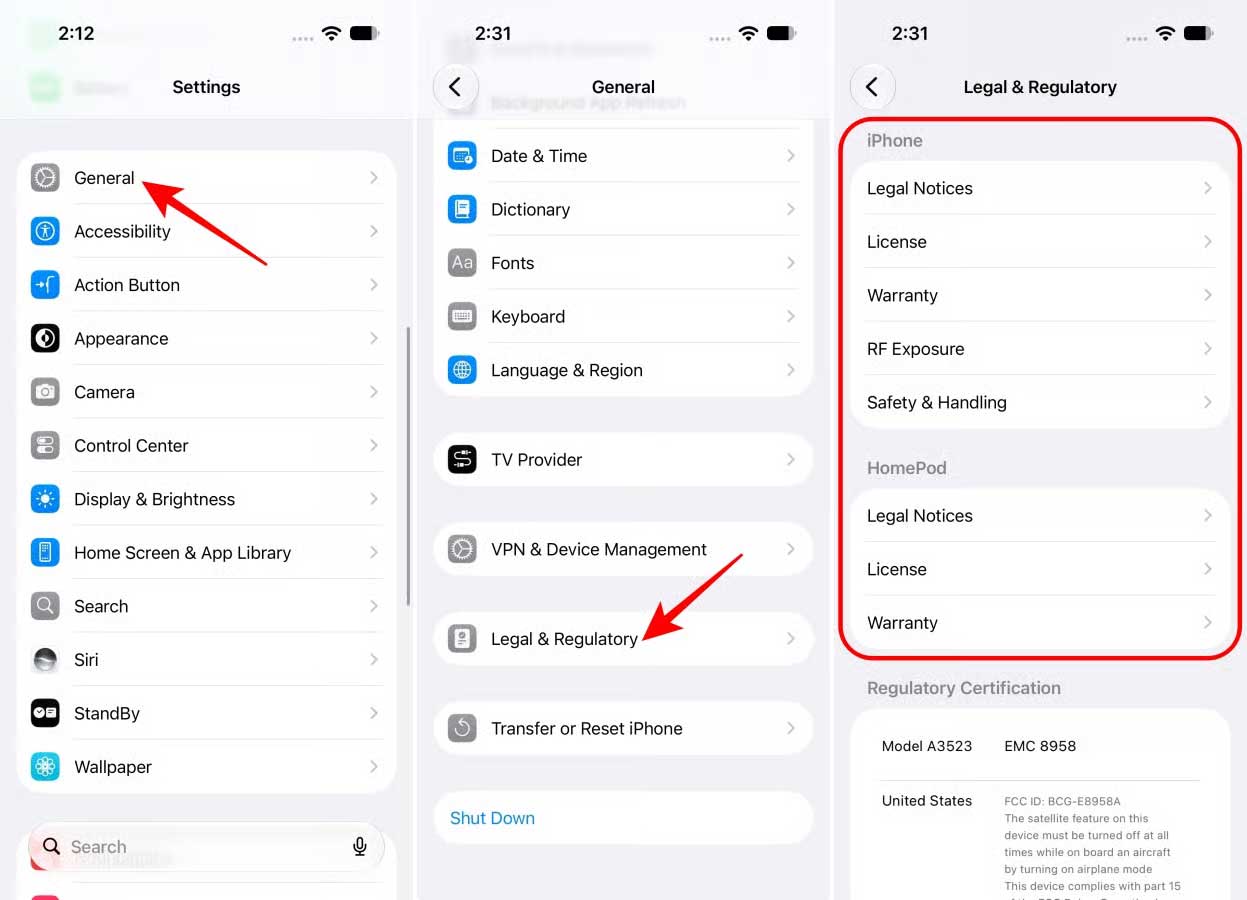
Trên các mẫu iPhone được hỗ trợ, thao tác này sẽ đưa bạn đến mục thông tin Pháp lý & Quy định của thiết bị. Bạn cũng có thể truy cập mục này qua đường dẫn: Cài đặt (Settings) → Cài đặt chung (General) → Pháp lý & Quy định (Legal & Regulatory).
Màn hình này có thể hiển thị các mục như:
- Thông báo pháp lý
- Giấy phép
- Bảo hành
- Phơi nhiễm RF (Sóng vô tuyến)
- An toàn & Sử dụng
- Chứng nhận quy định
Thủ thuật iPhone
-

Những việc nên làm đầu tiên sau khi nâng cấp lên iOS 27
-
Cách kết nối điện thoại với máy tính Windows bằng Phone Link
-
Hướng dẫn hạ cấp iOS 26 xuống iOS 18 trên iPhone
-
Cách thêm Pinterest widget vào màn hình chính
-
Cách vô hiệu hóa Apple Pay khi iPhone và Apple Watch bị mất hoặc đánh cắp
-
Hướng dẫn sử dụng tính năng tập trung trên iPhone, Apple Watch và máy tính Mac
-
Cách sao chép và xóa ảnh chụp màn hình trên iOS 16
-
Hướng dẫn bật luôn cho phép dán trên iPhone
-
Hướng dẫn hạ cấp iOS 26 xuống iOS 18 trên iPhone
-
Cách trải nghiệm giao diện Samsung trên iPhone
-
Hướng dẫn tạo Album được chia sẻ trên iPhone
-
Hướng dẫn các thao tác cơ bản khi dùng Freeform trên iPhone