Cách tạo màn chơi trong Geometry Dash với Level Editor
Khi bắt đầu chơi Geometry Dash, mọi người sẽ đắm chìm trong một trải nghiệm theo nhịp điệu được tạo ra chủ yếu bởi cộng đồng người chơi. Càng chơi lâu, người chơi càng mong muốn tự mình tham gia vào việc sáng tạo, bằng cách tạo màn chơi riêng hoặc thử nghiệm công cụ tạo màn chơi để hiểu rõ cách hoạt động của nó.
Tuy nhiên, khi bắt đầu nghĩ đến việc tạo màn chơi và mở trình chỉnh sửa, mọi người sẽ thấy hàng loạt nút bấm và tùy chọn, có thể gây rối rắm cho người mới. Vì vậy, trong bài viết này, hãy cùng khám phá cách hoạt động của Level Editor, từ đó biết cách tự tạo màn chơi Geometry Dash của riêng mình với công cụ này.
Cách tạo màn chơi trong Geometry Dash với Level Editor
Cách tạo màn chơi trong Geometry Dash với Level Editor
Cách bắt đầu tạo màn chơi Geometry Dash mới
Khi muốn tạo màn chơi mới hoặc truy cập vào Level Editor, hãy làm như sau:
- Từ màn hình chính, nhấn vào biểu tượng búa và cờ lê ở bên phải.
- Sau đó nhấn vào nút Create.
Thao tác này sẽ đưa mọi người đến menu My Levels, nơi màn chơi mới hoặc chỉnh sửa các màn chơi đã tạo hay sao chép trước đó.

Sau khi nhấn New hoặc chọn một màn chơi đã làm trước đây, mọi người sẽ thấy menu màn chơi. Tại đây, hãy nhập tên màn chơi và mô tả (tùy chọn).
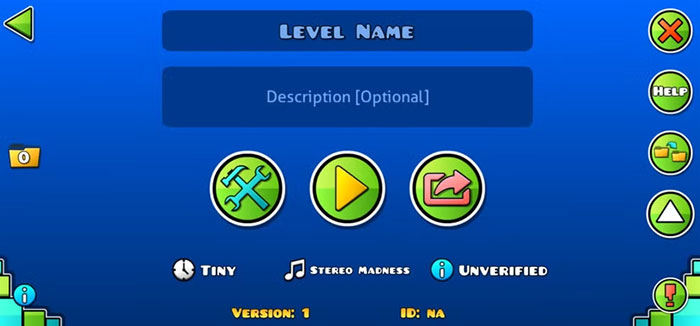
Ở giữa màn hình sẽ có ba nút chính:
- Nút giữa: chơi thử màn chơi.
- Nút bên phải: tải màn chơi lên.
- Nút bên trái: chỉnh sửa màn chơi.
Lưu ý: Bất kỳ màn chơi nào cũng bắt đầu ở trạng thái chưa xác minh (Unverified). Game thủ phải tự hoàn thành màn chơi đó thì mới có thể tải lên được. Ngoài ra, mọi người cần có tài khoản đã đăng nhập trong game để có thể đăng tải bất kỳ màn chơi nào.
Bên cạnh đó, phía bên phải còn có các nút như:
- Help: mở hướng dẫn sử dụng Level Editor.
- Duplicate: nhân bản màn chơi.
- Move Top: đưa màn chơi đó lên đầu danh sách.
Trước khi tạo một màn chơi khó, hãy nhớ rằng bạn là người đầu tiên phải vượt qua nó, đó là điều kiện bắt buộc để đăng tải.
Nếu màn chơi có chứa User Coins, người tạo ra level phải thu thập đầy đủ các xu này. Mỗi khi chơi thử, nếu chưa lấy đủ coin, trạng thái Unverified sẽ hiển thị thêm thông tin về số coin còn thiếu.
Cài đặt màn chơi
Khi bước vào Level Editor, việc đầu tiên cần làm là thiết lập cài đặt màn chơi. Nhấn vào biểu tượng bánh răng ở góc trên bên phải để mở menu cài đặt màn chơi.
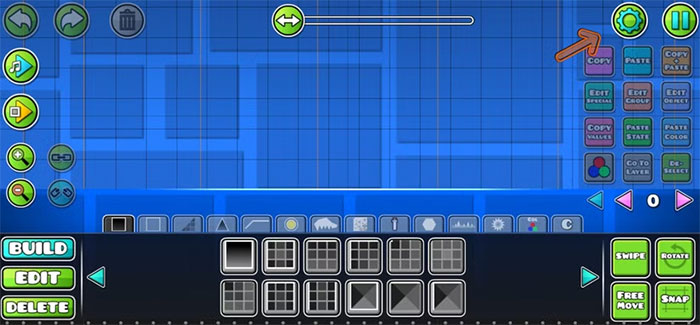
Tại đây, người chơi sẽ điều chỉnh những yếu tố cơ bản như:
- Loại màn chơi:
- Classic: màn hình tự cuộn.
- Platformer: cho phép di chuyển tự do.
- Speed: chọn tốc độ di chuyển màn chơi.
- Có 5 tốc độ khác nhau, mặc định là Normal. Người chơi nên quyết định tốc độ sau cùng, khi đã biết rõ về thiết kế và độ khó của màn chơi.
- Mode: chọn kiểu di chuyển của nhân vật khi nhấn chuột.
- Có 8 chế độ khác nhau để bạn lựa chọn. Trong quá trình chơi, game thủ có thể dùng portal từ mục Gameplay Objects để chuyển đổi chế độ.
- Các tùy chọn khác (Option):
- Mini Mode: thu nhỏ biểu tượng người chơi.
- Dual Mode: nhân đôi biểu tượng, điều khiển hai biểu tượng cùng lúc.
- Rotate Gameplay: xoay màn chơi.
- Flip Gravity: đảo ngược trọng lực.
- Reverse Gameplay: lùi màn chơi thay vì tiến về trước.
- BG, G, MG:
- BG (Background): nền sau.
- G (Ground): mặt đất.
- MG (Middleground): lớp nền trung gian
- Mọi người có thể chọn màu sắc và hình nền cho từng lớp để tạo không gian hình ảnh theo ý muốn.
- Select Font: thay đổi kiểu chữ.
- Select Song: chọn nhạc
- Normal: các bài nhạc có sẵn trong những màn chơi gốc.
- Custom: mở thư viện nhạc hoặc nhạc trên Newgrounds để chọn bài riêng cho màn chơi.
Lưu ý khi tạo màn chơi đầu tiên
Khi tự tạo màn chơi Geometry Dash đầu tiên, điều quan trọng nhất mọi người cần chú ý là:
- Xác định loại màn chơi (Classic hay Platformer).
- Chọn chế độ chơi khởi đầu phù hợp với ý tưởng thiết kế.
Giao diện Level Editor
Sau khi thiết lập cài đặt màn chơi, mọi người có thể bắt đầu đặt các vật thể để xây dựng level. Màn hình chỉnh sửa được chia thành ba phần chính, mỗi phần có một nhóm nút với chức năng riêng. Để bắt đầu xây dựng, người chơi cần hiểu rõ ý nghĩa của từng loại nút.
Khu vực bên trái
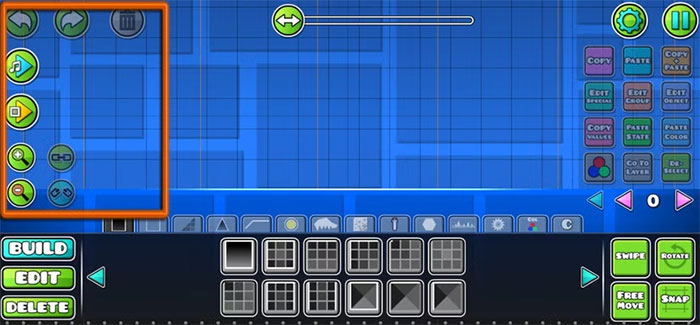
Ở phía bên trái màn hình, người chơi sẽ thấy các nút sau:
- Undo và Redo: quay lại hoặc lặp lại thao tác gần nhất.
- Delete (biểu tượng thùng rác): xóa vật thể đã chọn.
Bên dưới là các nút playtest:
- Nút trên: phát nhạc của màn chơi, hiển thị vạch chạy để đồng bộ hình ảnh với nhạc.
- Nút dưới: chơi thử màn trong editor, bắt đầu từ đầu hoặc từ vị trí mọi người đặt bằng start pos trigger.
4 nút cuối gồm phóng to, thu nhỏ, liên kết và hủy liên kết vật thể. Các nút liên kết giúp điều khiển nhiều vật thể cùng lúc. Người chơi có thể bật chức năng này bằng nút Pause góc phải trên > biểu tượng bánh răng > chọn Enable Link Controls.
Khu vực bên phải
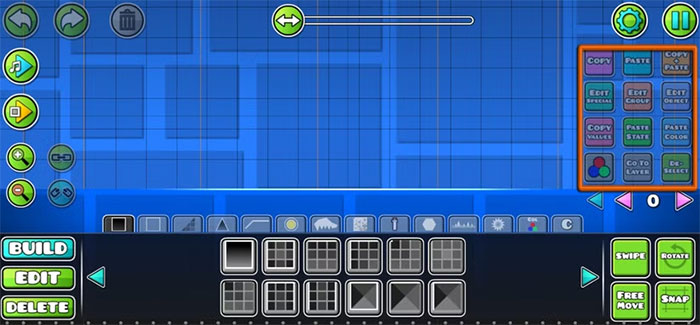
Các nút tại đây gồm:
- Copy, Paste, Copy + Paste: sao chép, dán, hoặc sao chép+dán tại chỗ.
- Copy Values và Paste State: sao chép và dán group ID. Ngoài ra còn có nút Paste Color để dán màu.
- Edit Group: thêm group ID vào vật thể, rất quan trọng để điều khiển bằng trigger (ví dụ: di chuyển vật thể).
- Edit Object: chỉnh sửa chi tiết vật thể như màu sắc.
- De-Select: bỏ chọn vật thể.
- Edit Special: tùy chỉnh đặc biệt, ví dụ như chỉnh tốc độ/quay của vật thể.
Khu vực bên dưới
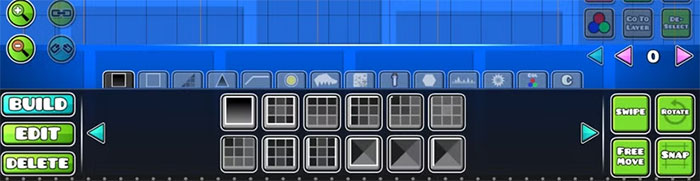
Đây là nơi mọi người đặt và điều chỉnh tất cả vật thể gameplay, gồm:
- Ở giữa: Objects (danh mục vật thể).
- Bên trái: Build, Edit, Delete.
- Bên phải: Swipe, Rotate, Snap, Free Move.
Trong đó:
- Edit: chỉnh sửa vật thể đã đặt.
- Swipe: chọn nhiều vật thể cùng lúc (được viền xanh). Có thể dùng để xóa hoặc xây dựng nhiều vật thể.
- Free Move: di chuyển tự do.
- Snap: di chuyển theo ô lưới.
- Rotate: xoay vật thể đã chọn.
Chơi Game
-

Cách mở khóa Vault trong Geometry Dash
-
Cách nhận Key trong Geometry Dash
-
Cách chơi thử thách Sigma Boy trong Geometry Dash
-
Cách thu thập tất cả icon trong Geometry Dash
-
Mẹo và thủ thuật chơi game Geometry Dash
-
Bí kíp chơi Pokémon TCG Pocket cho tân thủ
-
Cách tắt tiếng người chơi khác trong Counter-Strike 2
-
Top 6 thủ thuật để tiết kiệm tiền và phát triển nông trại nhanh trong Hay Day
-
Bí kíp để chiến thắng Watermelon Game (Suika Game)
-
6 mẹo chơi Dave the Diver cho người mới
-
Hướng dẫn lập đội và chơi Kuroko’s Basketball Street Rivals
-
Cách lấy cổng dịch chuyển Portal trong Meme Sea