Cách tạo video AI bằng Dreamina trong CapCut
Trình tạo video AI của Dreamina giúp việc tạo video trở nên nhanh chóng và dễ dàng. Với công cụ mạnh mẽ nàyđược tích hợp sẵn trong CapCut, mang đếntrải nghiệm tạo và chỉnh sửa video liền mạch, cho bạn có thể biến ý tưởng hoặc hình ảnh tĩnh thành những video cuốn hút chỉ trong thời gian ngắn.
Hướng dẫn tạo video AI bằng Dreamina
Bước 1: Viết prompt (mô tả video)
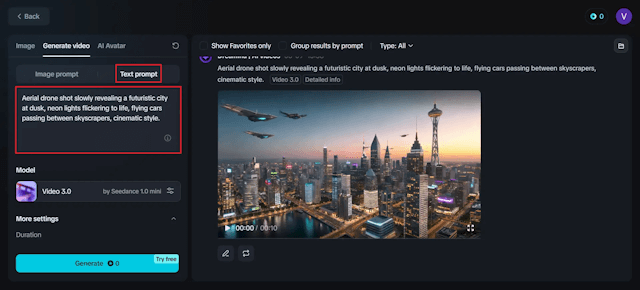
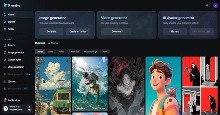
Tại trang chủ của Dreamina, hãy truy cập vào mục Video Generator và nhấn Generate để mở trình tạo video.
Bên trong công cụ, bạn sẽ thấy hai cách nhập prompt:
- Text prompt: Tạo video hoàn toàn từ văn bản
- Image prompt: Tạo video bằng cách animate hình ảnh có sẵn
Với text-to-video, hãy viết mô tả có bao gồm chuyển động và chuyển cảnh máy quay.
Ví dụ:Cảnh quay drone từ trên cao dần hé lộ một thành phố tương lai lúc hoàng hôn, đèn neon lần lượt bật sáng, xe bay di chuyển giữa các tòa nhà chọc trời, phong cách điện ảnh.
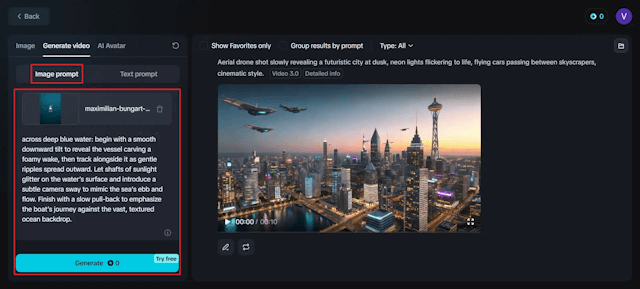
Với tạo video từ hình ảnh (image-to-video), hãy tải lên hình ảnh tĩnh và mô tả chuyển động bạn mong muốn.
AI của Dreamina rất giỏi trong việc hiểu các chuyển động camera như pan, tilt, zoom, tracking, vì vậy hãy mô tả càng cụ thể càng tốt về hành trình hình ảnh bạn muốn tạo ra.
Bước 2: Tạo video
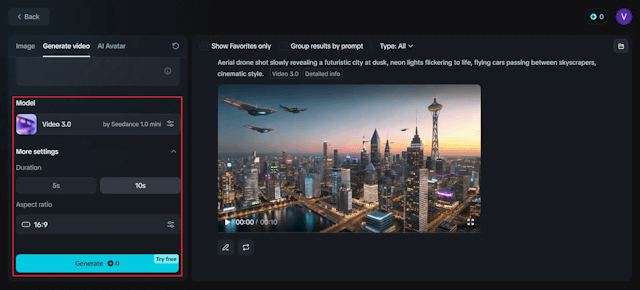
Sau khi hoàn tất prompt, hãy cấu hình các thiết lập video để phù hợp với ý tưởng của bạn:
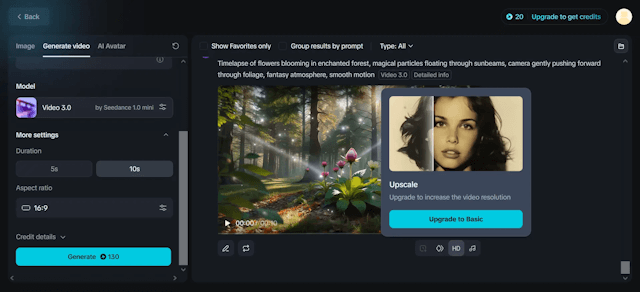
- Chọn mô hình Video 3.0 để có chất lượng và độ mượt tối ưu
- Chọn thời lượng video:
- 5 giây cho clip ngắn mạng xã hội
- 10 giây cho các cảnh có nội dung phát triển hơn
- Chọn tỷ lệ khung hình theo nền tảng sử dụng:
- 16:9 cho YouTube
- 9:16 cho Reels và TikTok
- 1:1 cho bài đăng Instagram
Cuối cùng, nhấn Generate để bắt đầu tạo video.
Bước 3: Tải xuống
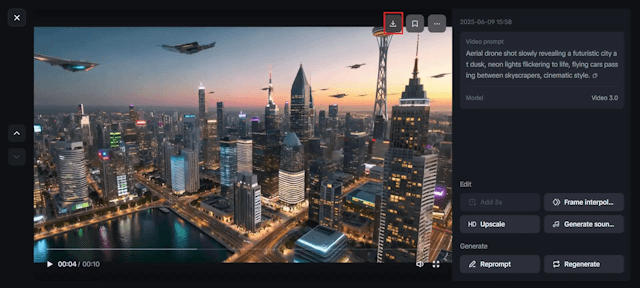
Khi video được tạo xong, nhấp vào video để xem trước trực tiếp ngay trong giao diện Dreamina. Nếu hài lòng với kết quả, hãy nhấn Download để lưu video về máy dưới định dạng MP4 chất lượng cao.
Bạn có thể tạo nhiều phiên bản khác nhau để khám phá các cách diễn giải khác nhau cho cùng một prompt.
Tính năng chính của chức năng tạo video của Dreamina
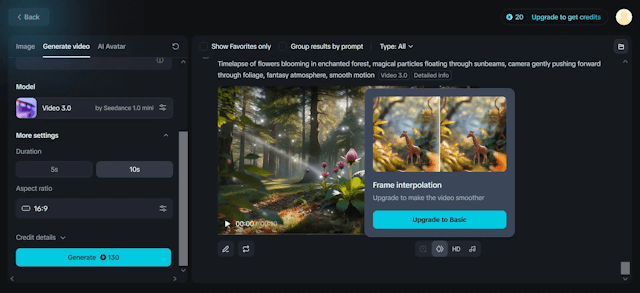
Frame Interpolation (nội suy khung hình)
Frame Interpolation là kỹ thuật dùng thuật toán, thường là AI, để tạo thêm các khung hình trung gian giữa hai khung hình gốc, giúp chuyển động trong video trở nên mượt mà, tự nhiên và liền mạch hơn.
Công cụ Frame Interpolation của Dreamina giúp biến các chuyển động giật, khô cứng thành video mượt mà, chuyên nghiệp, sánh ngang với hoạt hình truyền thống. Dùng để:
- Tạo hiệu ứng chuyển động chậm.
- Nâng tầm chất lượng điện ảnh cho nội dung AI.
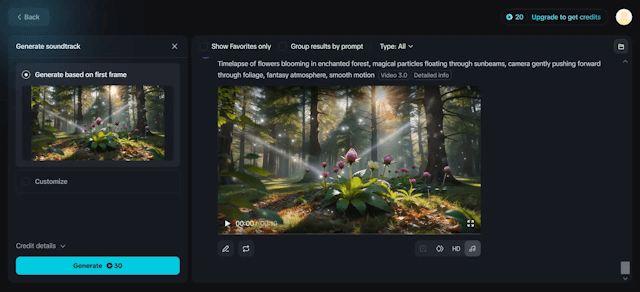
Tạo nhạc nền AI
Thêm âm thanh phù hợp hoàn hảo cho video với nhạc nền do AI sáng tác.
Dreamina sẽ phân tích nhịp điệu, cảm xúc và nội dung video để tạo ra nhạc nền độc quyền, giúp nâng cao trải nghiệm người xem.
Người dùng có thể lựa chọn thể loại nhạc, tông cảm xúc và chủ đề phù hợp với ý tưởng sáng tạo của mình.
Nâng cấp độ phân giải HD
Bạn có thể tăng độ phân giải video mà không làm giảm chất lượng. Tính năng HD Upscale của Dreamina sử dụng thuật toán AI tiên tiến để nâng độ nét, bổ sung chi tiết và cải thiện độ rõ cho từng khung hình. Dùng để:
- Xuất video cho màn hình lớn.
- Hiển thị trên thiết bị có độ phân giải cao.
AI
-

Cách tạo ảnh AI bằng Dreamina trong CapCut
-
Cách sử dụng trình tạo ảnh, video AI Dreamina trong CapCut
-
Gợi ý Dreamina prompt tạo ảnh nghệ thuật tuyệt đẹp bằng AI
-
AI Chat: Ask AI Chat Anything cho iOS
-
Astra AI cho iOS
-
Topview
-
Google Gemini cho Mac
-
Mochichat cho iOS
-
Synthesia
-
Doubao cho Android
-
Google Flow
-
Microsoft Azure