Cách sử dụng trình tạo ảnh, video AI Dreamina trong CapCut
Dreamina AI là một công cụ AI, có thể tạo ảnh, video, tạo nhân vật ảo và chỉnh sửa thông minh bằng các tận dụng sức mạnh của trí thông minh nhân tạo. Dreamina AI được tích hợp ngay trong CapCut, biến CapCut từ một ứng dụng chỉnh sửa video đơn thuần thành studio sáng tạo AI toàn diện.
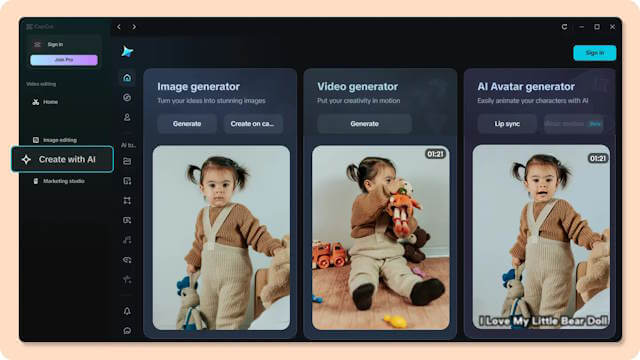
Vậy bạn đã biết cách biến ý tưởng sáng tạo của bạn thành hiện thực với trình tạo artwork AI của Dreamina trong CapCut chưa? Hãy hiện thực hóa tầm nhìn sáng tạo của bạn cùng công cụ tạo tác phẩm nghệ thuật AI Dreamina. Tạo ra những hình ảnh ấn tượng, video sống động và nhân vật ảo biết nói ngay bây giờ! Tất cả đều được tích hợp liền mạch trong CapCut phiên bản PC.
Bài hướng dẫn này sẽ giúp bạn làm chủ toàn bộ tính năng của Dreamina hoàn toàn miễn phí.
Trước đây, việc tạo ra các hình ảnh theo yêu cầu thường tiêu tốn rất nhiều thời gian trong quy trình sản xuất: tìm họa sĩ phù hợp, giải thích ý tưởng, chờ chỉnh sửa… mọi thứ có thể kéo dài hàng ngày.
Ngày nay, công nghệ tạo artwork bằng AI đã thay đổi hoàn toàn cuộc chơi.
Với Dreamina được tích hợp trực tiếp trong CapCut PC, bạn có thể:
- Tạo hình ảnh đẹp mắt chỉ trong vài giây
- Tạo video trong vài phút
- Animate nhân vật ảo biết nói gần như ngay lập tức
Thời gian từng dùng để tìm ảnh stock hay học phần mềm phức tạp giờ đây được dành trọn cho sáng tạo nội dung thực sự. Trong hướng dẫn này, chúng tôi sẽ chỉ cho bạn cách tạo ra những tác phẩm nghệ thuật đẹp mắt bằng Dreamina và CapCut.
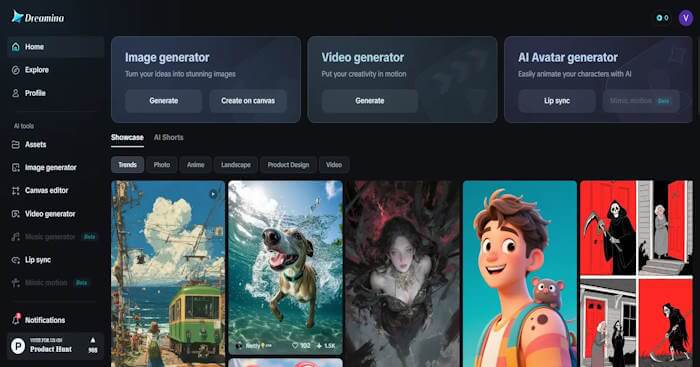
Dreamina AI - công cụ tạo artwork AI tối ưu nhất trong CapCut cho PC
Dreamina là một công cụ tạo artwork AI cực kỳ mạnh mẽ, mang đến cho bạn ba công cụ chuyên nghiệp trong một nền tảng duy nhất:
- Trình tạo ảnh AI: Tạo mọi thứ từ cảnh chân thực như ảnh chụp đến minh họa phong cách nghệ thuật.
- Trình tạo video AI: Biến các ý tưởng tĩnh thành video chuyển động mượt mà, mang chất điện ảnh.
- Trình tạo avatar AI: Tạo nhân vật ảo biết nói với công nghệ đồng bộ khẩu hình tự nhiên.
Điểm làm nên sự khác biệt của Dreamina chính là nó được tích hợp hoàn hảo với CapCut PC.
Không cần chuyển đổi nền tảng, không gặp vấn đề tương thích, bạn có thể tạo nội dung AI và chỉnh sửa video hoàn chỉnh trong cùng một không gian làm việc duy nhất, từ khâu tạo đến xuất bản.
Quy trình đầy đủ cách sử dụng Dreamina trong trình chỉnh sửa video CapCut
Quy trình sản xuất, sáng tạo tác phẩm nghệ thuật Dreamina AI của cho thấy rõ sức mạnh của việc tích hợp AI tạo nội dung, cùng với công cụ chỉnh sửa video chuyên nghiệp.
Bước 1: Lên kế hoạch và tạo tài nguyên
Bạn bắt đầu bằng việc phác thảo ý tưởng video và liệt kê các tài nguyên cần thiết (hình ảnh nền, các cảnh quay mong muốn...).
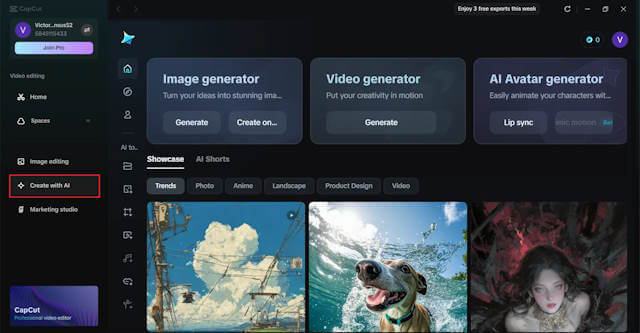
Mở CapCut PC và truy cập Dreamina thông qua mục “Create with AI”.
Tại đây, bạn có thể:
- Tạo và tải về hình ảnh dùng làm nền hoặc yếu tố hình ảnh.
- Tạo clip video cho các cảnh động.
- Tạo video avatar để thuyết minh hoặc dẫn chuyện.
Bước 2: Tải lên và chỉnh sửa nội dung
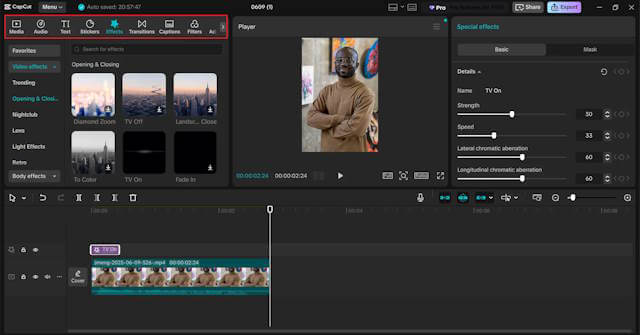
Quay lại giao diện chính của CapCut và tạo dự án mới.
Nhập toàn bộ tài nguyên đã tạo bằng Dreamina và bắt đầu sắp xếp chúng trên timeline.
- Bắt đầu với lớp nền (thường là hình ảnh hoặc video nền).
- Sau đó thêm các tài nguyên khác.
- Sử dụng công cụ căn chỉnh của CapCut để tạo chiều sâu và bố cục chuyên nghiệp.
Tiếp theo, thêm:
- Hiệu ứng chuyển cảnh mượt mà từ thư viện CapCut.
- Chỉnh màu để đảm bảo sự đồng nhất hình ảnh giữa các yếu tố AI.
- Chèn chữ cho các điểm nhấn, tiêu đề động cho từng phần.
- Thêm lower-third để giới thiệu nhân vật avatar.
- Âm thanh: Cân bằng giọng nói của avatar với nhạc nền và thêm hiệu ứng âm thanh để tăng sức hút cho video.
Bước 3: Xuất video
Khi đã hài lòng với bản chỉnh sửa, bạn chỉ cần lưu video về thiết bị của mình.
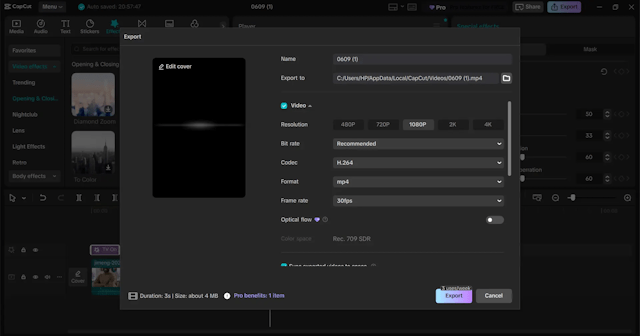
Nhấn nút Export ở góc trên bên phải, sau đó chọn các thông số xuất:
- Độ phân giải
- Định dạng tệp
- Tốc độ khung hình
Nhấn Export, Dreamina sẽ bắt đầu render video. Chỉ sau vài phút, video hoàn chỉnh của bạn sẽ được lưu trên thiết bị.
Bạn có thể tham khảo thêm các hướng dẫn chi tiết: