Hướng dẫn tải và cài đặt ChatGPT trên Linux
OpenAI đã phát hành bản Preview của ChatGPT chính thức trên Linux. Ứng dụng này bao gồm ChatGPT và Codex, cho phép bạn trò chuyện, làm việc với các tệp cục bộ và sử dụng tác nhân lập trình AI mà không cần cài đặt Wrapper không chính thức. Bài hướng dẫn này sẽ chỉ cho bạn cách kiểm tra khả năng tương thích, tải gói phần mềm phù hợp, cài đặt ChatGPT, mở Codex và bắt đầu dự án đầu tiên trên Linux.
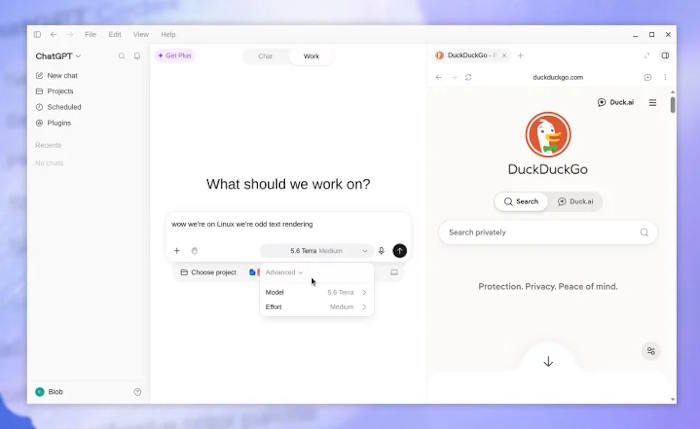
Lưu ý: ChatGPT Linux vẫn đang trong giai đoạn Preview. Chi tiết gói và hệ thống được hỗ trợ có thể thay đổi.
Trước khi cài đặt: Kiểm tra hệ thống
Phiên bản xem trước của Linux chính thức hỗ trợ các bản phân phối dành cho máy tính để bàn sau:
| Bản phân phối | Các phiên bản được hỗ trợ | Package |
| Ubuntu | 24.04 LTS và 26.04 LTS | .deb |
| Debian | 13 | .deb |
| Fedora | 43 và 44 | .rpm |
OpenAI cung cấp các gói x64 và ARM64 cho mọi bản phân phối được hỗ trợ. Các bản phân phối hoặc phiên bản khác có thể hoạt động, nhưng OpenAI không chính thức hỗ trợ chúng trong giai đoạn xem trước.
Cách cài đặt ChatGPT trên Linux
1. Kiểm tra bản phân phối và phiên bản Linux của bạn
Mở cửa sổ dòng lệnh và chạy:
grep -E '^(ID|VERSION_ID)=' /etc/os-release
Bạn sẽ thấy kết quả tương tự như sau:
ID=ubuntu
VERSION_ID="24.04"
Hãy so sánh kết quả với các phiên bản được hỗ trợ ở trên trước khi tiếp tục.
2. Kiểm tra kiến trúc bộ xử lý của bạn
Chạy:
uname -m
Chọn trình cài đặt phù hợp với kết quả:
- x86_64 - x64 hoặc AMD64
- aarch64 - ARM64
- arm64 - ARM64
Không được cài đặt gói ARM64 trên máy tính x64 hoặc gói x64 trên máy tính ARM64.
3. Tải gói ChatGPT chính thức
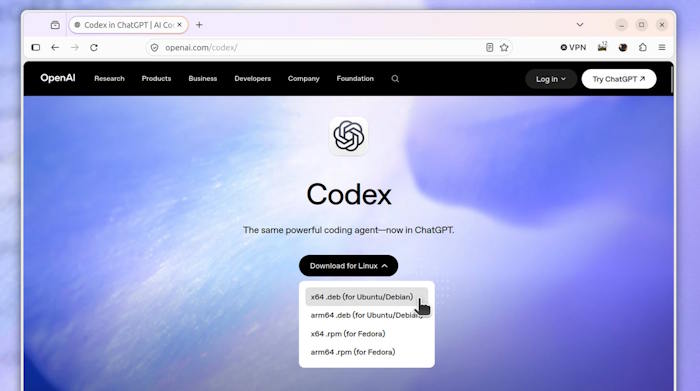
Mở trang Hướng dẫn tải xuống OpenAI Linux chính thức (https://learn.chatgpt.com/docs/linux/linux-app#download-the-right-package) và sử dụng bảng tải trong trang.
Chọn đúng định dạng gói và kiến trúc:
Ubuntu or Debian -> .deb
Fedora -> .rpm
x86_64 -> x64
aarch64 or arm64 -> ARM64
Tên tệp chính thức hiện đang được sử dụng trong hướng dẫn của OpenAI là:
| Hệ thống | x64 package | ARM64 package |
| Ubuntu hoặc Debian | chatgpt_amd64.deb | chatgpt_arm64.deb |
| Fedora | chatgpt.x86_64.rpm | chatgpt.aarch64.rpm |
Hãy sử dụng tên tệp thực tế đã được tải xuống nếu tên tệp khác với bảng. Bạn có thể kiểm tra thư mục Downloads của mình bằng lệnh:
ls -lh ~/Downloads/*.deb 2>/dev/null
ls -lh ~/Downloads/*.rpm 2>/dev/null
Hãy tránh sử dụng các gói Snap của bên thứ ba, AppImages do cộng đồng cung cấp, các trình Electron Wrapper không chính thức và các trình cài đặt Repackaged Installer từ các kho lưu trữ không rõ nguồn gốc. Bảng tải của OpenAI là điểm khởi đầu an toàn nhất.
Về Bubblewrap: Codex sử dụng Bubblewrap như một phần của cơ chế bảo mật sandbox trên Linux, nhưng hướng dẫn cài đặt chính thức không yêu cầu bạn phải cài đặt thủ công trước. Hãy cài đặt gói ChatGPT bằng APT hoặc DNF.
4. Cài đặt ChatGPT trên Ubuntu hoặc Debian
Mở thư mục Downloads: cd ~/Downloads
- Đối với hệ thống x64, chạy lệnh: sudo apt install ./chatgpt_amd64.deb
- Đối với hệ thống ARM64, chạy lệnh: sudo apt install ./chatgpt_arm64.deb
Dấu ./ trước tên tệp rất quan trọng. Nó cho APT biết cần cài đặt gói cục bộ từ thư mục hiện tại. APT cũng cài đặt các gói phụ thuộc cần thiết.
Nếu tên tệp bạn tải xuống khác, hãy thay thế tên tệp trong lệnh bằng tên tệp được hiển thị bởi ls.
5. Cài đặt ChatGPT trên Fedora
Mở thư mục Downloads: cd ~/Downloads
- Đối với hệ thống x64, chạy lệnh: sudo dnf install ./chatgpt.x86_64.rpm
- Đối với hệ thống ARM64, chạy lệnh: sudo dnf install ./chatgpt.aarch64.rpm
DNF sẽ hiển thị thông tin chi tiết về gói và các gói phụ thuộc trước khi yêu cầu bạn xác nhận cài đặt.
6. Khởi chạy ChatGPT
Mở menu ứng dụng Linux và tìm kiếm ChatGPT. Bạn cũng có thể khởi chạy nó từ cửa sổ dòng lệnh: chatgpt
Lần khởi chạy đầu tiên có thể mất chút thời gian hơn trong khi ứng dụng chuẩn bị các tệp cục bộ.
7. Đăng nhập tài khoản ChatGPT của bạn
Mở ứng dụng và đăng nhập bằng tài khoản ChatGPT của bạn. Trình duyệt có thể sẽ mở ra để hoàn tất xác thực.
Bạn không cần tạo hoặc dán khóa API của OpenAI khi sử dụng quy trình Đăng nhập bằng ChatGPT tiêu chuẩn. Ứng dụng cũng hỗ trợ xác thực bằng khóa API, nhưng OpenAI lưu ý rằng một số tính năng có thể không khả dụng với tùy chọn này.
8. Mở Codex và chọn một dự án cục bộ
Trên desktop app:
- Mở trình chọn sản phẩm ở góc trên bên trái.
- Chọn Codex.
- Bắt đầu một cuộc trò chuyện mới.
- Mở thư mục cục bộ chứa dự án của bạn.
Để thử nghiệm an toàn lần đầu, hãy tạo một kho lưu trữ Git nhỏ:
mkdir -p ~/Projects/codex-linux-demo
cd ~/Projects/codex-linux-demo
git init
Sau đó chọn ~/Projects/codex-linux-demo in Codex.
Hãy bắt đầu với cấu hình quyền hạn mặc định hoặc hạn chế nhất có thể nhưng vẫn đủ để hoàn thành tác vụ. OpenAI khuyến nghị chỉ cấp quyền truy cập vào các tệp, lệnh và đích mạng thực sự cần thiết cho tác vụ.
9. Chạy thử nghiệm nhanh Codex
Hãy giao cho Codex một nhiệm vụ nhỏ, thực hiện ngoại tuyến, ví dụ:
Create a Python file that prints the Linux distribution,
kernel version, and Python version.
Run the program and verify that it works.
Do not install packages or access the internet.
Codex sẽ tạo tệp bên trong dự án đã chọn, chạy tệp đó cục bộ và hiển thị kết quả cho bạn. Hãy xem lại các thay đổi trong tệp và kết quả đầu ra của lệnh trước khi chấp nhận.
Hướng dẫn cập nhật ứng dụng ChatGPT cho Linux
Trình cài đặt sẽ cấu hình kho package đã được chứng nhận của OpenAI. Sau khi cài đặt ban đầu, hãy cập nhật ChatGPT bằng trình quản lý Package Manager thông thường.
Trên Ubuntu hoặc Debian:
sudo apt update
sudo apt install --only-upgrade chatgpt
Trên Fedora:
sudo dnf upgrade --refresh chatgpt
Đây là các lệnh cập nhật được công bố trong tài liệu chính thức của ứng dụng ChatGPT trên Linux.
Ứng dụng AI
-

Những nhiệm vụ bạn không nên tin tưởng giao phó cho ChatGPT
-
Hướng dẫn đăng xuất ChatGPT từ xa nhanh chóng
-
Những cách bảo vệ sự riêng tư khi dùng ChatGPT
-
Mẫu prompt ChatGPT tạo ảnh minh họa sách cho trẻ em
-
Cách tạo video AI trong Canva bằng Google Veo 3
-
Cách có lời bài hát đủ tên học sinh cả lớp
-
Cách tạo video chào mừng năm học mới
-
ChatGPT và Gemini: AI nào tốt hơn?
-
Cách tạo thông báo tuyển sinh bằng ChatGPT
-
Cách tạo tranh minh họa cho bài thơ Yêu mẹ
-
TOP app tạo ảnh Anime AI trên mobile
-
Cách tạo background khai giảng năm học mới bằng AI