Hướng dẫn cách tắt Copilot trong Microsoft Word
Copilot là AI do Microsoft phát triển và tích hợp sẵn trong các sản phẩm của hãng, tất nhiên, Word, PowerPoint cũng không ngoại lệ. Nếu không thích nó, bạn có thể loại bỏ Copilot khỏi ứng dụng theo cách dưới đây.
Microsoft Copilot là trợ lý trí tuệ nhân tạo (AI) do Microsoft phát triển, được tích hợp vào hệ sinh thái Microsoft 365 nhằm hỗ trợ người dùng làm việc nhanh chóng và hiệu quả hơn. Nhờ khả năng hiểu ngôn ngữ tự nhiên, Copilot có thể soạn thảo nội dung, tóm tắt tài liệu, phân tích dữ liệu và đề xuất ý tưởng dựa trên yêu cầu của người dùng.
Trong Microsoft Word, Copilot hỗ trợ tạo bản nháp văn bản, viết lại câu chữ, điều chỉnh giọng văn, tóm tắt tài liệu dài và xây dựng nội dung theo dàn ý. Công cụ này đặc biệt hữu ích khi soạn báo cáo, email, kế hoạch hoặc tài liệu chuyên nghiệp.
Với Microsoft Excel, Copilot giúp phân tích bảng dữ liệu, nhận diện xu hướng, đề xuất công thức, tạo biểu đồ và giải thích kết quả thống kê. Người dùng có thể đặt câu hỏi bằng ngôn ngữ thông thường để khai thác thông tin mà không cần thành thạo các hàm phức tạp.
Sự kết hợp giữa Copilot, Word và Excel, PowerPoint góp phần giảm thao tác thủ công, tiết kiệm thời gian và nâng cao năng suất. Tuy nhiên, người dùng vẫn cần kiểm tra tính chính xác của nội dung và dữ liệu do AI tạo ra. Tính năng khả dụng tùy thuộc vào gói Microsoft 365 và tài khoản sử dụng.
Mặc dù Copilot có thể giúp soạn thảo, tạo nội dung và gợi ý chỉnh sửa, nhưng một số người dùng cảm thấy khó chịu vì không được lựa chọn có muốn sử dụng trợ lý AI này hay không. Nếu muốn biết cách gỡ Copilot khỏi Word, có hai lựa chọn chính: tắt tính năng này trong phần cài đặt hoặc hạ cấp gói đăng ký Microsoft Office.
Cách gỡ Copilot khỏi Word bằng File Options
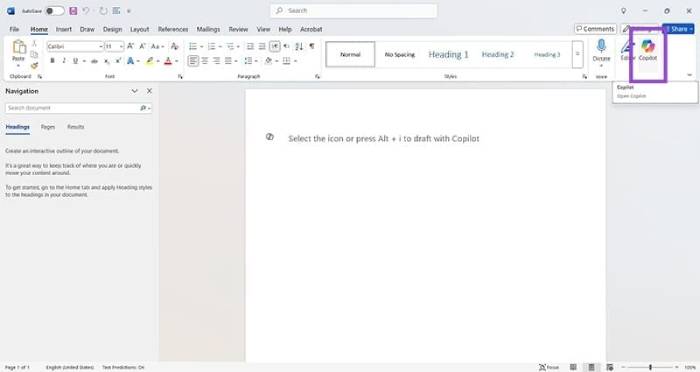
Bước 1: Mở một tài liệu Word trống và mọi người sẽ thấy logo Copilot có màu cầu vồng ở góc trên bên phải.
Bước 2: Nhấp vào File ở góc trên bên trái, sau đó tìm nút Options ở cuối màn hình.
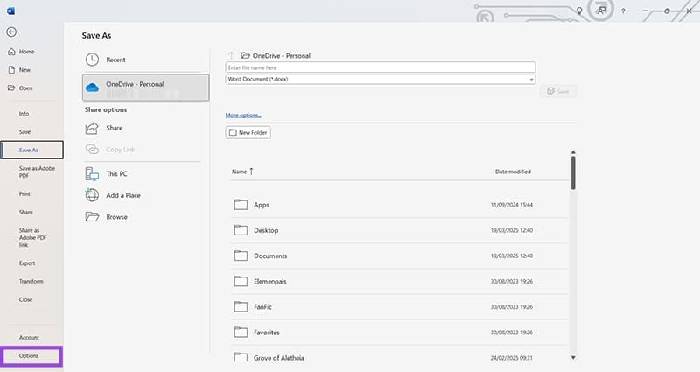
Bước 3: Nhấp vào Options và tìm phần Copilot ở cột bên trái.
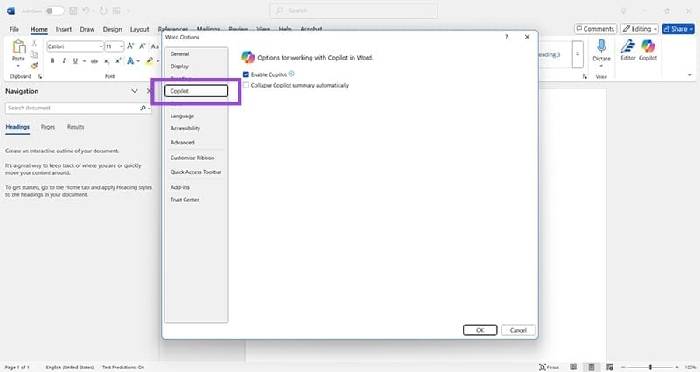
Bước 4: Bỏ dấu tick trong ô Enable Copilot.
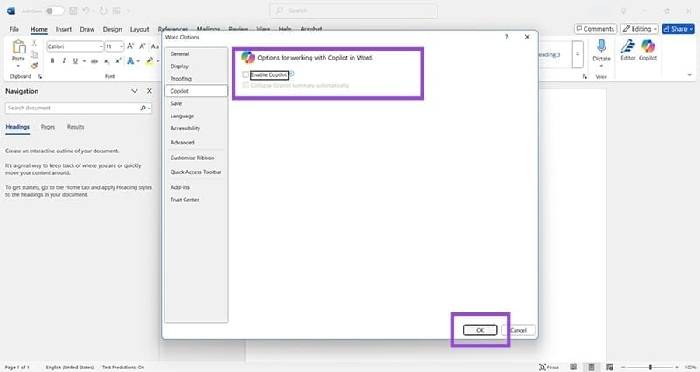
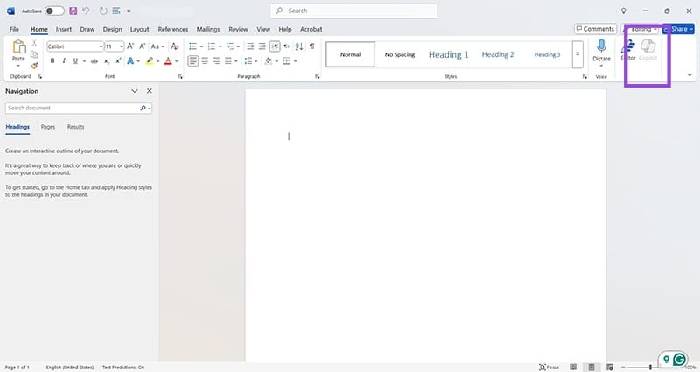
Bước 5: Nhấn OK và mọi người sẽ thấy biểu tượng Copilot chuyển sang màu xám, tức là Copilot trong Word đã bị vô hiệu hóa hoàn toàn.
Cách gỡ Copilot khỏi Word thông qua gói đăng ký Microsoft Office
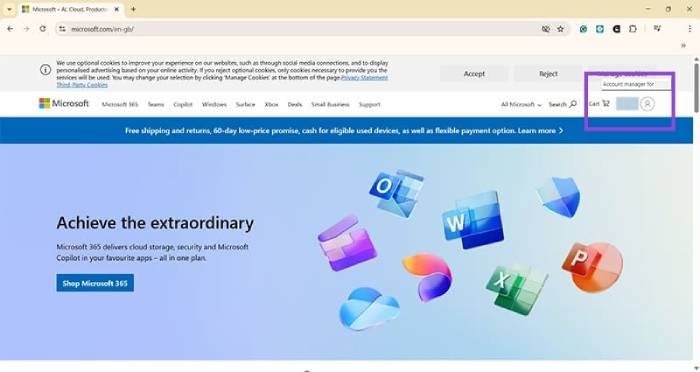
Bước 1: Truy cập trang web Microsoft bằng bất kỳ trình duyệt nào, sau đó đăng nhập bằng tài khoản Microsoft của bạn. Khi đã đăng nhập, tìm tên người dùng ở góc trên bên phải và nhấp vào đó - đây là khu vực quản lý tài khoản.
Bước 2: Chọn Subscriptions để xem các gói Microsoft Office hiện đang hoạt động.
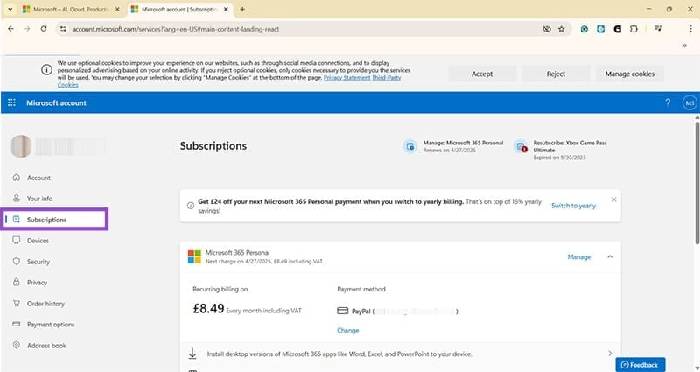
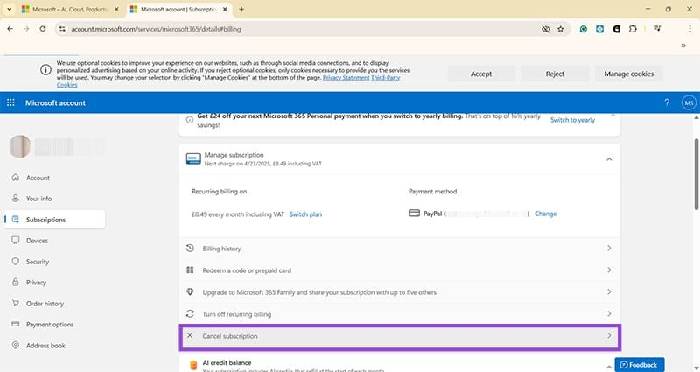
Bước 3: Nhấp vào Manage bên cạnh tên gói đăng ký, sau đó tìm tùy chọn Cancel subscription. Tùy chọn này chỉ hạ cấp gói chứ không thực sự hủy dịch vụ.
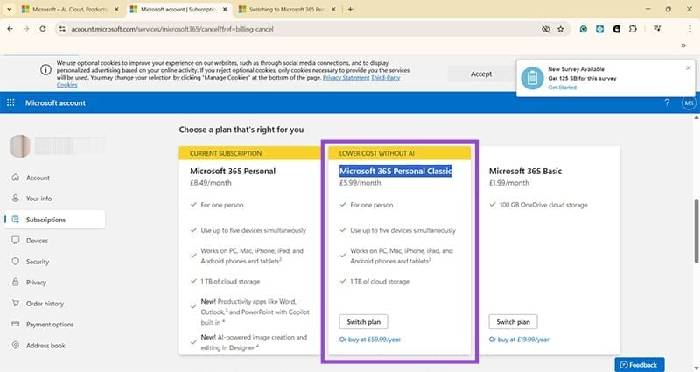
Bước 4: Ở bước này, người dùng sẽ thấy tùy chọn chuyển sang gói Microsoft 365 không có AI, tương tự gói đang dùng nhưng với chi phí thấp hơn và không bao gồm Copilot.
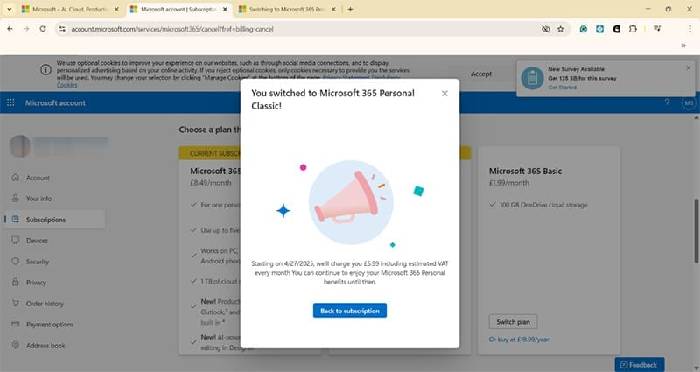
Những gói này có tên là Classic và chỉ xuất hiện khi vào trang hủy gói. Nếu đồng ý, nhấp Switch plan để xác nhận.
Bước 5: Kiểm tra điều khoản, ngày chuyển gói vì Microsoft thường chỉ áp dụng thay đổi vào kỳ thanh toán tiếp theo. Trong thời gian chờ, mọi người có thể dùng cách 1 để tạm tắt Copilot trong Word. Khi đã sẵn sàng, nhấn Buy và làm theo hướng dẫn trên màn hình.
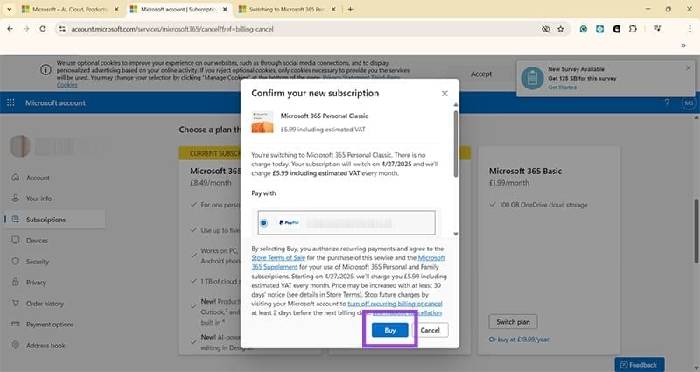
Bước 6: Sau khi hoàn tất, mọi người sẽ thấy màn hình xác nhận. Kể từ ngày được ghi ở bước trước, người dùng sẽ không còn quyền truy cập Copilot trong Word cũng như các ứng dụng khác của Microsoft Office (như Excel, PowerPoint, Outlook, OneNote...).
Tuy nhiên, nếu vẫn cần sử dụng tính năng AI tạo nội dung của Copilot, mọi người có thể truy cập trực tuyến qua tài khoản Microsoft 365.
Ứng dụng AI
-

Cách sửa lỗi Copilot không hoạt động trong Microsoft Office
-
Hướng dẫn dùng Microsoft Copilot cơ bản
-
Cách dùng Microsoft Copilot trong Word
-
Hướng dẫn dùng AI để phân tích dữ liệu Excel
-
Cách dùng Microsoft Copilot trong Excel
-
Hướng dẫn dùng AI để phân tích dữ liệu Excel
-
Cách chuyển ảnh cá nhân thành một nhân vật trong Demon Slayer
-
Cách làm túi mù quà tặng dễ thương bằng ChatGPT
-
Cách dùng Meta AI trong Instagram
-
Mẫu prompt tạo ảnh hoa đẹp bằng AI Adobe Firefly
-
Cách dùng Photoshop AI Generative Fill để mở rộng hình ảnh
-
Cách dùng Docs Live soạn email bằng giọng nói