Hướng dẫn chơi mod Pixelmon Minecraft
Pixelmon là một mod của Minecraft cho phép người chơi bắt, huấn luyện và chiến đấu bằng Pokémon trong thế giới Minecraft. Đây là sự kết hợp hoàn hảo cho những ai yêu thích cả Minecraft lẫn Pokémon. Trong bài viết này, hãy cùng tìm hiểu cách nhanh và đơn giản để cài đặt Pixelmon để bắt đầu tận hưởng trải nghiệm thú vị với Pokémon trong thế giới khối vuông của Minecraft.
Hướng dẫn cài đặt Pixelmon mod trong Minecraft
Phương pháp 1: Cài đặt Pixelmon
Bước 1: Cài đặt Minecraft Java Edition.
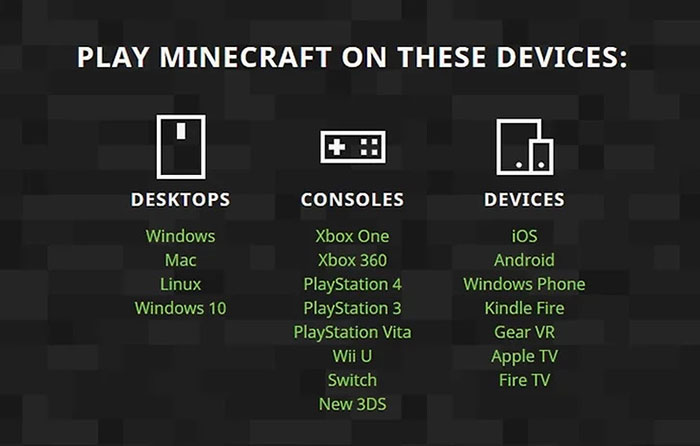
Đây là phiên bản duy nhất của Minecraft hỗ trợ mod. Các phiên bản khác như Minecraft: Windows 10 Edition, Minecraft trên điện thoại và máy chơi game console đều không hỗ trợ mod, vì vậy sẽ không thể chơi Pixelmon.
Bước 2: Truy cập https://www.technicpack.net/download trong trình duyệt.
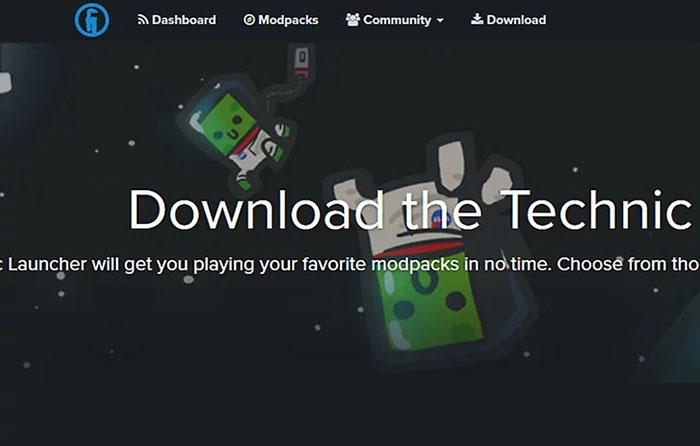
Đây là trang tải TechnicLauncher dành cho Pixelmon.
Bước 3: Chọn hệ điều hành.
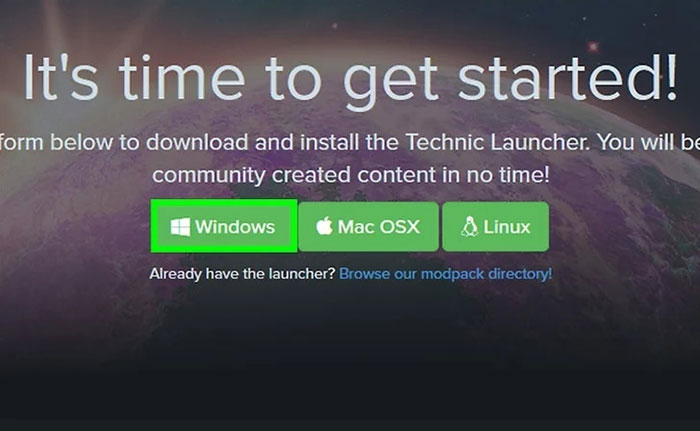
Các nút màu xanh lá ở cuối trang sẽ cho phép tải TechnicLauncher phù hợp với hệ điều hành đang dùng (Windows, Mac OSX hoặc Linux).
Bước 4: Mở TechnicLauncher.
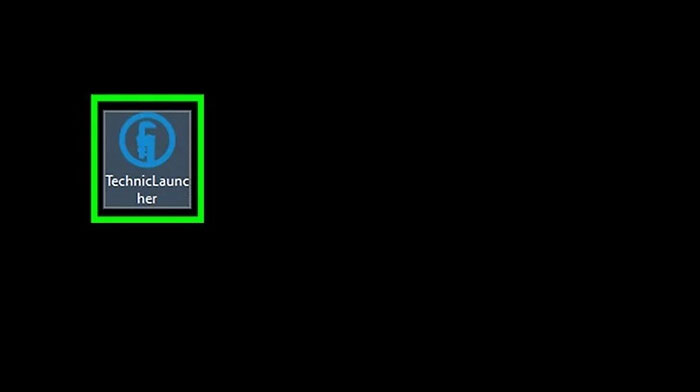
- Trên PC: nhấp đúp TechnicLauncher.exe
- Trên Mac và Linux: nhấp đúp TechnicLauncher.jar
Bước 5: Nhấp Install.
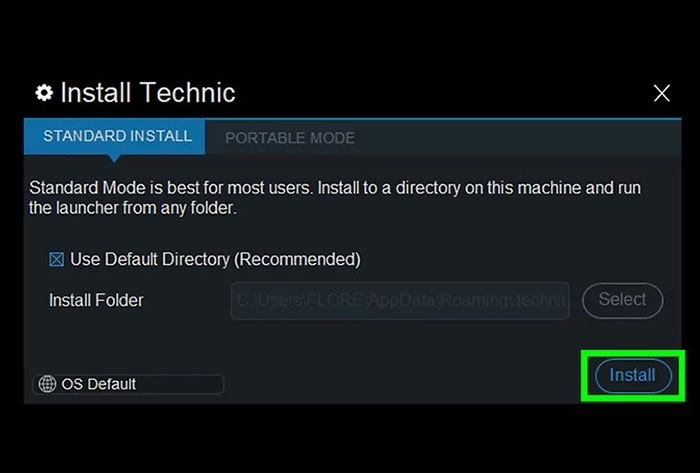
Nút Install nằm ở góc dưới bên phải cửa sổ. Sau khi cài đặt xong, TechnicLauncher sẽ tự mở.
Bước 6: Đăng nhập tài khoản Mojang.
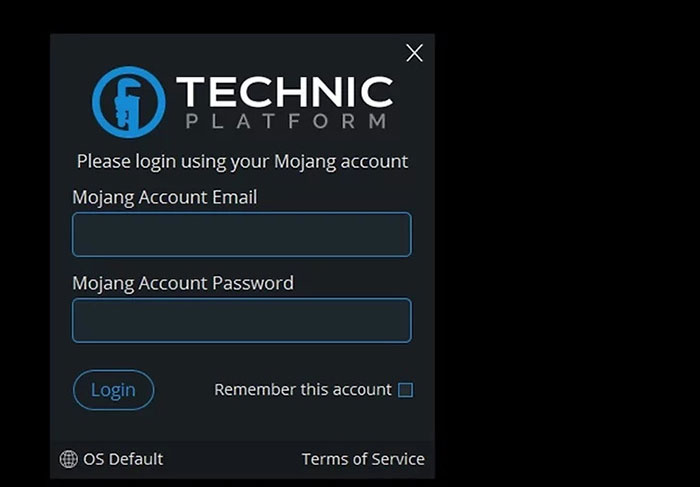
Dùng email và mật khẩu mà mọi người đã sử dụng để mua Minecraft Java Edition.
Bước 7: Nhấp vào tab Modpacks.
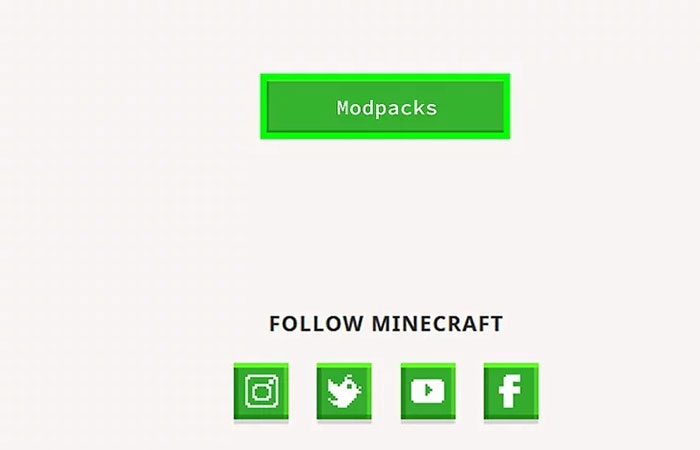
Đây là tab thứ hai trên thanh menu của TechnicLauncher.
Bước 8: Gõ Pixelmon vào ô tìm kiếm.
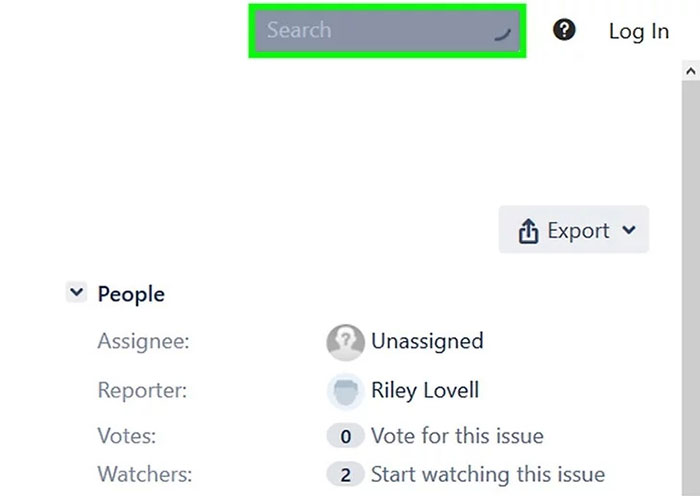
Thanh tìm kiếm nằm ở trên cùng, phía bên trái cửa sổ.
Bước 9: Chọn EZ Pixelmon.
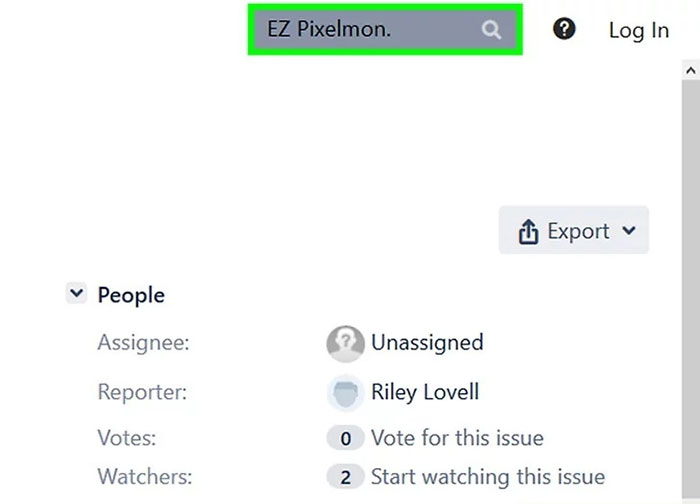
Đây là phiên bản Pixelmon cơ bản, không kèm mod hoặc add-on khác. Ngoài ra, còn có các bản khác như Pixelmon Reforged, Pixelmon Un-linked, Pixelmon+,... (mỗi bản có thể có máy chủ multiplayer riêng).
Bước 10: Nhấn nút Install.
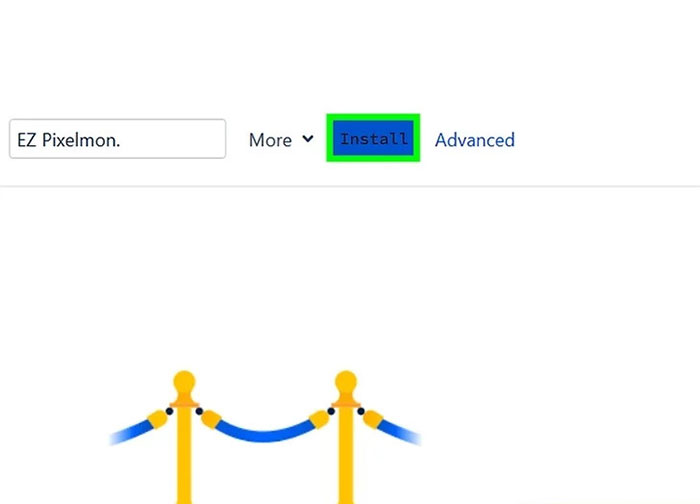
Hệ thống sẽ tải xuống và cài đặt đầy đủ Pixelmon.
Phương pháp 2: Bắt đầu một game mới trong Pixelmon
Bước 1: Mở TechnicLauncher. Nếu chưa đăng nhập, hãy đăng nhập bằng email và mật khẩu Mojang.
Bước 2: Nhấp vào tab Modpacks.
Bước 3: Chọn EZ Pixelmontrong thanh bên trái (nơi lưu các modpack đã cài).
Bước 4: Nhấp Play.
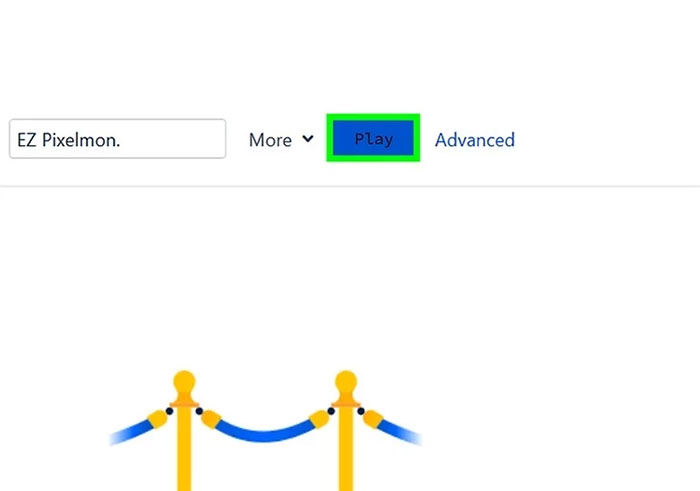
Sau khi Pixelmon đã cài xong, chọn EZ Pixelmon trong TechnicLauncher rồi nhấn Play để mở.
Bước 5: Chọn Singleplayer.
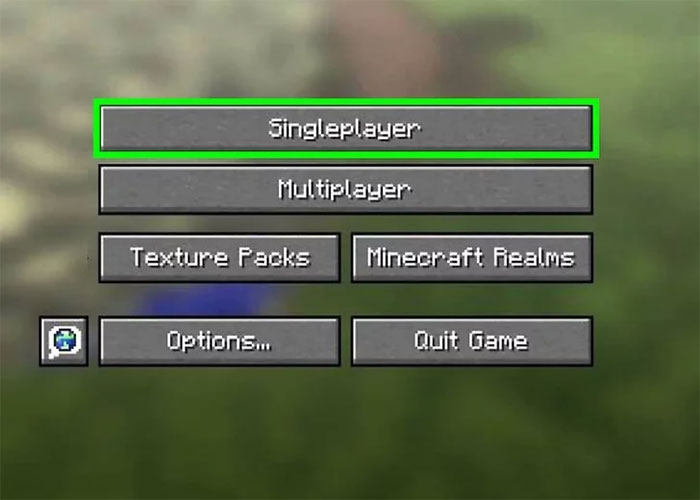
Đây là nút đầu tiên trên màn hình chính của Minecraft, dùng để bắt đầu một thế giới chơi đơn. Ngoài ra, còn có một số server Multiplayer, nhưng không phải lúc nào cũng online.
Bước 6: Nhấn vào Create New World.
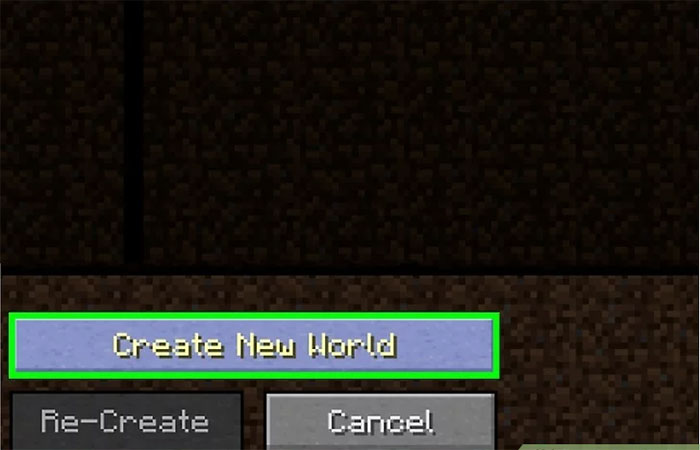
Nằm ở cuối menu Singleplayer.
Bước 7: Đặt tên cho thế giới và nhấp Create New World.
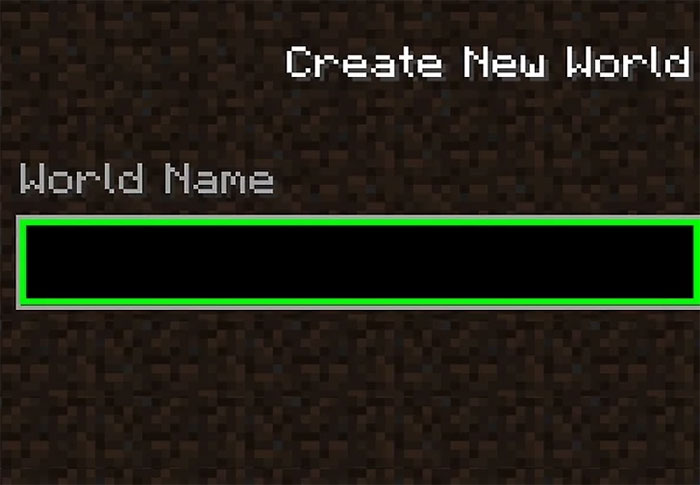
Mọi người có thể đặt bất kỳ tên nào, sau đó nhấn Create New World để bắt đầu. Nếu Pixelmon bị crash khi khởi tạo game, người chơi có thể cài đặt thủ công mod Pixelmon và mở bằng Minecraft Launcher.
Bước 8: Chọn Pokémon khởi đầu và nhấn Begin Your Adventure.
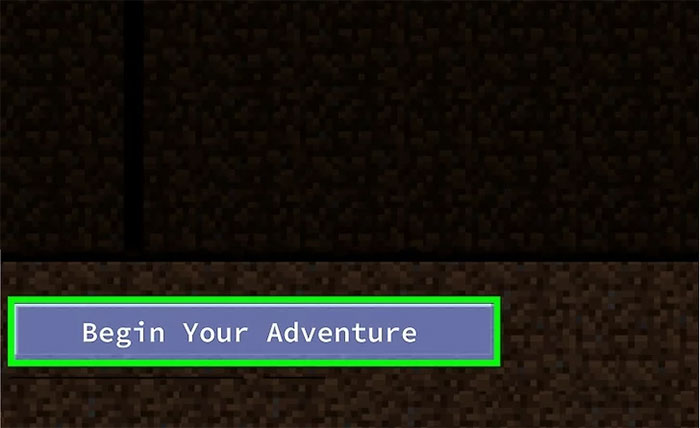
Ngay khi bắt đầu game mới, mọi người sẽ được chọn một Pokémon. Nhấp vào Pokémon mình thích rồi nhấn Begin Your Adventure để bắt đầu hành trình.
Chơi Game
-

Tổng hợp command Pixelmon mod trong Minecraft
-
Cách chế tạo PokéBall trong Pixelmon Minecraft
-
Cách chơi Minecraft Pixelmon cho người mới bắt đầu
-
Cách chế tạo Healer trong Pixelmon
-
Hướng dẫn tải và cài đặt mod Pixelmon cho Minecraft
-
Cách chơi thẻ bài trong mod Pixelmon TCG cho Minecraft
-
Hướng dẫn reroll trong Solo Leveling: ARISE
-
Những mẹo nâng cấp nhà cửa trong My Time at Sandrock
-
LEGO Fortnite: Hướng dẫn chế tạo và nâng cấp Crafting Bench
-
Cách nhận Kim cương miễn phí trong Mobile Legends: Bang Bang
-
Những điều cần biết trước khi chơi eFootball 2024
-
Đội hình mạnh nhất BLEACH: Soul Resonance