Hướng dẫn tạo biểu đồ tự động trên WPS AI Sheets
Tính năng tạo biểu đồ tự động trên WPS AI Sheets là công cụ ứng dụng trí tuệ nhân tạo giúp người dùng nhanh chóng chuyển đổi dữ liệu dạng bảng thành các biểu đồ trực quan mà không cần thực hiện nhiều thao tác thủ công. Tại phần mềm này, có thể phân tích nội dung bảng tính, nhận diện xu hướng dữ liệu và đề xuất kiểu biểu đồ phù hợp như biểu đồ cột, biểu đồ đường, biểu đồ tròn hoặc các dạng trực quan hóa khác.
Với công cụ này, sẽ giúp tiết kiệm người dùng đáng kể thời gian khi xử lý dữ liệu, đặc biệt hữu ích với người dùng cần lập báo cáo, phân tích doanh số, theo dõi thống kê hoặc trình bày thông tin trong công việc và học tập. Chính vì vậy, hôm nay Download.com.vn sẽ giới thiệu bài viết Hướng dẫn tạo biểu đồ tự động trên WPS AI Sheets, xin mời các bạn cùng tham khảo.
Hướng dẫn sử dụng AI để tạo biểu đồ trong WPS Sheets
Hướng dẫn nhanh:
- Mở phần mền WPS Office lên và truy cập vào bảng tính Sheets bất kỳ
- Click chuột vào mục WPS AI
- Nhấp chuột vào mục AI Data Analysis
- Nhập câu lệnh tạo biểu đồ phù hợp
- Nhấn vào biểu tượng Gửi
- Đợi một lát để hệ thống phân tích dữ liệu và tạo biểu đồ phù hợp
Hướng dẫn chi tiết:
Bước 1: Để sử dụng được tính năng này, thì trước tiên chúng ta cần phải mở phần mềm WPS Office trên máy tính của mình lên. Sau đó, truy câp vào một file bảng tính Sheet bất kỳ mà bạn muốn vẽ biểu đồ.
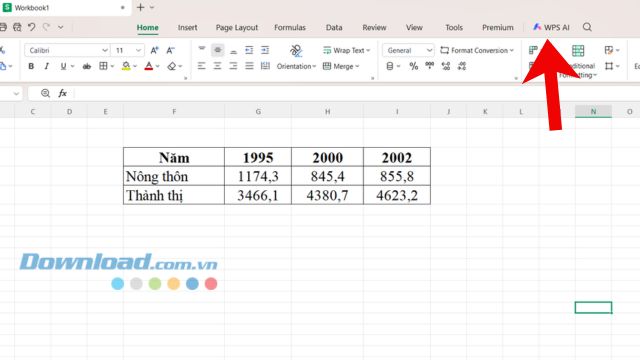
Bước 2: Tại thanh công cụ của WPS Sheets, nhấp chuột vào mục WPS AI ở phía bên trên màn hình.
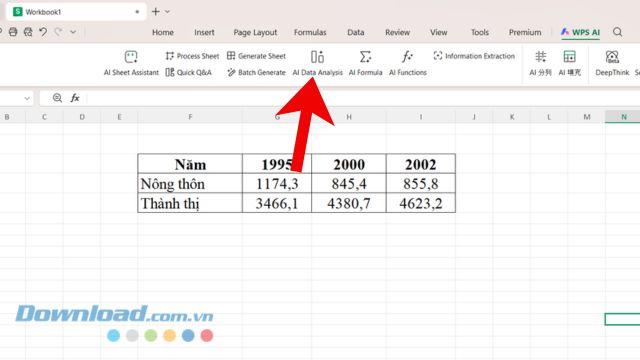
Bước 3: Tiếp theo, các bạn hãy nhấn vào mục AI Data Analysis.
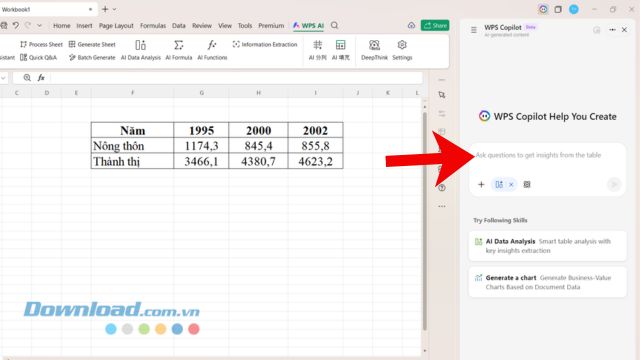
Bước 4: Ở khung cửa sổ trò chuyện WPS Copilot, người dùng nhập câu lệnh tạo biểu đồ phù hợp dựa theo bảng số liệu, rồi click chuột vào biểu tượng Gửi.
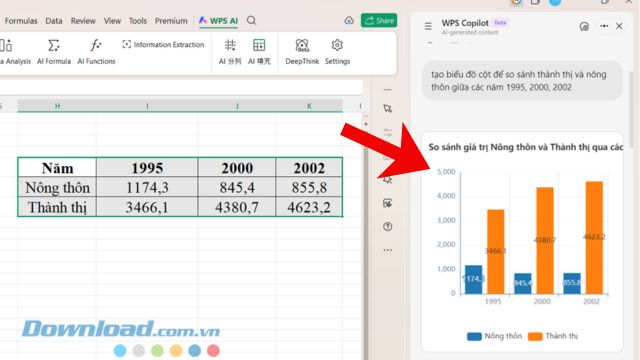
Bước 5: Cuối cùng, đợi một lát để hệ thống đọc, phân tích số liệu rồi hiển thị hình ảnh biểu đồ phù hợp cho bạn.
Một số lưu ý khi tạo biểu đồ tự động trên WPS AI Sheets
- Cần kiểm tra và làm sạch dữ liệu trước khi tạo biểu đồ, bao gồm loại bỏ dữ liệu trùng lặp, kiểm tra lỗi nhập liệu, định dạng số liệu thống nhất và đảm bảo bảng dữ liệu có tiêu đề rõ ràng. Dữ liệu càng đầy đủ, chính xác thì khả năng WPS AI Sheets đề xuất loại biểu đồ phù hợp càng cao.
- Người dùng nên lựa chọn loại biểu đồ phù hợp với nội dung cần thể hiện. Ví dụ, biểu đồ cột thường phù hợp để so sánh số liệu giữa các nhóm, biểu đồ đường thích hợp để theo dõi xu hướng theo thời gian, trong khi biểu đồ tròn giúp thể hiện tỷ lệ hoặc cơ cấu thành phần.
- Cần chú ý đến cách thiết kế biểu đồ sau khi được tạo tự động. Bạn có thể chỉnh sửa tiêu đề, màu sắc, chú thích, nhãn dữ liệu hoặc phạm vi hiển thị để biểu đồ trở nên dễ đọc hơn. Không nên đưa quá nhiều dữ liệu vào cùng một biểu đồ vì có thể khiến thông tin bị rối mắt và khó phân tích.
- Cần chú ý đến cách thiết kế biểu đồ sau khi được tạo tự động. Chúng ta có thể chỉnh sửa tiêu đề, màu sắc, chú thích, nhãn dữ liệu hoặc phạm vi hiển thị để biểu đồ trở nên dễ đọc hơn. Không nên đưa quá nhiều dữ liệu vào cùng một biểu đồ vì có thể khiến thông tin bị rối mắt và khó phân tích.
Chúc các bạn thực hiện thành công!
Thủ thuật Văn phòng
-

So sánh WPS Office và Microsoft Office: Đâu là lựa chọn phù hợp với bạn?
-
Cách tạo bài thuyết trình bằng WPS AI Slides
-
Hướng dẫn dịch tài liệu bằng WPS AI cực nhanh
-
Mật khẩu Wifi không còn quan trọng nếu bạn bỏ qua cài đặt này
-
Hướng dẫn dùng WPS Office cơ bản
-
Cách dùng WPS AI và ChatGPT để nghiên cứu tài liệu lịch sử
-
Cách tạm dừng hoặc tắt đồng bộ OneDrive trên Windows
-
Hướng dẫn dùng SketchUp Desktop Viewer cho người mới bắt đầu
-
Hướng dẫn nén tệp PDF bằng Foxit PDF Editor
-
Cách thay đổi ngôn ngữ Microsoft Edge sang tiếng Việt
-
Cách chuyển video YouTube thành bài giảng PowerPoint
-
Những phần mềm thay thế Microsoft Office đáng thử hiện nay