Hướng dẫn dùng WPS Office cơ bản
Mở khóa tiềm năng năng suất với WPS Office - bộ ứng dụng văn phòng miễn phí, linh hoạt, lựa chọn thay thế tuyệt vời cho Microsoft Office. Dù mọi người dùng Windows, Mac, Linux hay Android, phần mềm năng động này luôn sẵn sàng giúp công việc trơn tru hơn. Bài viết này sẽ như chiếc la bàn, hướng dẫn cách sử dụng WPS Office rõ ràng, từng bước một. Cùng khám phá chương trình thân thiện này để nâng tầm kỹ năng sử dụng bộ công cụ văn phòng của mình
Hướng dẫn dùng WPS Office cơ bản
WPS Office là gì?
WPS Office là bộ ứng dụng văn phòng tích hợp, kết hợp chức năng của Word, PDF, Excel, PowerPoint và nhiều công cụ khác vào một bộ công cụ mạnh mẽ. Bộ ứng dụng cho phép chia sẻ, chỉnh sửa, gộp file cả khi online lẫn offline. WPS Office là lựa chọn thay thế xứng đáng cho Microsoft Office, sở hữu đầy đủ tính năng cơ bản lẫn nâng cao, với một lợi thế nổi bật: hoàn toàn miễn phí.
Các ứng dụng chính của WPS Office bao gồm:
- WPS Writer
- WPS Spreadsheet
- WPS Presentation
- WPS PDF
- WPS AI
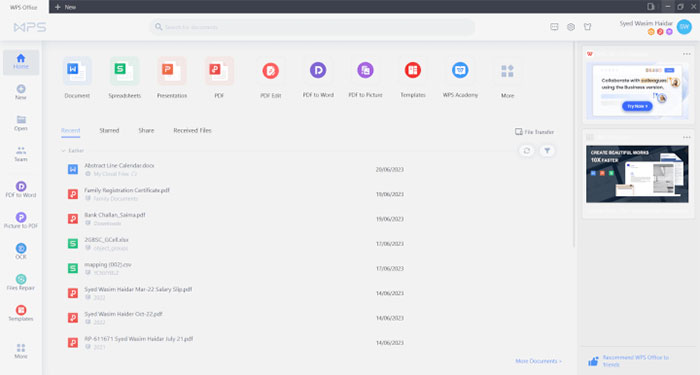
Tính năng nổi bật của WPS Office:
- Bộ ứng dụng văn phòng tích hợp tất cả trong một
- Xử lý văn bản chuyên nghiệp với WPS Writer
- Trình chiếu mạnh mẽ với WPS Presentation
- Bảng tính toàn diện với WPS Spreadsheet
- Chỉnh sửa & chuyển đổi PDF phong phú với WPS PDF
- Hoàn toàn miễn phí với đầy đủ chức năng
- Tương thích đa nền tảng (Windows, macOS, Linux, Android, iOS, Harmony)
Cách sử dụng WPS Writer
WPS Writer là trình soạn thảo văn bản mạnh mẽ thuộc bộ WPS Office do Kingsoft phát triển. Công cụ này tích hợp nhiều tính năng phục vụ nhu cầu xử lý tài liệu nhanh, linh hoạt và hiệu quả.
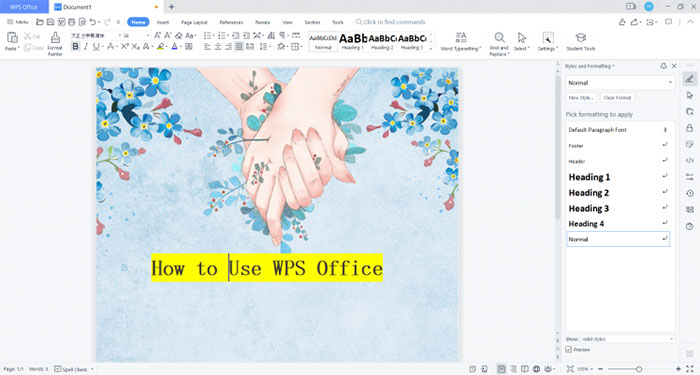
Cách dùng WPS Writer:
- Tải và cài đặt WPS Office trên thiết bị (gói này bao gồm WPS Writer).
- Mở WPS Writer, chọn New để tạo tài liệu mới hoặc Open để mở tài liệu sẵn có.
- Khi tài liệu đã mở, dùng thanh công cụ phía trên để định dạng văn bản (bôi đậm, nghiêng, font, cỡ chữ,…).
- Muốn chèn hình ảnh, bảng, hình khối…, nhấn vào thẻ Insert trên thanh công cụ.
- Để định dạng bố cục trang (lề, hướng giấy…), mở thẻ Page Layout.
- Hoàn tất chỉnh sửa, vào File > Save hoặc Save As và chọn định dạng file mong muốn.
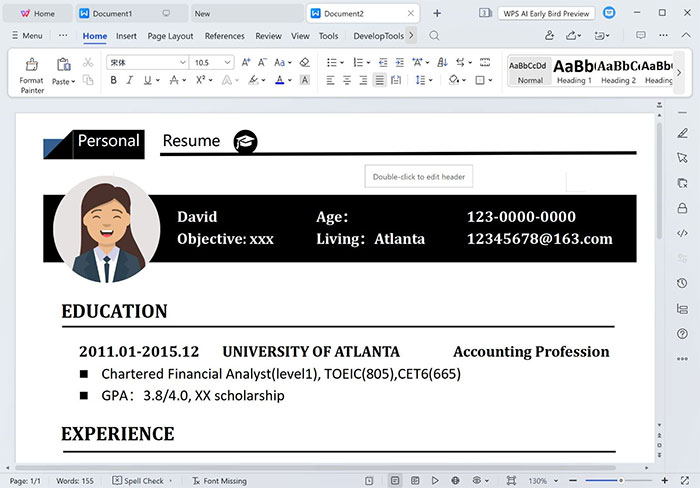
Cách sử dụng WPS Spreadsheet
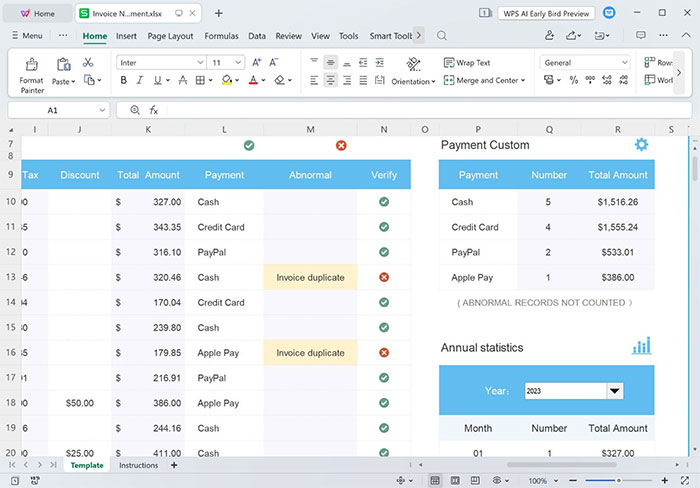
WPS Spreadsheet là ứng dụng bảng tính trong bộ WPS Office, cho phép tạo, chỉnh sửa, quản lý bảng tính và hỗ trợ nhiều định dạng (như Excel, CSV).
Cách dùng WPS Spreadsheet:
- Mở WPS Office trên máy tính.
- Nhấp Spreadsheets để mở một bảng tính mới.
- Bắt đầu nhập dữ liệu bằng cách nhấp vào ô và gõ nội dung.
- Dùng công thức và hàm: nhấp ô, gõ công thức. Ví dụ, tính tổng: =SUM(A1:A10) rồi nhấn Enter.
- Định dạng ô, thêm biểu đồ và các thao tác khác qua thanh công cụ phía trên màn hình.
- Nhấn vào File > Save As và chọn vị trí lưu để lưu tài liệu.
Cách sử dụng WPS Presentation
WPS Presentation là ứng dụng trình chiếu của WPS Office, cho phép tạo, chỉnh sửa và trình bày slideshow.
Cách dùng WPS Presentation:
- Mở WPS Office trên máy tính.
- Nhấp Presentation để tạo bài thuyết trình mới.
- Thêm slide bằng nút New Slide trên thanh công cụ.
- Thêm văn bản, hình ảnh, thành phần khác bằng các tùy chọn ở thanh công cụ phía trên.
- Dùng Slide Master để định dạng và tùy biến bố cục cho toàn bộ slide.
- Nhấn vào File > Save As và chọn vị trí lưu để lưu bản trình bày.
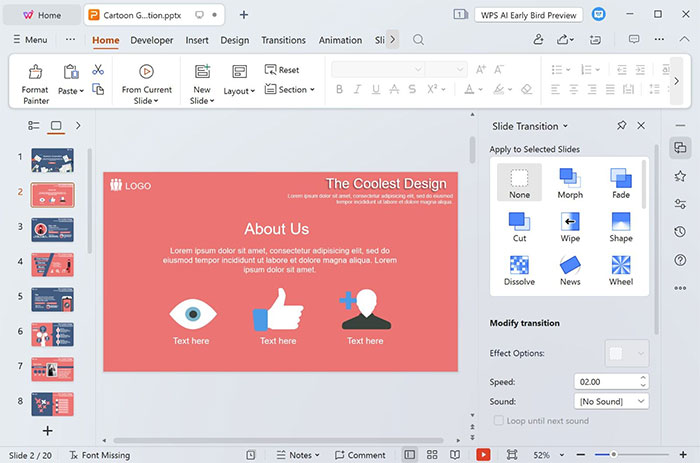
Mọi người cũng có thể sử dụng mẫu template và chủ đề tích hợp sẵn trong WPS Office. Ứng dụng cũng cho phép xem trước và trình chiếu để kiểm tra bố cục, hiệu ứng, thời gian chuyển; thêm đa phương tiện (video, âm thanh) và hiệu ứng chuyển để bài thuyết trình sinh động hơn.
Cách dùng WPS PDF
WPS Office cung cấp một phần mềm PDF gọi là WPS PDF, cho phép người dùng tạo, chỉnh sửa và chuyển đổi các tệp PDF. Phần mềm có sẵn trên Windows, Mac, Linux và Android, có thể dùng để:
- Tạo file PDF từ đầu
- Chuyển đổi các định dạng tệp khác sang PDF
- Chỉnh sửa các tệp PDF có sẵn
Một số tính năng nổi bật của WPS PDF bao gồm:
- Thêm văn bản, hình ảnh, chú thích vào PDF
- Chia nhỏ hoặc ghép các tệp PDF
Để sử dụng WPS PDF, người chơi cần tải xuống và cài đặt phần mềm trên máy tính, sau đó mở chương trình để truy cập các công cụ và tính năng làm việc với PDF. Cách dùng WPS PDF cụ thể như sau:
- Truy cập trang web chính thức của WPS Office để tải phần mềm về thiết bị.
- Khởi chạy phần mềm để truy cập giao diện người dùng.
- Tạo PDF mới từ đầu, mở PDF có sẵn hoặc nhập tệp định dạng khác để chuyển đổi sang PDF.
- Sử dụng công cụ chỉnh sửa: Thêm văn bản, hình ảnh, chú thích; chia nhỏ hoặc ghép các tệp PDF nếu cần.
- Sau khi hoàn tất, lưu PDF vào vị trí mong muốn. Nếu làm việc nhóm, người dùng có thể chia sẻ PDF với đồng nghiệp.
Cách sử dụng WPS AI
WPS AI là tính năng nâng cao được tích hợp trong bộ WPS Office, nhằm tối ưu hóa năng suất văn phòng. Nó sử dụng trí tuệ nhân tạo (AI) để hỗ trợ trải nghiệm người dùng trở nên nhanh chóng và chính xác hơn:
- Tạo và chỉnh sửa tài liệu
- Trích xuất thông tin quan trọng
- Dịch thuật và tối ưu nội dung
Để sử dụng WPS AI:
- Truy cập trang web chính thức của WPS Office, tải phiên bản AI của WPS Office và làm theo hướng dẫn để cài đặt.
- Sau khi cài đặt thành công, mở bộ WPS Office. Mọi người sẽ thấy một tính năng AI mới được thêm vào giao diện.
- Nhập yêu cầu của mình vào hộp thoại WPS AI.
- Tùy theo nhu cầu, AI có thể: tạo nội dung, trích xuất ý chính, trả lời câu hỏi, dịch tài liệu, tối ưu hóa văn bản.
Thủ thuật Văn phòng
-

Hướng dẫn dùng MuseScore cơ bản dành cho người mới bắt đầu
-
Hướng dẫn các thao tác cơ bản khi dùng Inkscape
-
Hướng dẫn các thao tác dùng 1Office cơ bản
-
Hướng dẫn thao tác sử dụng ClassPoint cơ bản
-
Hướng dẫn dùng Scratch để học code đơn giản
-
Mẹo giải phóng dung lượng Gmail mà không làm mất email cũ
-
Cách tạm dừng hoặc tắt đồng bộ OneDrive trên Windows
-
Hướng dẫn chèn video vào PowerPoint
-
Cách kết nối điện thoại với máy tính Windows bằng Phone Link
-
Cách khắc phục tình trạng mức sử dụng GPU cao
-
Những cách chuyển đổi tài liệu Google Docs sang định dạng hình ảnh
-
Những phần mềm miễn phí thay thế cho Microsoft PowerPoint