Cách tạo bài thuyết trình bằng WPS AI Slides
Khi cần gấp phải thuyết trình nhưng không có đủ thời gian chuẩn bị PowerPoint, chắc hẳn nhiều người sẽ lo lắng bài thuyết trình sẽ trở nên kém chất lượng. Nhưng mọi thứ giờ đã khác với sự trợ giúp của AI. Hiện nay đã có nhiều công cụ AI có thể tạo ra những bản PPT đẹp mắt chỉ trong vài phút.
Nếu cũng đang muốn tìm hiểu cách sử dụng AI để tạo PowerPoint cho học tập hoặc công việc mà chưa biết bắt đầu từ đâu, hãy cùng đọc tiếp bài viết để tìm hiểu cách dùng một trong những phần mềm tạo PowerPoint bằng AI tốt nhất hiện nay - WPS AI Slides.
Bài viết này sẽ tập trung vào các bước sử dụng WPS AI Slides để tạo bài thuyết trình PPT, vì đây là công cụ an toàn, thân thiện, dễ sử dụng, tạo PPT đẹp và rất phù hợp cho người mới bắt đầu muốn nhanh chóng có những bài thuyết trình ấn tượng.
Cách tạo PowerPoint bằng WPS AI Slides
WPS AI Slides được tích hợp trong WPS Office, sở hữu bộ sưu tập template đa dạng và giao diện quen thuộc giống Microsoft, giúp người dùng dễ dàng thao tác. Trong khi tính năng Copilot của Microsoft vẫn chưa ra mắt thì WPS AI Slides đã mang đến trải nghiệm tuyệt vời của PPT tích hợp AI. Chỉ cần nhập một prompt đơn giản, AI sẽ tự động tạo dàn ý và nội dung, giúp người dùng có hàng chục slide chỉ trong vài giây.
Các bước tạo PowerPoint bằng WPS AI Slides cụ thể như sau:
Bước 1: Tải và mở WPS Office.
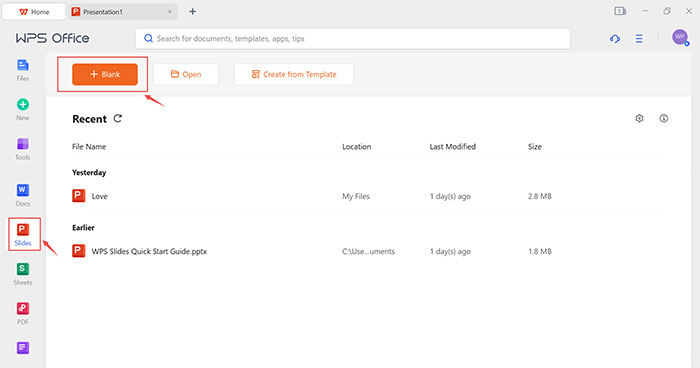
Bước 2: Trên màn hình chính, chọn Slides > Blank.
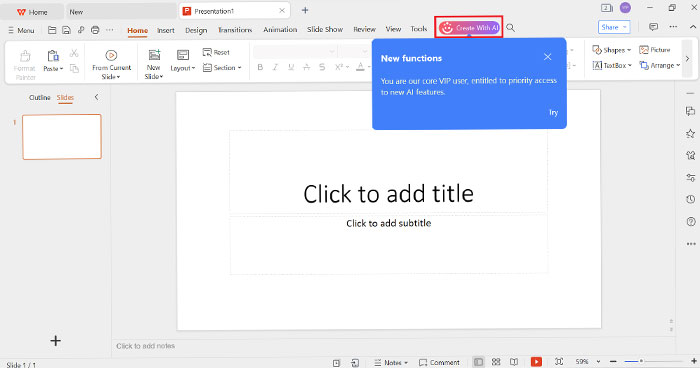
Bước 3: Nhấn Create with AI để truy cập tính năng WPS AI Slides.
Bước 4: Trong cửa sổ WPS AI, mọi người có thể tùy chỉnh thiết lập như sau:
- Nhập chủ đề hoặc dàn ý văn bản vào ô nhập để AI tạo bài thuyết trình.
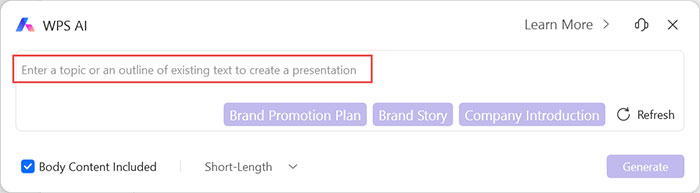
- Chọn prompt mẫu có sẵn ở góc dưới bên phải để bắt đầu nhanh. Prompt mẫu sẽ có những từ khóa được tô màu khác nhau giúp người dùng dễ hiểu và chỉnh sửa theo nhu cầu. Nếu chưa phù hợp, có thể nhấn Refresh để xem thêm gợi ý chủ đề.
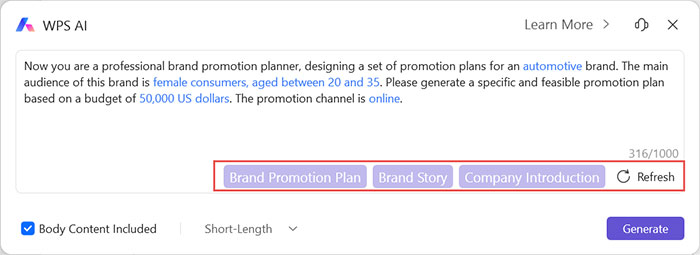
- Tùy chọn Body Content Included nếu muốn AI tự điền sẵn một phần nội dung.
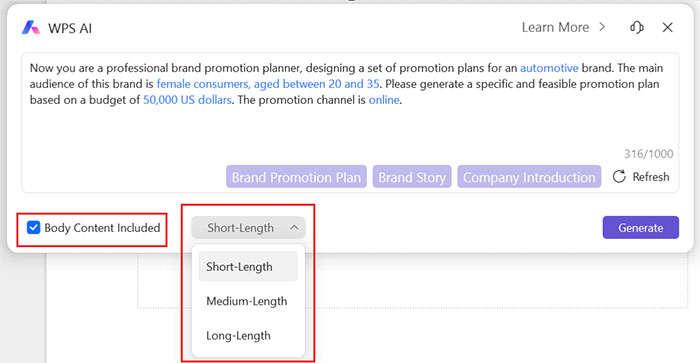
Mọi người cũng có thể chọn độ dài bản trình chiếu: Short (ngắn), Medium (trung bình), Long (dài).
Bước 5: Sau khi hoàn tất cài đặt, nhấn Generate. WPS AI Slides sẽ tạo trang bìa, dàn ý và nội dung chính cho PowerPoint. Số lượng slide sẽ hiển thị ở góc dưới bên trái. Nhấn Generate để hoàn tất.

Bài thuyết trình do WPS AI Slides tạo ra có màu sắc bắt mắt, có cả timeline trình bày trong slide, bố cục chữ cân đối. Với AI được tích hợp trong WPS Office, mọi người không cần phải mò mẫm trên các website template nữa, mà có thể bắt đầu ngay từ nội dung và thiết kế AI đã gợi ý.
Cách thay đổi chủ đề bài thuyết trình trong WPS Slides
Phương pháp 1: Sử dụng bảng Change Theme ở phía bên phải

Mặc dù giao diện PowerPoint được tạo trực tiếp bởi WPS AI Slides vốn đã rất đẹp mắt, nhưng điều mình thích nhất là sự tiện dụng của bảng Change Theme nằm bên phải màn hình. Nếu muốn đổi chủ đề, người dùng chỉ cần chọn một theme mới và áp dụng cho toàn bộ slide chỉ với một cú nhấp chuột.
Phương pháp 2: Truy cập bảng Change Theme từ bảng điều hướng bên trái
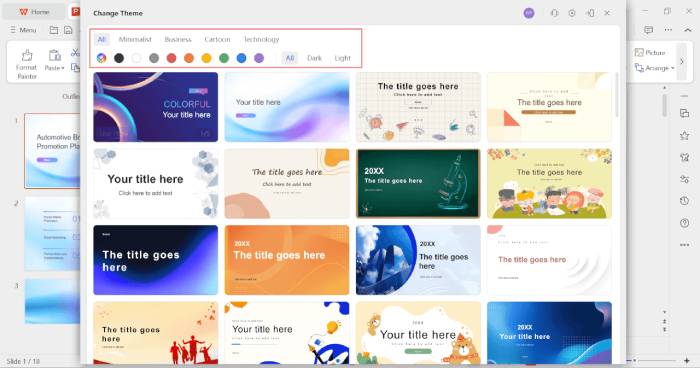
Ngoài ra, người dùng cũng có thể đổi theme ngay từ slide bìa bên trái. Điều tuyệt là mọi người có thể lọc theme theo chủ đề, màu sắc,… giúp việc tìm theme phù hợp trở nên dễ dàng hơn.
Bước 1: Di chuột lên slide đầu tiên, biểu tượng Change Theme sẽ xuất hiện. Nhấp vào đó để mở cửa sổ đổi theme.
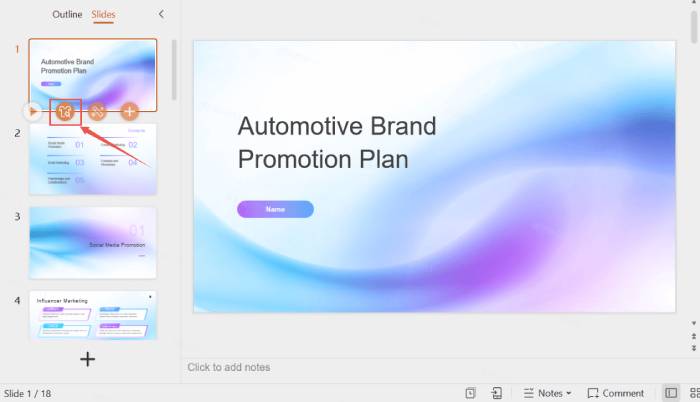
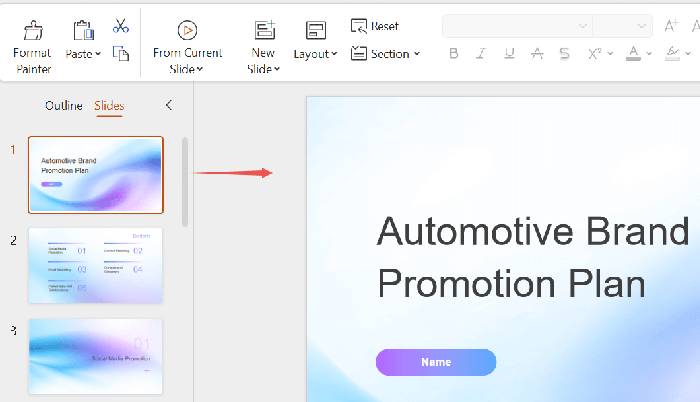
Nếu không thấy biểu tượng, có thể do màn hình nhỏ, mọi người hãy thử kéo rộng bảng điều hướng sang bên phải.
Bước 2: Tại đây, người dùng có nhiều tùy chọn, có thể lọc theo các chủ đề như Minimalist, Business, Cartoon, Technology hoặc lọc theo màu sắc. Chỉ cần chọn mẫu mình muốn, theme sẽ được đổi ngay lập tức.
Cách dùng WPS AI để làm slide đẹp hơn
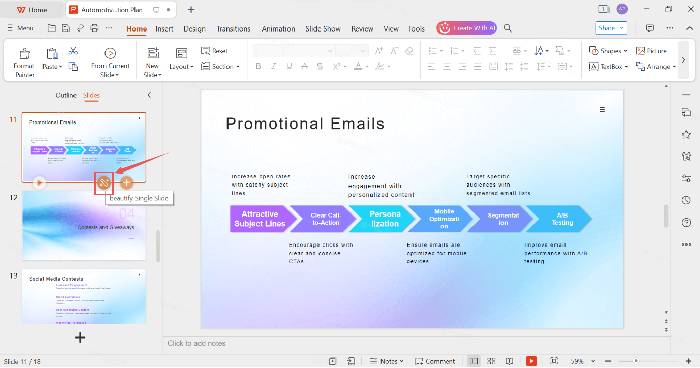
Tính năng Beautify Single Slide của WPS AI Slides thực sự rất ấn tượng: chỉ một cú nhấp chuột, AI sẽ tinh chỉnh bố cục slide một cách thông minh và cực kỳ mượt mà. Nhiều công cụ AI khác cũng có tính năng này, nhưng WPS AI làm mọi thứ đơn giản và hiệu quả hơn nhiều, giúp người dùng nhanh chóng hoàn thiện slide và tiếp tục công việc khác.
Cách thêm Timeline vào PowerPoint bằng AI
Ví dụ, khi muốn tạo timeline cho slide Promotional Emails, người dùng có thể nhấn vào biểu tượng Beautify Single Slide. Cửa sổ hiện ra ngay lập tức nhận biết slide thuộc loại Body. Trong mục FlowerChart, hệ thống cũng biết rằng slide đang có từ 6 phần tử trở lên.
Video Hướng dẫn tạo bài thuyết trình bằng WPS AI Slides
Ứng dụng AI
-

Hướng dẫn lồng tiếng vào bài thuyết trình trong Canva
-
Hướng dẫn dùng WPS Office cơ bản
-
TOP công cụ AI tạo bài thuyết trình PowerPoint từ văn bản
-
Hướng dẫn lồng tiếng vào bài thuyết trình trong PowerPoint
-
TOP những trang web cung cấp mẫu template thuyết trình miễn phí
-
Cách dùng Google AI Studio tạo app ảnh sinh nhật cho bé
-
Mẫu prompt Gemini tạo ảnh đính hôn
-
Cách làm ứng dụng học tập bằng Gemini
-
Cách tạo video chào mừng năm học mới
-
Cách kiếm tiền bằng AI
-
Prompt ChatGPT tạo nhân vật hoạt hình cho thiếu nhi
-
Cách làm ảnh lồng nhân vật vào chữ bằng ChatGPT