Cách tắt gạch chân đỏ kiểm tra chính tả trong Word
Microsoft Word có trình kiểm tra chính tả và ngữ pháp tích hợp tiện dụng, cho phép người dùng nhận biết bất kỳ lỗi đánh máy hoặc lỗi nào. Trình kiểm tra này thực hiện điều này bằng cách thêm gạch chân màu đỏ lượn sóng vào dưới các từ lỗi. Tuy nhiên, một số người dùng có thể thấy điều này gây phiền nhiễu hoặc khó hiểu và muốn biết cách xóa văn bản gạch chân màu đỏ trong Word.
Trong bài viết này, hãy cùng tìm hiểu những cách tắt dấu gạch chân đỏ dưới chữ trong Word, giúp mọi người tiếp tục soạn thảo văn bản mà không gặp phải bất kỳ sự bất tiện nào.
Cách bỏ gạch chân đỏ kiểm tra chính tả trong Word
Phương pháp 1: Sửa mọi lỗi
Như đã nêu ở trên, gạch chân màu đỏ sẽ xuất hiện nếu và khi Word phát hiện bất kỳ lỗi chính tả hoặc ngữ pháp nào. Vì vậy, một trong những cách dễ nhất để xóa văn bản gạch chân trong Word là sửa những lỗi đó.
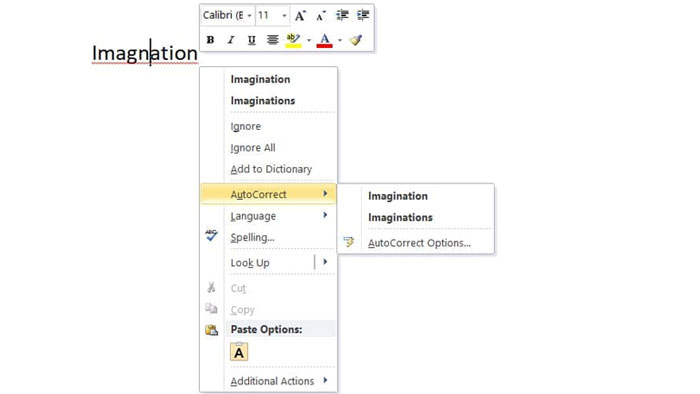
Đầu tiên, nhấp chuột phải vào từ hoặc cụm từ có đường gạch đỏ bên dưới. Sau đó, Word sẽ đưa ra một số gợi ý về cách sửa lỗi, mọi người có thể nhấp vào để tự động thêm vào tài liệu của mình, thay thế từ hoặc cụm từ sai bằng từ đúng.
Người dùng cũng có thể nhấp vào nút Spelling để xem các gợi ý chi tiết hơn và chấp nhận bất kỳ gợi ý nào phù hợp nhất với nhu cầu của mình.
Phương pháp 2: Sử dụng tính năng Ignore hoặc Add to Dictionary
Trong một số trường hợp, Word có thể đặt một số văn bản gạch chân màu đỏ bên dưới một từ mà nó không nhận diện được, như tên người, địa danh, hoặc từ ngữ do mọi người tự tạo (như trong truyện giả tưởng). Trong trường hợp này, vì không có lỗi thực sự, người dùng có thể sử dụng các tùy chọn Ignore hoặc Add to Dictionary.
Bước 1: Nhấp chuột phải vào từ hoặc cụm từ có đường kẻ màu đỏ bên dưới. Nếu muốn thêm vào từ điển Word của mình để sử dụng trong tương lai mà không có thêm đường gạch chân đỏ nào nữa, hãy nhấp vào Add to Dictionary.

Bước 2: Nếu chỉ muốn xóa các đường gạch chân màu đỏ, hãy chọn Ignore. Ngoài ra, hãy nhấp vào Ignore All để loại bỏ gạch đỏ cho tất cả các trường hợp xuất hiện của từ đó trong văn bản.

Phương pháp 3: Tắt hoặc điều chỉnh tính năng Proofing
Nếu gặp lỗi hiển thị gạch đỏ dưới toàn bộ văn bản, hoặc đơn giản là muốn tắt hoàn toàn tính năng kiểm tra chính tả, mọi người có thể làm như sau:
Bước 1: Nhấn vào File và chọn Options.
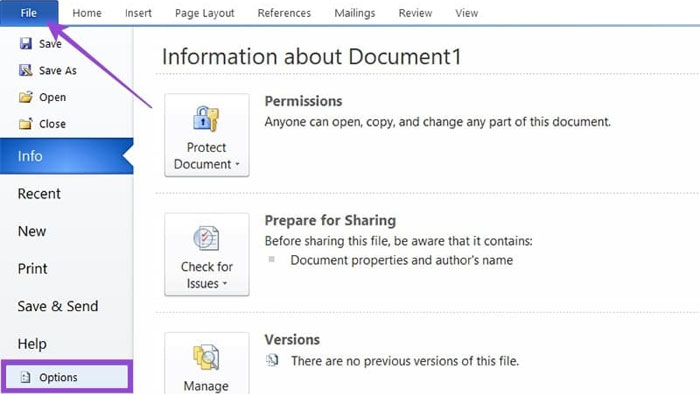
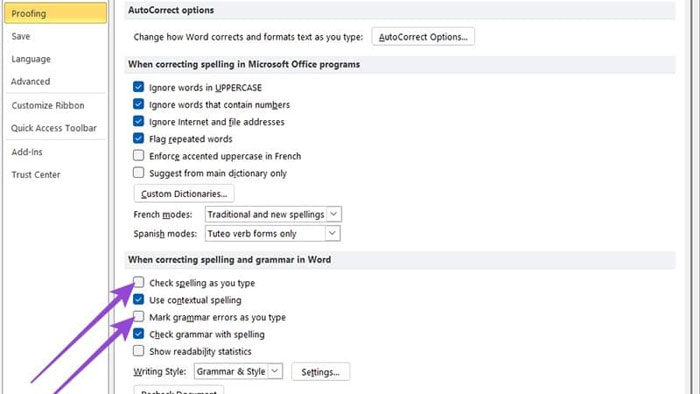
Bước 2: Trong bảng bên trái, chọn Proofing để mở cài đặt kiểm tra chính tả. Thao tác này sẽ cho phép truy cập vào cài đặt Proofing để điều chỉnh các mục tại đây, ví dụ: cho Word bỏ qua chữ viết in hoa,...
Bước 3: Để tắt hoàn toàn gạch đỏ, hãy đảm bảo bỏ chọn 2 ô Check spelling as you type và Mark grammar errors as you type. Sau đó, nhấn OK.
Thủ thuật Văn phòng
-

Hướng dẫn nâng cấp và cập nhật Microsoft Office
-
TOP công cụ AI tốt nhất cho Microsoft Word
-
Cách dùng Microsoft Copilot trong Word
-
Cách tạo sơ đồ tư duy trong Microsoft Word
-
Hướng dẫn sử dụng Track Change trong Word
-
Những công cụ chỉnh sửa code được đánh giá cao hiện nay
-
Hướng dẫn chuyển đổi ảnh thành văn bản bằng Google AI
-
Cách dễ nhất để nhập dữ liệu từ file Google Sheets khác
-
Cách sửa lỗi cài đặt Microsoft .NET Framework 4: 0x800c0006 trên Windows
-
Mẹo dán dữ liệu giúp bạn tránh rắc rối khi định dạng văn bản trong Microsoft Word
-
Cách kết nối điện thoại với máy tính Windows bằng Phone Link
-
Các thao tác chỉnh sửa ảnh cơ bản với Paint.NET