Hướng dẫn tìm nhạc YouTube Music trên Gemini
Hiện nay, Google Gemini tích hợp thêm công cụ kết nối ứng dụng YouTube Music, giúp cho chúng ta chóng khám phá và phát các bài hát yêu thích bằng trí tuệ nhân tạo. Với tiện ích này, người chơi không cần phải nhập từ khóa và tìm kiếm thủ công trong ứng dụng, do đó mình chỉ cần nhập hoặc nói yêu cầu với Gemini, chẳng hạn như: tên bài hát, nghệ sĩ, thể loại hoặc thậm chí một đoạn lời bài hát. Sau đó, Google Gemini sẽ phân tích yêu cầu và đưa ra kết quả phù hợp, đồng thời có thể mở trực tiếp bài hát hoặc danh sách phát trên YouTube Music.
Cùng với đó, tính năng này còn có thể gợi ý các bài hát, album hoặc playlist phù hợp với sở thích của người nghe, giúp người dùng dễ dàng khám phá thêm nhiều bản nhạc mới. Chính vì vậy, để giúp cho mọi người có thể sử dụng được tính năng này một cách dễ dàng thì Download.com.vn sẽ giới thiệu bài viết Hướng dẫn tìm nhạc YouTube Music trên Gemini, xin mời các bạn cùng tham khảo.
Hướng dẫn tìm kiếm nhạc YouTube Music trên Gemini
Hướng dẫn nhanh:
- Truy cập và mở ứng dụng Google Gemini trên trình duyệt hoặc điện thoại
- Nhấp chuột vào biểu tượng cài đặt
- Nhấn vào mục Các ứng dụng có thể kết nối
- Bật công tắc tại ứng dụng Youtube Music
- Click chuột vào nút Kết nối
- Gõ "@" vào ô tìm kiếm
- Lựa chọn ứng dụng YouTube Music
- Nhập tên bài hát, ca sĩ hoặc mô tả bất kỳ về bài hát
- Nhấn vào nút Gửi
- Chờ một lát để quá trình tìm kiếm nhạc hoàn tất và bắt đầu nghe nhạc
Hướng dẫn chi tiết:
Bước 1: Đầu tiên, chúng ta sẽ truy cập và mở ứng dụng Google Gemini trên trình duyệt hoặc điện thoại.
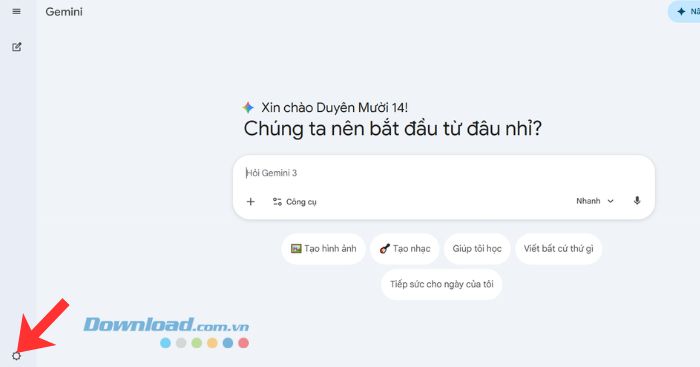
Bước 2: Tại trang chủ của Google Gemini, nhấn vào biểu tượng cài đặt ở góc bên trái phía dưới màn hình.
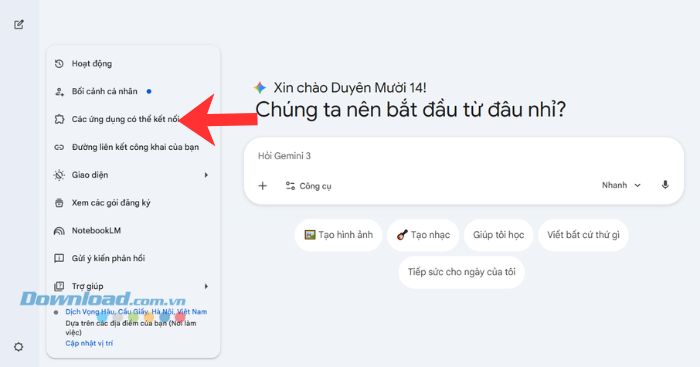
Bước 3: Sau đó, ở khung cửa sổ Tùy chọn, click chuột vào mục Các ứng dụng có thể kết nối.
Bước 4: Kéo màn hình xuống phía dưới, rồi gạt và bật công tắc tại ứng dụng Youtube Music.
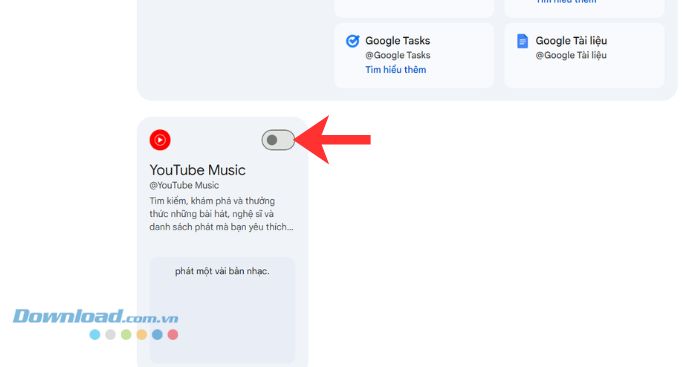
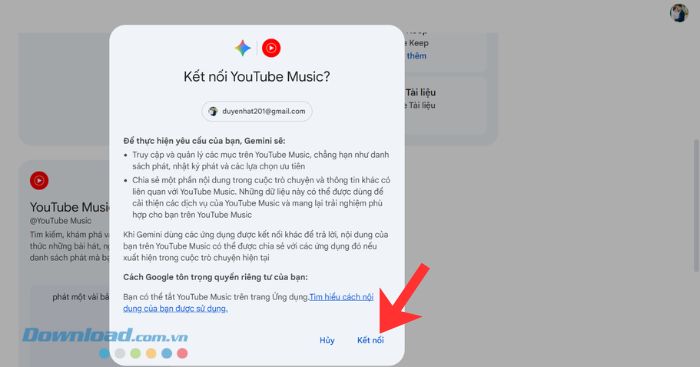
Bước 5: Trên màn hình khi này xuất hiện khung cửa sổ Kết nối YouTube Music, nhấp chuột vào mục Kết nối.
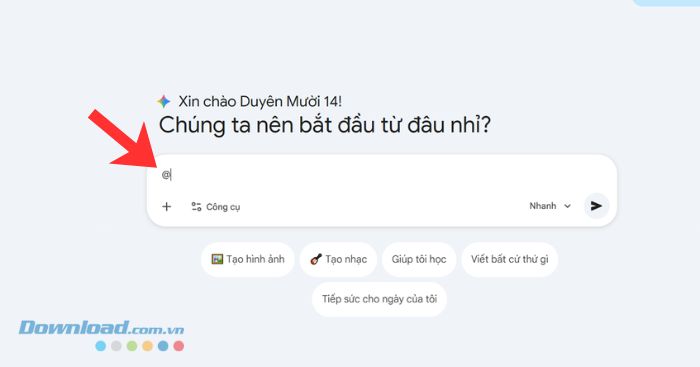
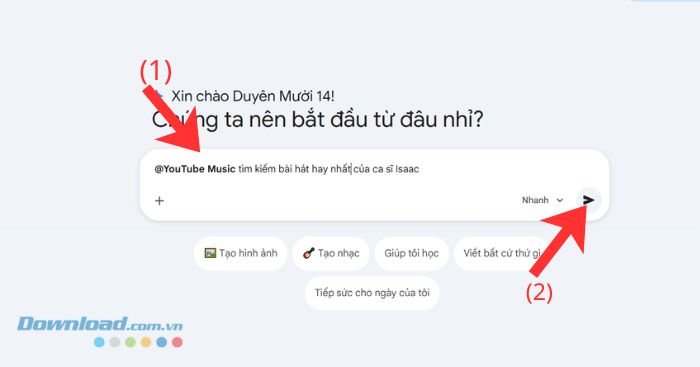
Bước 6: Quay trở lại giao diện trang chủ của Google Gemini, gõ "@" vào khung cửa sổ tìm kiếm.
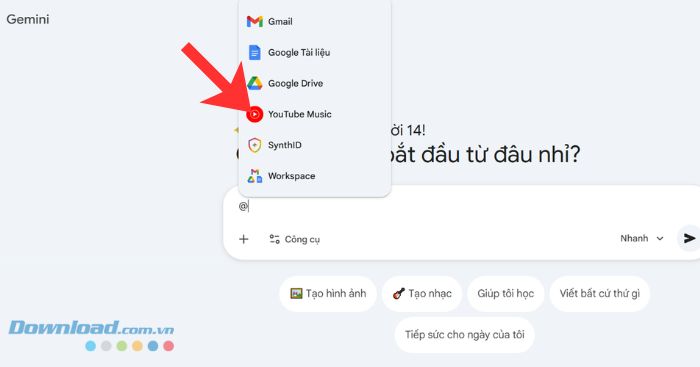
Bước 7: Lúc này, khung cửa sổ tùy chọn xuất hiện, hãy nhấn và chọn ứng dụng YouTube Music.
Bước 8: Tiếp theo, các bạn cần phải nhập tên bài hát, ca sĩ hoặc mô tả bất kỳ về bài hát mà mình muốn nghe, sau đó nhấp chuột vào biểu tượng Gửi.
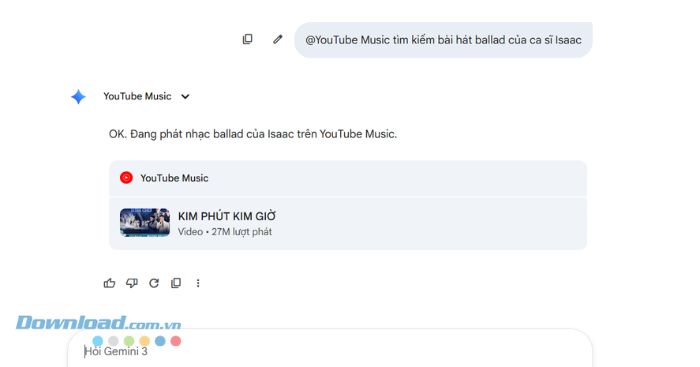
Bước 9: Cuối cùng, người dùng cần chờ đợi một lát để hệ thống hiển thị bài hát mà mình muốn tìm, rồi chúng ta có thể bắt đầu nghe nhạc.
Một số lưu ý khi tìm nhạc YouTube Music trên Gemini
- Sử dụng từ khóa rõ ràng: Hãy nhập tên bài hát, ca sĩ hoặc album càng cụ thể càng tốt.
- Có thể tìm bằng lời bài hát: Nếu bạn không nhớ tên bài hát, hãy nhập một đoạn lời bài hát mà bạn nhớ. Gemini có thể phân tích nội dung và gợi ý bài hát tương ứng trên YouTube Music.
- Kiểm tra kết nối tài khoản: Để nghe nhạc đầy đủ, bạn nên đăng nhập và liên kết YouTube Music với Gemini. Nếu chưa kết nối, một số bài hát hoặc playlist có thể không phát được.
- Dùng ngôn ngữ tự nhiên: Gemini hỗ trợ tìm kiếm bằng câu hỏi tự nhiên, nên bạn có thể nhập như đang trò chuyện.
Chúc các bạn thực hiện thành công!
Ứng dụng AI
-

Những tính năng đáng tiền nhất của Google Gemini Pro
-
Hướng dẫn chuyển ảnh sang Google Docs bằng Gemini Canvas
-
Cách thay thế Google Assistant bằng Gemini AI trên Android
-
Những ứng dụng nên kết nối với Gemini để tăng năng suất lao động
-
Sự khác biệt giữa Nano Banana 2 và Nano Banana Pro
-
Cách đơn giản để dạy trẻ về AI
-
Hướng dẫn sử dụng NotebookLM cho người mới
-
Hướng dẫn tạo ảnh đại diện bằng Zalo AI Avatar miễn phí
-
Những việc bạn có thể làm với công cụ tạo ảnh Nano Banana 2
-
Cách chuyển tài liệu sang dạng bảng xanh bằng AI
-
Những điều cần biết về Kimi K3
-
Propmt biến ChatGPT thành gia sư cá nhân