Những phần mềm backup dữ liệu miễn phí, chất lượng cho PC
Phần mềm backup dữ liệu thường rất hữu ích trong việc lưu lại những thông tin quý giá và tránh để chúng bị mất khi xảy ra sự cố. Nếu bạn không đủ tiền mua phần mềm backup dữ liệu cho PC, thì có thể lựa chọn những công cụ sao lưu dữ liệu miễn phí trên máy tính dưới đây.

Những phần mềm sao lưu dữ liệu miễn phí đáng thử cho máy tính
Google Drive
Google Drive có thể không phải là công cụ sao lưu chuyên dụng, nhưng nó là giải pháp lưu trữ đám mây được đánh giá rất cao, có khả năng sao lưu tệp trong giới hạn dung lượng cho phép.
Bạn được cung cấp một lượng dung lượng lưu trữ miễn phí có hạn với Google Cloud, và có một vài thủ thuật để tận dụng tối đa mà không cần trả phí. Nhưng lý do Google Drive được đánh giá cao là vì nó hoạt động rất tốt trong việc sao lưu các tệp và thư mục quan trọng. Rất dễ dàng để phân biệt thư mục nào nên theo dõi. Mọi thao tác xóa, thêm hoặc thay đổi đều được thực hiện gần như ngay lập tức, vì vậy bạn thực sự không thể tìm được công cụ nào hiệu quả hơn.
Dù tính năng backup của Google Drive còn hơi hạn chế, nhưng nó có thể được sử dụng để đồng bộ hóa các tệp giữa các máy tính và cho phép người dùng truy cập từ bất kỳ thiết bị nào. Đây là điều khiến công cụ backup dữ liệu PC này trở nên cực kỳ linh hoạt và hữu ích.
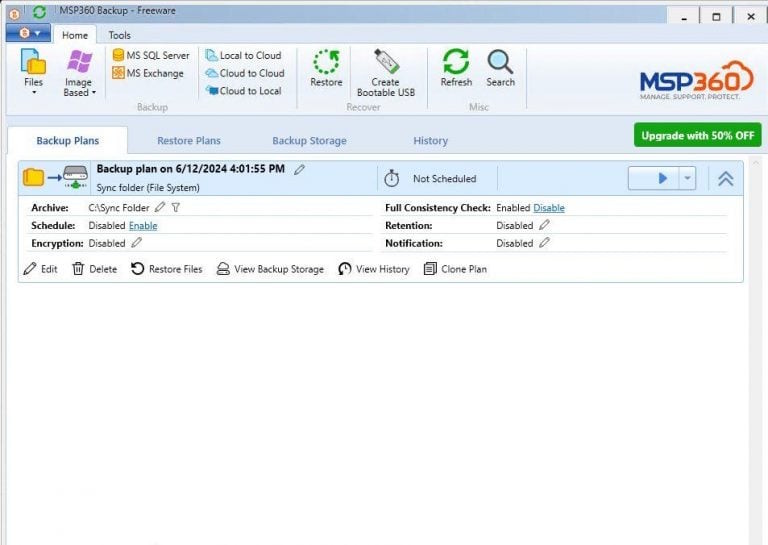
MSP360 Backup Free
MSP360 Backup Free là phần mềm sao lưu miễn phí tốt nhất dành cho sao lưu đám mây cá nhân. Cấu hình đơn giản với giao diện trực quan giúp bạn thiết lập kế hoạch sao lưu mà không cần phải sử dụng terminal, mặc dù nó vẫn bao gồm CLI đầy đủ tính năng dành cho người dùng muốn viết script hoặc tự động hóa các tác vụ.
Nó chạy trên Windows, macOS và Linux, hỗ trợ sao lưu cấp độ tập tin trên nhiều nền tảng và bổ sung tính năng backup dựa trên ảnh ở Windows. Nó đưa dữ liệu vào ổ đĩa cục bộ, chia sẻ mạng, NAS hoặc lên đám mây của bạn thông qua mô hình BYOS (Bring Your Own Storage), nghĩa là bạn hoàn toàn tự do sở hữu dữ liệu mà không bị khóa bởi nhà cung cấp. Phiên bản miễn phí có giới hạn 5TB cho lưu trữ đám mây và 5TB cho sao lưu cục bộ.
Vì phiên bản miễn phí của MSP360 được thiết kế cho mục đích sử dụng cá nhân và máy tính độc lập, nên nó không hoạt động trên PC doanh nghiệp được kết nối với miền.
Paragon Backup & Recovery
Phiên bản cộng đồng miễn phí của Paragon Backup and Recovery rất tuyệt vời vì giúp việc sao lưu trở nên đơn giản nhất có thể. Bạn có thể chọn số lượng tệp cần sao lưu, từ toàn bộ máy tính, các phần cụ thể, hoặc vị trí, loại tệp cụ thể.
Sau khi đã chọn xong, bạn chỉ cần chọn loại sao lưu muốn thực hiện, sau đó phần mềm sẽ tự động xử lý mọi việc.
Nhưng đó chưa phải là tất cả. Paragon Backup and Recovery cung cấp một bộ công cụ quản lý dữ liệu hoàn chỉnh, bao gồm hệ thống phục hồi dữ liệu dựa trên CD hoặc USB mà bạn có thể sử dụng để khôi phục các tệp của mình ngay cả khi bạn không thể truy cập vào Windows.
Kopia
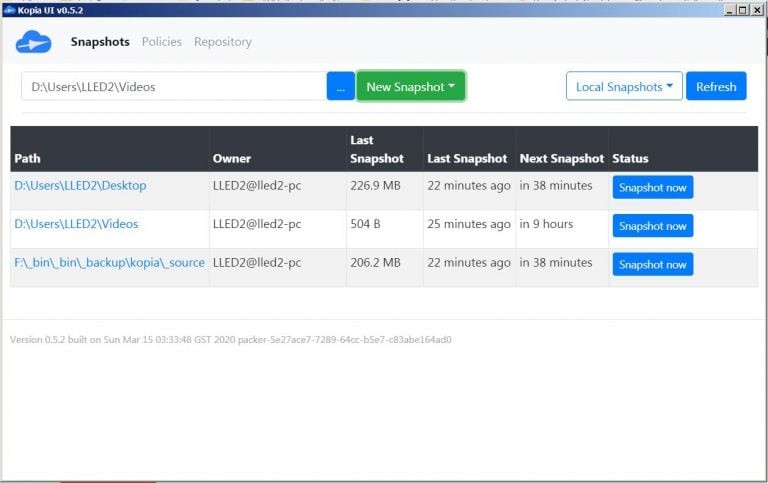
Kopia là phần mềm mã nguồn mở được cấp phép sử dụng thương mại, rất phù hợp với các freelancer và nhóm nhỏ. Có sẵn trên Windows, macOS và Linux với cả giao diện đồ họa người dùng (GUI) và giao diện dòng lệnh (CLI), nó xử lý việc lên lịch tự động, khử trùng lặp dữ liệu và mã hóa đầu cuối. Trong số các công cụ miễn phí được đánh giá, Kopia là công cụ duy nhất có hỗ trợ Khóa Đối tượng (Object Lock) tích hợp. Nó thực hiện điều này trên bộ lưu trữ tương thích S3 và Azure để bảo vệ chống lại phần mềm tống tiền. Về đích lưu trữ, bản sao lưu được lưu vào ổ đĩa cục bộ, NAS hoặc bất kỳ nhà cung cấp dịch vụ đám mây BYOS nào.
Nhược điểm của phần mềm backup dữ liệu miễn phí cho PC này là độ phức tạp. Kopia dễ tiếp cận hơn so với một công cụ CLI thuần túy, nhưng nó vẫn yêu cầu người dùng hiểu về kho lưu trữ, chính sách và mục tiêu lưu trữ.
Cobian Backup
Cobian Backup là công cụ sao lưu miễn phí tiên tiến nhất hiện nay, và có thể hơi quá mức cần thiết đối với người dùng mới. Tuy nhiên, nếu bạn biết chính xác cách muốn cấu hình các bản sao lưu của mình thì bạn có thể tự tin rằng nó sẽ mang tới sự linh hoạt cần thiết.
Cobian Backup có thể được sử dụng để tạo và lên lịch nhiều tác vụ sao lưu. File có thể được lưu trữ vào ổ cứng ngoài khác, vị trí mạng hoặc, nếu bạn có quyền truy cập, máy chủ FTP. Nó có thể sao lưu vào nhiều vị trí cùng một lúc, vì vậy có thể chạy nhiều tác vụ sao lưu đồng thời.
Các bản sao lưu có thể được nén để tiết kiệm dung lượng, và có tùy chọn mã hóa nhằm giữ an toàn cho dữ liệu của bạn.
Cobian Backup có một số hạn chế khi nói đến việc khôi phục tệp – không có trình hướng dẫn đơn giản nào để tự động hóa quá trình này, vì vậy bạn phải tự mình sao chép file trở lại đúng vị trí, giải mã và giải nén trước nếu cần.
Ứng dụng AI
-

Hướng dẫn xuất dữ liệu tài khoản Instagram
-
Khi CrystalDiskInfo hiện cảnh báo, hãy làm các việc sau
-
Hướng dẫn mua và đăng ký zCloud Zalo giải phóng bộ nhớ
-
Hướng dẫn vô hiệu hóa hoặc xóa tài khoản Viber
-
Hướng dẫn bật tự động sao lưu trên Zalo
-
Cách thay đổi giao diện trong Gamma AI
-
Cách tạo ảnh trend vòng quanh thế giới với ChatGPT
-
Prompt Midjourney thiết kế nhân vật
-
Hướng dẫn sử dụng tính năng hỏi đáp kèm link trên AI Hay
-
Cách dùng Meta AI phát hiện ảnh do AI tạo ra
-
Cách chuyển tài liệu sang dạng bảng xanh bằng AI
-
Cách tạo ảnh kiểu tạp chí bằng Midjourney