Khi CrystalDiskInfo hiện cảnh báo, hãy làm các việc sau
Current pending sector count là gì? Hay khi gặp caution c5 current pending sector count, bạn phải làm gì? Dưới đây là việc cần thực hiện khi CrystalDiskInfo hiện những cảnh báo này.
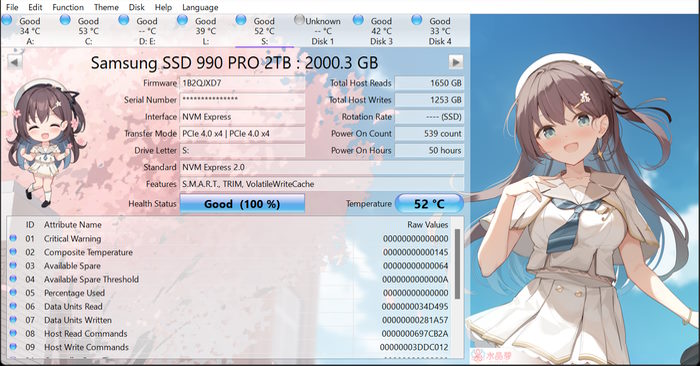
CrystalDiskInfo là phần mềm miễn phí giúp người dùng kiểm tra tình trạng hoạt động và theo dõi sức khỏe của ổ cứng HDD, SSD trên máy tính. Công cụ này sử dụng công nghệ S.M.A.R.T. để thu thập các thông số quan trọng như nhiệt độ, thời gian hoạt động, số lần bật máy và những dấu hiệu bất thường của thiết bị lưu trữ. Nhờ giao diện trực quan, CrystalDiskInfo giúp người dùng dễ dàng nhận biết ổ cứng đang hoạt động tốt hay có nguy cơ gặp sự cố.
Một tính năng hữu ích của phần mềm là cảnh báo tình trạng ổ cứng. Khi phát hiện nhiệt độ quá cao hoặc các chỉ số S.M.A.R.T. vượt ngưỡng an toàn, CrystalDiskInfo có thể hiển thị trạng thái Caution (Cảnh báo) hoặc Bad (Xấu), đồng thời gửi thông báo bằng âm thanh hoặc email nếu được cấu hình phù hợp. Người dùng cũng có thể thiết lập ngưỡng nhiệt độ để chủ động theo dõi thiết bị.
CrystalDiskInfo đặc biệt hữu ích trong việc phát hiện sớm nguy cơ hỏng ổ cứng, giúp người dùng kịp thời sao lưu dữ liệu quan trọng và hạn chế mất mát thông tin. Tuy nhiên, các cảnh báo chỉ mang tính tham khảo, không đảm bảo dự đoán chính xác mọi sự cố.
Ý nghĩa cảnh báo trên CrystalDiskInfo
Khi CrystalDiskInfo hiện cảnh báo, điều đó có nghĩa là hiệu suất ổ cứng đang suy giảm và ổ cứng đang gặp vấn đề. Trạng thái cảnh báo màu vàng có thể do một trong ba lỗi phổ biến sau:
- C5 – Current Pending Sectors: Số lớn hơn 0 trong cột C5 – Các sector đang chờ xử lý hiện tại sẽ khiến CrystalDiskInfo đưa ra cảnh báo.
- 05 – Reallocated Sectors: Số lớn hơn 0 trong hàng 05 – Các sector được phân bổ lại sẽ kích hoạt hệ thống cảnh báo của CrystalDiskInfo và đưa ra cảnh báo.
- C6 – Uncorrectable Sectors: Số lớn hơn 0 trong hàng C6 – Các sector không thể sửa chữa sẽ khiến CrystalDiskInfo hiển thị cảnh báo.
Khi gặp cảnh báo này, tốt nhất là nên sao lưu ngay lập tức mọi dữ liệu quan trọng để giảm thiểu nguy cơ mất dữ liệu nếu ổ đĩa bị lỗi khi đang sử dụng.
Nếu muốn tiếp tục sử dụng ổ đĩa khi có các lỗi này, bạn cần theo dõi chặt chẽ tình trạng của nó hàng ngày và đảm bảo rằng số lượng trong cột “Raw Values” không tăng lên đáng kể. Tuy nhiên, điều này không đảm bảo an toàn dữ liệu.
Việc cần làm khi CrystalDiskInfo hiện cảnh báo
Quan trọng: Bạn cần sao lưu dữ liệu ngay lập tức!
Để tránh mất dữ liệu do lỗi ổ cứng, bạn nên sao lưu dữ liệu bên trong nó càng sớm càng tốt. Để quá trình sao lưu dữ liệu trong ổ cứng diễn ra nhanh chóng, hãy dùng một phần mềm chuyên dụng như MiniTool Partition Wizard. Dưới đây là hướng dẫn từng bước:
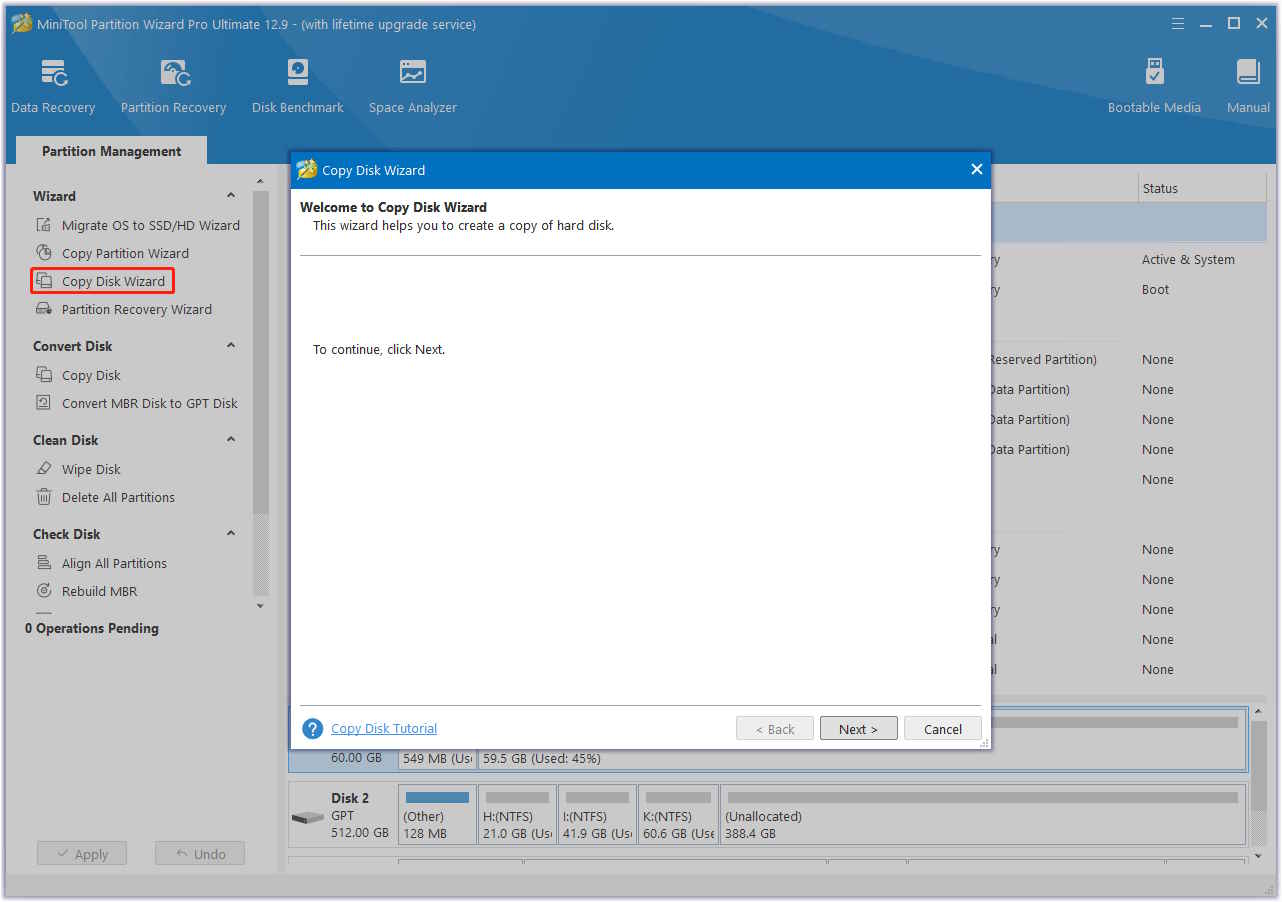
- Khởi động MiniTool Partition Wizard để vào giao diện chính.
- Chọn Copy Disk Wizard từ bảng thao tác bên trái. Sau đó nhấp vào Next để tiếp tục.
- Trong cửa sổ tiếp theo, chọn ổ đĩa có cảnh báo cần sao chép và nhấp vào Next.
- Sau đó, chọn ổ đĩa đích, rồi click Next. Nếu nhận được cảnh báo rằng tất cả dữ liệu trên ổ đĩa sẽ bị xóa, hãy nhấp vào Yes để xác nhận.
- Trong cửa sổ Review the changes, chọn các tùy chọn sao chép ưa thích. Bạn cũng có thể cấu hình bố cục ổ đĩa đích theo nhu cầu của mình. Sau khi hoàn tất, nhấn Next.
- Cuối cùng, nhấp vào Finish > Apply để hoàn tất thao tác.
Cách khắc phục báo lỗi trên CrystalDiskInfo
Sau khi sao lưu dữ liệu trên ổ cứng thành công, hãy làm theo những bước sau để khắc phục vấn đề mà CrystalDiskInfo đã thông báo lỗi.
Chạy CHKDSK
CHKDSK có thể kiểm tra lỗi trên ổ đĩa và sau đó sửa chữa chúng. Cụ thể các bước như sau:
- Nhập "command prompt" vào ô tìm kiếm, sau đó nhấp chuột phải vào "Command Prompt" từ kết quả tìm kiếm và chọn "Run as administrator".
- Trong cửa sổ nhắc lệnh hiện ra, nhập lệnh chkdsk *: /f /r (* là tên phân vùng bạn muốn kiểm tra) và nhấn phím Enter.
- Nếu có nhiều hơn một phân vùng trên ổ đĩa, vui lòng chạy lệnh trên từng cái một.
- Chạy CHKDSK
Format toàn bộ ổ cứng
Nếu bạn vẫn thấy trạng thái cảnh báo màu vàng trong CrystalDiskInfo, bạn có thể sử dụng Disk Management để format toàn bộ ổ đĩa bị ảnh hưởng. Hành động này sẽ ghi đè lên mọi sector trên ổ đĩa, buộc ổ đĩa đọc các tham số và thuộc tính SMART. Bây giờ, hãy làm theo các bước bên dưới để tiến hành format toàn bộ.
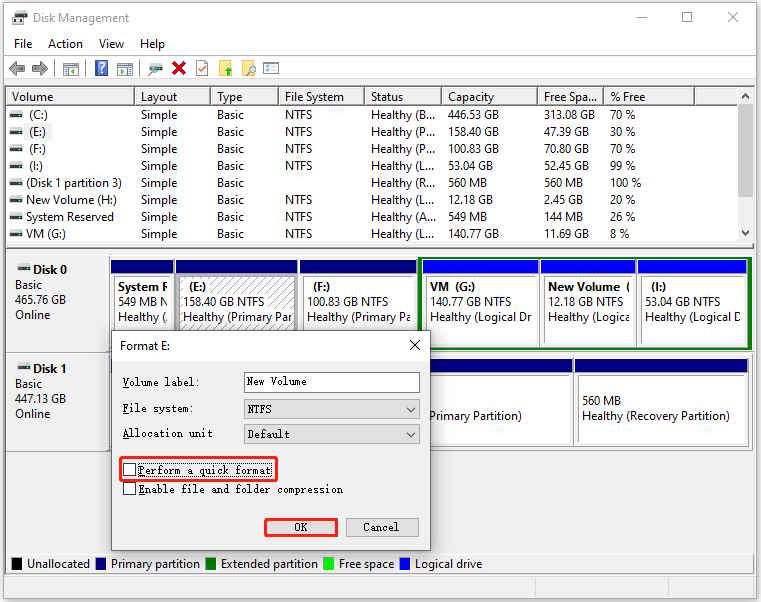
- Nhấn phím Win + X và sau đó chọn Disk Management để mở.
- Nhấp chuột phải vào phân vùng ổ đĩa bị ảnh hưởng trong Disk Management > click Format từ menu nâng cao.
- Bỏ chọn "Perform a quick format" > nhấn OK để lưu thay đổi. Ổ đĩa sẽ được định dạng tự động.
Thay thế ổ cứng
Nếu các phương pháp trên không hiệu quả, giải pháp cuối cùng là thay thế ổ cứng mà bạn vừa sao lưu dữ liệu.
Thủ thuật Văn phòng
-

Hướng dẫn kiểm tra tình trạng ổ cứng bằng CrystalDiskInfo
-
Hướng dẫn kiểm tra chứng thực chữ ký số trên Unikey
-
Hướng dẫn mở và tạo file XML nhanh chóng
-
Những công cụ ẩn, không có trên ribbon của Microsoft Word
-
Những cách mở Máy tính nhanh chóng trên PC Windows
-
Cách dùng Canva đổi màu ảnh, văn bản và các nhân tố đồ họa
-
Hướng dẫn mã hóa tệp PDF bằng WPS Office
-
Mẹo ngăn hacker tấn công web của bạn
-
Những cài đặt mặc định trên Windows đang làm chậm máy tính
-
Cách cài đặt và sử dụng Foxit PDF Reader trên Android
-
Hướng dẫn chi tiết cách cài đặt Microsoft Office 2021 trên Windows và Mac
-
Cách tải và cài đặt Google Chrome trên máy tính