

































































Simple Port Forwarding 3.8.1 Tự động mở port cho modem
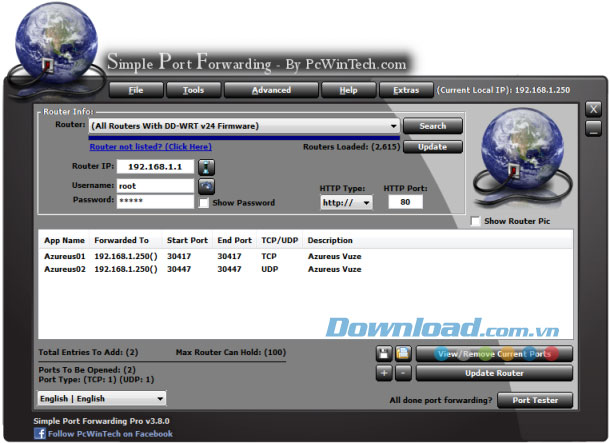
Nếu bạn muốn nâng cao tốc độ download bằng torrent hay chơi các game trực tuyến thì điều quan trọng nhất là phải mở được các cổng được thiết lập riêng cho mỗi chương trình từ modem ADSL. Tuy nhiên, thao tác “mở cổng” (open port) tương đối phức tạp và thay đổi với từng loại modem khác nhau. Thay vì mày mò thủ công, bạn hãy thử sử dụng phần mềm Simple Port Forwarding 3.2. Đây là công cụ miễn phí, hỗ trợ hầu hết các mẫu modem phổ biến hiện nay giúp những người download torrent hay các gamer đóng/mở các port trên modem một cách an toàn thông qua vài thao tác đơn giản.
Trong lần khởi động đầu tiên, bạn nên cập nhật thông tin (Tools > Update databases) về các loại modem từ trang chủ của chương trình. Tại giao diện chính, bạn hãy chọn 1 trong 82 loại modem được Simple port forwarding hỗ trợ. Bài viết được thử nghiệm trên modem Zyxel P–660HW–T1. Phần Router IP là địa chỉ IP của modem, thông thường là 10.0.0.1 hoặc 192.168.1.1. Với modem Zyxel, tôi chọn 192.168.1.1. Nếu không nắm rõ thông tin, bạn có thể tham khảo thông qua tính năng Detect Router IP. Chức năng View/Remove Current port sẽ giúp bạn theo dõi và loại bỏ các cổng hiện thời đang được mở. Cuối cùng, bạn hãy điền đầy đủ tên tài khoản và mật khẩu đăng nhập.
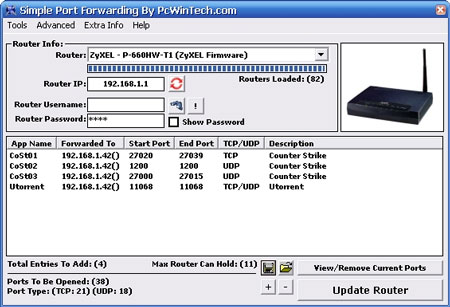
Lưu ý:
Một số loại modem của hãng Linksys hay Zyxel chỉ cần điền mật khẩu là đủ.
Hãy điền chính xác tên truy cập (nếu có) và mật khẩu để chương trình có thể đăng nhập vào modem và tiến hành mở port tự động.
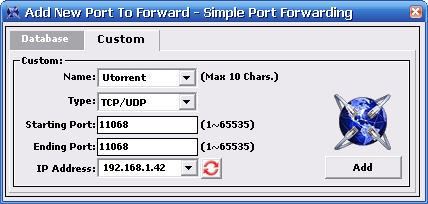
Để mở port mới cho chương trình mình cần, bạn click chuột phải chọn Add new hoặc click vào biểu tượng dấu “+” bên dưới. Cửa sổ Add New Port to Forward xuất hiện với 2 phương thức thiết lập:
- Database: Cho phép thiết lập nhanh các cổng trên modem thông qua cơ sở dữ liệu bao gồm hơn 600 trò chơi và chương trình được hỗ trợ, hãy lựa chọn chương trình mình cần, port tương ứng sẽ được tự động mở trên modem.
- Custom: Bao gồm các thiết lập cá nhân, cho phép bạn tự cấu hình mở port riêng đối với từng chương trình cụ thể. Ở đây, tôi tiến hành mở port cho Utorrent (Một torrent client phổ biến nhất hiện nay). Phần name bạn điền tên chương trình: Utorrent, phần giao thức (Type) tôi chọn TCP/UDP, điền port cần mở (ví dụ: 11068) vào ô Starting port và Ending port, ấn Add để hoàn tất.
Trở lại cửa sổ chính, bạn sẽ thấy danh sách các chương trình sẽ được mở port, nếu cần loại bỏ đối tượng nào, hãy chọn Remove select items từ menu chuột phải. Để thao tác nhanh địa chỉ các cổng cho các phiên làm việc sau, bạn nên chọn nút Save và lưu dưới dạng file có phần mở rộng *.spf. Cuối cùng, bạn ấn nút Update router Simple port forwarding sẽ tự động cập nhật và mở các cổng tương ứng với chương trình đã chọn.
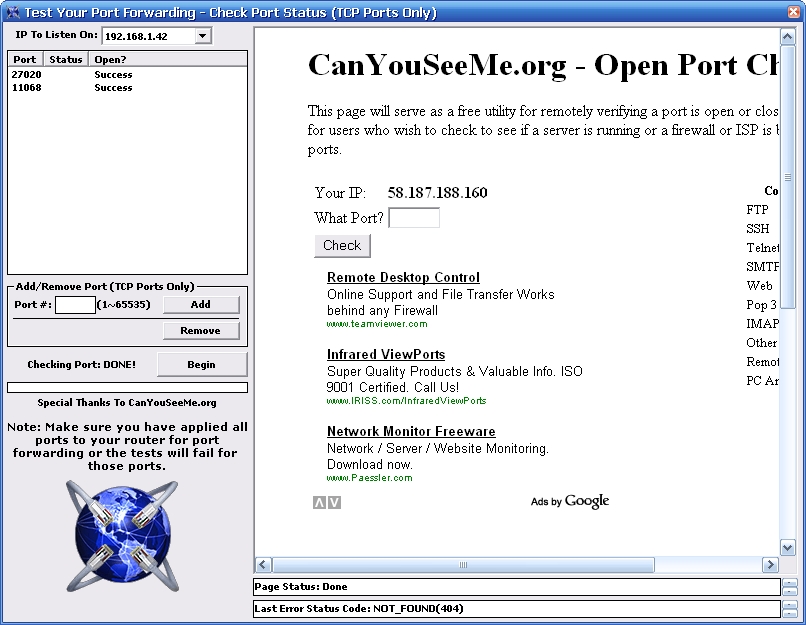
Sau khi đã hoàn tất, bạn hãy thử kiểm tra các trạng thái của các cổng được mở bằng cách chọn Test your Port forwarding trong mục Tools, khi chương trình báo Opened port success thì việc mở port của bạn đã thành công, ngược lại bạn nên kiểm tra lại chính xác thông số cổng hoặc thiết đặt lại tường lửa trên modem.
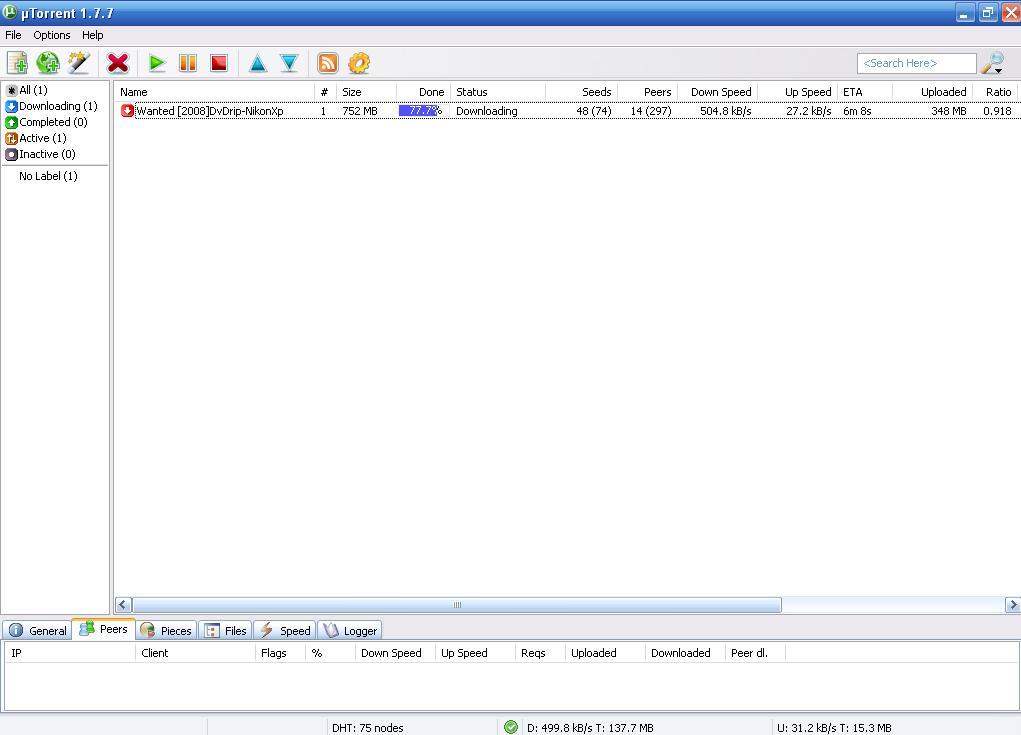
Thử nghiệm với chương trình Utorrent sau khi được mở port, tốc độ download đã tăng từ 185 Kb/s lên 500 Kb/s.
Nếu Modem của bạn không có trong danh sách mà chương trình cung cấp, bạn nên sử dụng thêm Router Screen Capture, tải từ
http://www.pcwintech.com/files/setups/router_screen_capture_beta_v0.9.14_setup.exe, tiện ích này sẽ ghi nhận loại modem mà bạn sử dụng và gửi về nhà phát triển PCWintech, bạn sẽ nhận được phiên bản cập nhật Simple port forwarding có hỗ trợ loại modem mình cần trong thời gian ngắn.
Theo XHTT
Câu hỏi thường gặp
Mở cổng giúp tăng tốc độ download bằng torrent và cải thiện trải nghiệm chơi các game trực tuyến bằng cách cho phép các kết nối qua modem dễ dàng hơn. Việc này đảm bảo các chương trình hoạt động ổn định và hiệu quả.
Thao tác mở cổng tương đối phức tạp và thay đổi theo từng loại modem khác nhau. Bạn có thể sử dụng phần mềm Simple Port Forwarding 3.2 để đóng/mở các cổng trên modem an toàn và nhanh chóng thông qua vài thao tác đơn giản.
Simple Port Forwarding là phần mềm miễn phí, hỗ trợ hơn 82 loại modem phổ biến hiện nay, giúp người dùng mở hoặc đóng cổng trên modem một cách tự động và an toàn.
Trong lần khởi động đầu tiên, bạn vào Tools > Update databases để cập nhật cơ sở dữ liệu các loại modem từ trang chủ của phần mềm.
Bạn có thể nhập địa chỉ IP thường thấy như 10.0.0.1 hoặc 192.168.1.1. Ngoài ra, phần mềm hỗ trợ tính năng Detect Router IP để tự động phát hiện địa chỉ IP modem.
Có, bạn cần điền chính xác tên đăng nhập và mật khẩu đăng nhập modem để phần mềm có thể truy cập và tiến hành mở port tự động. Một số modem của Linksys hay Zyxel chỉ cần điền mật khẩu.
Bạn click chuột phải chọn Add new hoặc bấm biểu tượng dấu + bên dưới giao diện. Có hai phương thức thiết lập: Database (lựa chọn nhanh dựa trên cơ sở dữ liệu) và Custom (thiết lập cá nhân, tự khai báo port).
Trong mục Add New Port to Forward, chọn Custom, điền tên chương trình là uTorrent, chọn giao thức TCP/UDP, nhập port cần mở (ví dụ 11068) cho Starting port và Ending port rồi bấm Add để hoàn tất.
Bạn chọn mục Test your Port forwarding trong Tools, khi phần mềm báo Opened port success thì các cổng đã được mở thành công.
Bạn nên tải và sử dụng Router Screen Capture để ghi nhận thông tin modem và gửi về nhà phát triển. Sau đó bạn sẽ nhận được phiên bản cập nhật hỗ trợ loại modem của bạn.
Có, việc mở port cho uTorrent giúp tăng tốc độ download lên đáng kể như đã thử nghiệm, tốc độ tăng từ 185 Kb/s lên 500 Kb/s.
- Phát hành:
- Version: 3.8.1
- Sử dụng: Miễn phí
- Dung lượng: 6,5 MB
- Lượt xem: 9.937
- Lượt tải: 7.560
- Ngày:
- Yêu cầu: Windows 2000/2003/XP/Vista/Server 2008/7/8
Simple Port Forwarding 3.8.1
Tải xuốngLiên quan, thay thế

Có thể bạn quan tâm
-
Simplest
 Template chủ đề cá nhân cho Bogger


