Thiết lập cài đặt tốt nhất cho 2XKO
Bạn có mệt mỏi vì khung hình bị giật, trễ thao tác và bỏ lỡ cơ hội hạ gục đối thủ không? Sau khi cài đặt 2XKO, trò chơi vốn dĩ được tối ưu để chạy mượt mà trên hầu hết các PC. Tuy nhiên, vẫn có thể xảy ra hiện tượng giật lag nhẹ trên một số thiết bị. Đôi khi nguyên nhân đến từ driver lỗi thời hoặc cài đặt đồ họa 2XKO quá cao. Trong hướng dẫn này, hãy cùng tìm hiểu cách tối ưu hiệu năng 2XKO trên PC để đạt FPS cao nhất và loại bỏ tình trạng giật lag.
Cài đặt đồ họa tốt nhất cho 2XKO
Nếu gặp tình trạng giật, tụt FPS hoặc khung hình không ổn định khi chơi 2XKO Early Access Season 0, rất có thể người chơi đang để cấu hình đồ họa quá mức so với khả năng thiết bị.
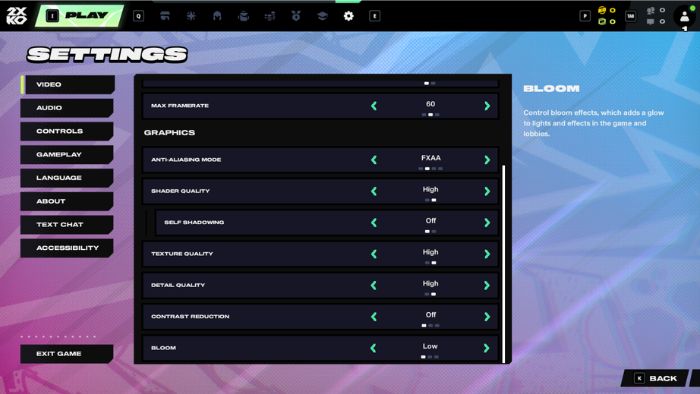
Ngay cả khi PC mạnh, 2XKO vẫn có thể crash hoặc lag nếu thiết lập không phù hợp. Hãy vào Settings và chọn Video để điều chỉnh các giá trị như sau để chơi 2XKO mượt mà hơn trên PC:
| Cài đặt | Giá trị khuyến nghị |
| Screen Option | Fullscreen (Toàn màn hình) |
| Resolution | Low (Thấp) |
| Max Framerate | Uncapped hoặc 60 |
| Shader Quality | Low |
| Self Shadowing | Off |
| Bloom | Low |
| V-Sync | Off |
Sau khi điều chỉnh, khởi động lại trò chơi và kiểm tra hiệu suất FPS. Nếu vẫn còn lag, hãy tiếp tục với phần tối ưu nâng cao cho 2XKO dưới đây.
Tối ưu nâng cao cho 2XKO trên PC
Một số thiết lập đồ họa cơ bản có thể chưa đủ để khắc phục tình trạng lag. Dưới đây là các phương pháp tối ưu toàn diện giúp game thủ đạt hiệu suất cao nhất khi chơi 2XKO trên PC:
Kiểm tra cấu hình yêu cầu của 2XKO
Trước khi thắc mắc tại sao trò chơi không chạy mượt mà, mọi người nên kiểm tra cấu hình yêu cầu của 2XKO. Bất kỳ linh kiện nào không tương thích (CPU, GPU, RAM,...) đều có thể khiến game bị giật, tụt FPS hoặc crash khi chơi.
Cập nhật Driver
Ngay cả khi PC đáp ứng yêu cầu, hãy đảm bảo Windows đã cập nhật bản mới nhất. Cùng với đó là Driver GPU (card đồ họa) đã được cập nhật thông qua Device Manager hoặc phần mềm của NVIDIA/AMD/Intel. Cập nhật này giúp loại bỏ lỗi rớt khung hình hoặc màn hình đen khi chơi.
Thực hiện Clean Boot
Nếu game vẫn lag, hãy thử Clean Boot để khởi động lại Riot Client và khắc phục lỗi Vanguard. Cách thực hiện Clean Boot như sau:
- Nhấn Windows + R > gõ msconfig
- Chọn tab Services
- Tích vào ô Hide all Microsoft services > nhấn Disable All
- Tìm lại vgc trong danh sách và tích bật lại
- Khởi động lại máy tính
Việc này giúp giảm xung đột phần mềm và cải thiện hiệu suất tổng thể khi chơi 2XKO.
Chơi Game
-

Cách tạo phòng trong 2XKO để chơi cùng bạn bè
-
Hướng dẫn chơi 2XKO cho người mới bắt đầu
-
Những mẹo cần biết khi chơi 2XKO
-
Danh sách xếp hạng tướng mạnh nhất 2XKO
-
Cách đối phó với Owl trong 99 Nights in the Forest
-
Tất cả bản đồ mặt trăng trong Lethal Company
-
Tất cả Lucky Block trong Steal a Brainrot
-
Hướng dẫn tải và cài đặt Hơi Thở Mặt Trời trên PC
-
Cách mở khóa trang phục trong Umamusume: Pretty Derby
-
Hướng dẫn tái sinh trong Slime RNG
-
Hướng dẫn luyện đánh máy với game Typer Shark Deluxe
-
Hướng dẫn chơi Skull and Bones cùng với bạn bè