Thiết lập cài đặt tốt nhất cho Grounded 2
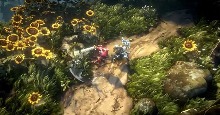
Grounded 2 đưa người chơi trở lại sân chơi sinh tồn đầy rẫy nguy hiểm, với thế giới mở rộng lớn, nhiều địa điểm để khám phá và kẻ thù côn trùng đa dạng. Tuy nhiên, vì trò chơi hiện đang phát hành dưới dạng Early Access, game thủ có thể gặp phải các vấn đề về hiệu năng, đặc biệt trên những hệ thống PC không cao cấp. Bài viết này sẽ hướng dẫn bạn cách thiết lập các tùy chọn tối ưu nhất để cải thiện hiệu suất khi chơi Grounded 2.
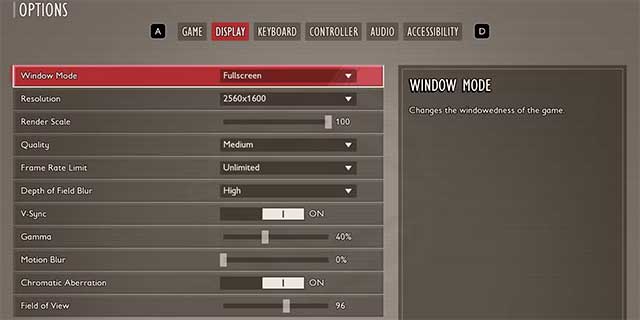
Cài đặt tốt nhất cho Grounded 2 trên PC
| Tùy chọn | Thiết lập đề xuất | Ghi chú |
| Window Mode | Borderless Fullscreen | Nếu bị tụt FPS, hãy chuyển sang chế độ Fullscreen truyền thống. |
| Resolution | Native | Luôn chọn độ phân giải gốc của màn hình để có hình ảnh sắc nét nhất. |
| Render Scale | 1080P: 80%, 1440P: 65%, 4k: 50% | Giảm tỉ lệ sẽ giúp tăng FPS đáng kể, đặc biệt với máy tầm trung. |
| Quality | Medium | Không có nhiều lựa chọn tuỳ chỉnh chi tiết, nên dùng cài đặt chung này. |
| Frame Rate Limit | 60 hoặc 120 FPS | Chọn theo khả năng màn hình và cấu hình máy. |
| Depth of Field | Tùy ý | Không ảnh hưởng đáng kể tới hiệu năng. |
| V-Sync | Off | Có thể bật nếu FPS bạn ổn định ở mức 60. |
| Motion Blur | Off | Giúp tăng độ rõ ràng và giảm nhức mắt. |
| Chromatic Aberration | On | Không ảnh hưởng tới hiệu suất, tăng thêm hiệu ứng hình ảnh. |
| Field of View | 80-90 | Mức FOV cao hơn sẽ ảnh hưởng hiệu năng, nên giới hạn trong khoảng này. |
Mẹo nâng cao hiệu suất hình ảnh
Vì Grounded 2 hiện không hỗ trợ các công nghệ nâng cấp như DLSS (NVIDIA) hay FSR (AMD), người chơi sẽ cần tận dụng thủ thuật tăng hiệu suất thông qua điều chỉnh sắc nét hình ảnh.
Khi bạn giảm Render Scale xuống dưới 100%, trò chơi sẽ không còn hiển thị ở độ phân giải đầy đủ, từ đó giúp tăng FPS. Tuy nhiên, điều này khiến hình ảnh trông hơi mờ. Để khắc phục, bạn có thể vào phần AMD Settings hoặc NVIDIA Control Panel, tìm đến mục Image Sharpening và tăng độ sắc nét lên khoảng 40–50%. Biện pháp này không ảnh hưởng tới hiệu suất, đồng thời giúp khôi phục đáng kể chất lượng hình ảnh.

Mặc dù Grounded 2 vẫn đang trong giai đoạn hoàn thiện, bạn hoàn toàn có thể cải thiện trải nghiệm chơi game bằng cách thiết lập cấu hình phù hợp. Những tùy chỉnh được gợi ý ở trên sẽ giúp bạn giữ mức FPS ổn định cả khi di chuyển ngoài trời lẫn trong môi trường hẹp, đảm bảo một trải nghiệm sinh tồn mượt mà và hấp dẫn hơn.
Chơi Game
-

Thiết lập cài đặt đồ họa tốt nhất cho Wuchang: Fallen Feathers
-
Thiết lập cài đặt tốt nhất cho Garena Delta Force
-
Thiết lập cài đặt tốt nhất cho Wuthering Waves
-
Thiết lập cài đặt tốt nhất cho Mecha Break
-
Thiết lập cài đặt PC tốt nhất cho Dune Awakening
-
Minecraft: Những mẹo thu thập XP nhanh chóng
-
TemTem: Những mẹo săn bắt sinh vật game thủ cần biết
-
Cách có tất cả vật dụng và nguyên liệu trong Anime Expeditions
-
No Rest for the Wicked: Cách sửa chữa vũ khí và trang bị
-
Những mẹo xây dựng thành phố trong Settlement Survival
-
Wuthering Waves: Cách nhận được hơn 100 lần quay gacha miễn phí
-
Lords Mobile: Những mẹo giúp tăng sức mạnh nhanh chóng