Cách backup iPhone trước khi cài đặt iOS 27
Việc nâng cấp hệ thống điện thoại là một bước quan trọng. Dưới đây là cách sao lưu dữ liệu an toàn để phòng ngừa trường hợp xảy ra sự cố ngoài ý muốn.
Có lẽ bạn đã quen sử dụng iCloud Backup để duy trì việc sao lưu dữ liệu định kỳ. Tính năng này hoạt động ngầm và mang lại sự thuận tiện tối đa, miễn là bạn có đủ dung lượng lưu trữ trên iCloud. Hãy vào Cài đặt (Settings) > iCloud > Sao lưu iCloud (iCloud Backup) và bật tùy chọn Sao lưu iPhone này (Back Up This iPhone) nếu nó chưa được kích hoạt.
Tuy nhiên, khi chuyển sang phiên bản iOS chính thức (ví dụ: từ iOS 26 lên iOS 27), việc sử dụng iCloud Backup sẽ nảy sinh một vấn đề: Bạn không thể khôi phục dữ liệu từ bản sao lưu trên đám mây đó nếu muốn quay lại phiên bản hệ điều hành cũ hơn. Đáng tiếc là iCloud chỉ lưu giữ bản sao lưu gần đây nhất; bạn không thể tùy ý chọn lựa từ các bản sao lưu trước đó. Nếu cố gắng dùng bản sao lưu iOS 27 trên đám mây để khôi phục về iOS 26, bạn sẽ gặp lỗi.
Đó là lí do tại sao bạn cần sao lưu dữ liệu lên máy tính trước khi chạy iOS 27.
Có nên mã hóa bản sao lưu cục bộ không?
Trước khi tạo bản sao lưu đã lưu trữ, bạn cần cân nhắc xem có muốn bật tùy chọn "Mã hóa bản sao lưu cục bộ" (Encrypt local backup) hay không. Vì lý do bảo mật, tính năng này sẽ xáo trộn dữ liệu để ngăn chặn người khác truy cập vào thông tin của bạn ngay cả khi họ có quyền truy cập vào máy tính. Tùy chọn này cũng giúp bảo vệ các thông tin nhạy cảm trong bản sao lưu, chẳng hạn như mật khẩu đã lưu và dữ liệu cá nhân từ các ứng dụng Health và Fitness.
Điểm bất tiện là bạn sẽ cần tạo một mật khẩu riêng cho bản sao lưu này. Nếu quên hoặc làm mất mật khẩu đó, toàn bộ bản sao lưu sẽ trở nên vô dụng. Do đó, bạn nên ghi lại mật khẩu ở nơi dễ dàng tìm thấy khi cần.
Tạo bản lưu trữ iPhone cục bộ trên máy Mac
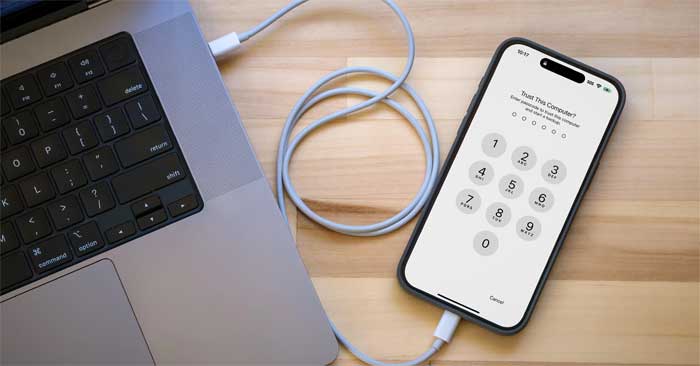
Việc tạo loại bản sao lưu này chỉ cần cáp đồng bộ, dung lượng ổ cứng và một chút kiên nhẫn. Nếu sử dụng các mẫu iPhone đời mới, hãy dùng cáp USB-C hỗ trợ truyền dữ liệu tốc độ cao; loại cáp đi kèm iPhone thường chỉ dùng để sạc và có tốc độ chậm hơn nhiều. Các bước thực hiện như sau:
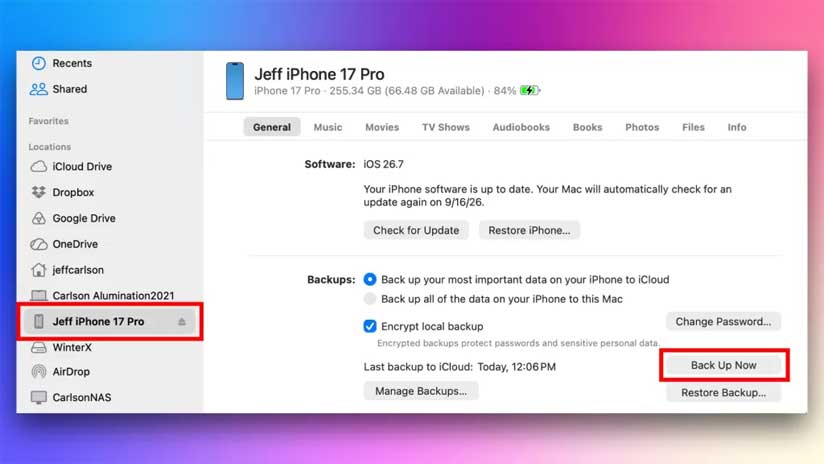
- Kết nối iPhone với máy Mac của bạn.
- Mở cửa sổ Finder mới (chọn File > New Finder Window hoặc nhấn Command-N).
- Tại thanh bên trái, chọn iPhone của bạn trong mục Locations (Vị trí).
- Nếu muốn mã hóa dữ liệu, hãy đánh dấu vào ô "Encrypt local backup" và thiết lập mật khẩu.
- Trong thẻ General, nhấp vào nút Back Up Now.
- Khi quá trình sao lưu hoàn tất, nhấp vào Manage Backups (Quản lý bản sao lưu).
- Nhấp chuột phải vào bản sao lưu vừa tạo và chọn Archive (Lưu trữ).
Ảnh chụp màn hình cửa sổ Finder trên macOS hiển thị iPhone đã kết nối. Tên điện thoại và nút Back Up Now được làm nổi bật bằng các khung chú thích màu đỏ.
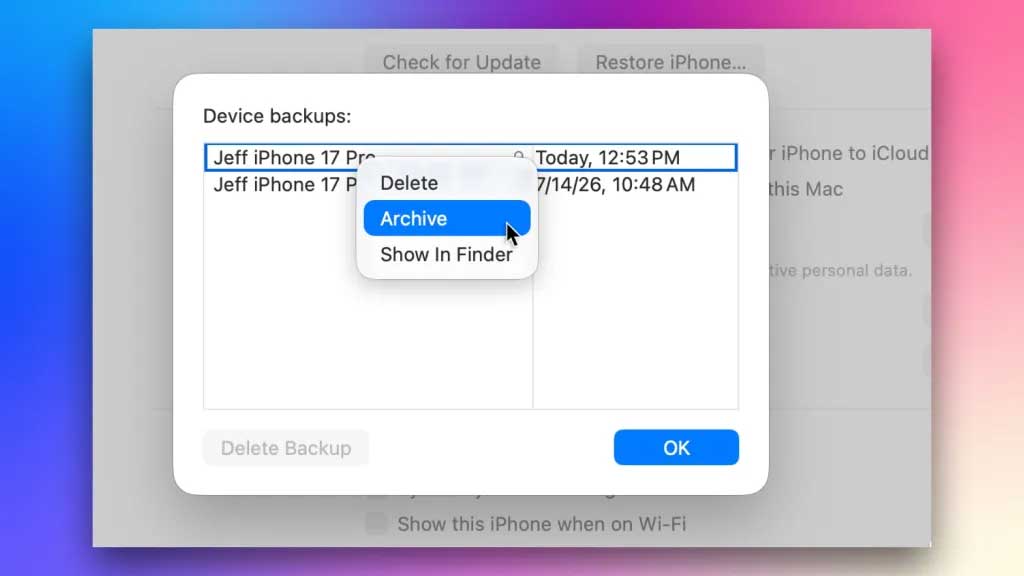
Việc thực hiện thêm bước đánh dấu bản sao lưu là "Archive" (lưu trữ) sẽ giúp bảo vệ nó khỏi bị ghi đè bởi bản sao lưu cục bộ tiếp theo hoặc bị tự động xóa nếu máy Mac sắp hết dung lượng.
Tạo bản lưu trữ iPhone cục bộ trên Windows
Ứng dụng iTunes vẫn là công cụ chính để quản lý iPhone khi kết nối với máy tính Windows. Hãy mở iTunes và thực hiện các bước sau:
- Kết nối iPhone với máy tính Windows của bạn.
- Mở ứng dụng Apple Devices và nhấp vào nút iPhone ở góc trên bên trái.
- Nhấp vào mục General.
- Nếu muốn mã hóa dữ liệu, hãy chọn tùy chọn Encrypt local backup và thiết lập mật khẩu.
- Nhấp vào Back Up Now.
- Nhấp vào Manage Backups.
- Nhấp chuột phải vào bản sao lưu vừa tạo và chọn Archive. Bước này giúp bảo vệ bản sao lưu khỏi bị ghi đè bởi bản sao lưu cục bộ tiếp theo hoặc bị tự động xóa nếu máy tính sắp hết dung lượng.
Khi đã có bản lưu trữ, bạn có thể bắt đầu sử dụng iOS 27 mà hoàn toàn yên tâm rằng nếu cần quay lại iOS 26, bạn vẫn có thể nhanh chóng khôi phục iPhone về trạng thái hoạt động bình thường.
Thủ thuật iPhone
-

Cách khắc phục các lỗi phổ biến ở iOS 27 trên iPhone, iPad
-
Jailbreak iOS 27: Tất cả những gì cần biết
-
Hướng dẫn cập nhật iOS 27 và các tính năng mới
-
Hướng dẫn hạ cấp từ iOS 27 xuống iOS 26
-
Cách dùng ứng dụng Mật khẩu trên iOS 18
-
Hướng dẫn tìm từ trong Safari trên iOS 16
-
Cách nhận 3 tháng miễn phí Apple TV+, Apple Music trên Viber
-
Hướng dẫn cài hình nền với hiệu ứng chiều sâu trên iOS 16
-
Những điều cần biết về AI Siri trong iOS 27
-
Cách thử Apple Intelligence ngay bây giờ
-
Hướng dẫn thêm emoji vào thanh trạng thái iPhone
-
Cách lưu và chỉnh sửa ảnh dạng PDF dễ dàng trên iPhone/iPad