Cách bật thông báo làm sạch camera iPhone trên iOS 26
Apple đã phát hành bản chính thức của iOS 26 vào ngày 15/9, mang đến thiết kế Liquid Glass, tính năng chặn cuộc gọi và nhiều cải tiến khác cho iPhone. Bản cập nhật cũng giới thiệu một tính năng dễ bị bỏ qua có tên Lens Cleaning Hints - Gợi ý làm sạch ống kính. Khi bật tính năng này, iPhone sẽ hiển thị cảnh báo rằng ống kính cần được lau.
Bàn tay tiếp xúc với nhiều bề mặt, do đó, nếu chạm vào iPhone thì ống kính camera dễ bị nhòe. Điều này có nghĩa là khi chụp ảnh, tấm hình có thể bị mờ hoặc xuất hiện lớp sương mỏng, buộc mọi người phải chụp lại nhiều lần. Với tính năng này, người dùng sẽ được thông báo khi cần lau ống kính, tránh lãng phí một khoảnh khắc đẹp, chẳng hạn như cảnh hoàng hôn hay một bức ảnh sống ảo khác.
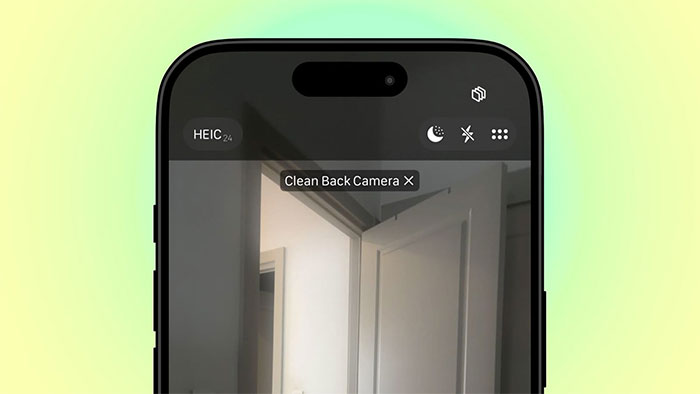
Trong bài viết này, hãy cùng tìm hiểu cách bật nhắc nhở làm sạch camera iPhone trên iOS 26 giúp ống kính máy ảnh luôn sạch bóng để bắt trọn mọi khoảnh khắc.
Cách bật nhắc nhở làm sạch camera iPhone
Để tận dụng tính năng này, người dùng cần một chiếc iPhone chạy iOS 26. Tính năng này đã được tự động bật sau khi cập nhật iOS 26, tuy nhiên chỉ có trên iPhone 15 trở lên.
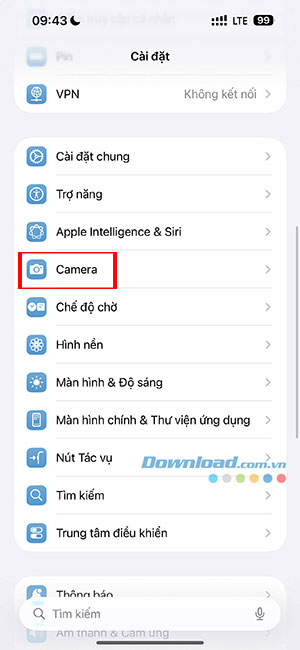
- Mở Cài đặt trên iPhone.
- Chọn Camera.
- Bật công tắc chuyển đổi tại mục Gợi ý làm sạch ống kính.
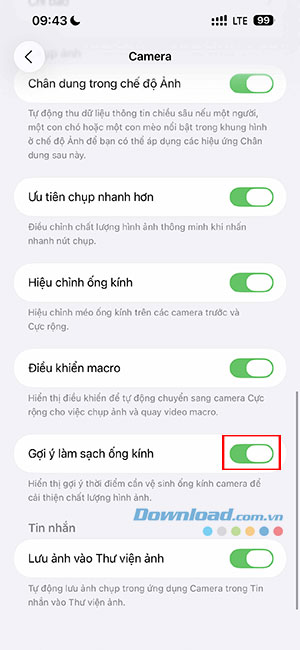
Sau khi bật tính năng này, nếu camera iPhone phát hiện ống kính bị nhòe và thiết bị sẽ nhắc mọi người lau sạch để cải thiện chất lượng ảnh. Đây là một cách hay để đảm bảo mọi người luôn có ảnh đẹp và rõ nét, đặc biệt hữu ích nếu thường để tay bẩn cầm điện thoại khiến ống kính bị bám dấu vân tay.
Thủ thuật iPhone
-

Hướng dẫn cập nhật iOS 27 và các tính năng mới
-
Cách đặt icon app trong suốt trên iOS 26
-
Cách thay đổi hình nền cuộc trò chuyện trong iMessage trên iOS 26
-
Những tính năng mới có trong iOS 26
-
TOP ứng dụng hay cho Dynamic Island của iPhone
-
Những cài đặt riêng tư trên iPhone bạn nên bật ngay
-
Cách vô hiệu hóa Apple Pay khi iPhone và Apple Watch bị mất hoặc đánh cắp
-
Những việc nên làm đầu tiên sau khi nâng cấp lên iOS 27
-
Cách bật Adaptive Power để kéo dài thời lượng pin iPhone trên iOS 26
-
Hướng dẫn tạo ghi chú trong Freeform
-
Hướng dẫn cài đặt hình nền khác nhau trên iPhone
-
Hướng dẫn dịch trang web sang tiếng Việt trên Safari