Cách sửa lỗi không update được iOS 27.2 trên iPhone
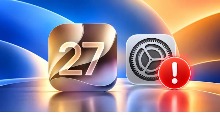
Cập nhật iPhone thường rất đơn giản, nhưng nếu thấy thông báo Unable to Install iOS 27.2 Update sau khi đã chờ đợi quá trình tải xuống hoàn tất thì thật khó chịu phải không? Đừng lo, dưới đây là những cách giúp bạn giải quyết vấn đề nhanh chóng.
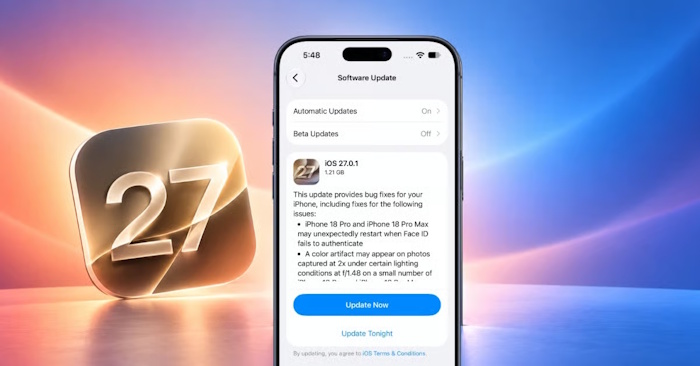
Cách sửa lỗi không update được iOS 27.2
Tại sao iPhone không cài được iOS 27.2?
- Không đủ dung lượng lưu trữ: iPhone của bạn cần có đủ dung lượng trống để tải xuống và giải nén bản cập nhật. Nếu bộ nhớ gần đầy, quá trình cài đặt có thể bị lỗi.
- Kết nối Wi-Fi yếu hoặc không ổn định: Kết nối internet chập chờn có thể khiến quá trình tải xuống bị tạm dừng giữa chừng.
- Dung lượng pin thấp: Apple thường yêu cầu mức pin tối thiểu là 50% hoặc thiết bị phải đang được cắm sạc.
- Lỗi phần mềm tạm thời: Sự cố cài đặt hoặc chính hệ điều hành iOS đôi khi có thể gây cản trở quá trình cập nhật.
- Máy chủ của Apple quá tải: Khi quá nhiều người cùng lúc tải xuống bản cập nhật mới, máy chủ của Apple có thể bị quá tải, dẫn đến tình trạng chậm trễ hoặc phát sinh lỗi.
- Vấn đề trên các dòng iPhone cũ: Một số mẫu iPhone đời cũ có thể không hỗ trợ các bản cập nhật iOS mới, hoặc có thể gặp phải các trục trặc phát sinh trong quá trình cài đặt.
Cách sửa lỗi update iOS trên iPhone
Đảm bảo có đủ điều kiện cần thiết để update iOS
Trước khi thực hiện các bước khắc phục sự cố phức tạp, bạn nên kiểm tra một vài yếu tố cơ bản sau đây:
- Đảm bảo iPhone tương thích: Bạn có thể cài đặt iOS 27.2 trên iPhone SE (thế hệ thứ 2 và thứ 3) cùng các dòng iPhone 11 trở lên.
- Sạc pin cho iPhone: Đảm bảo mức pin ít nhất trên 50%.
- Kết nối với mạng Wi-Fi ổn định.
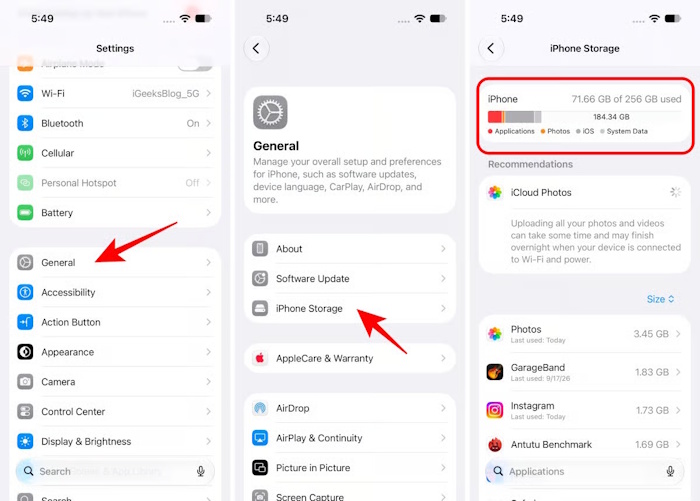
- Giải phóng dung lượng lưu trữ: Truy cập vào Cài đặt > Cài đặt chung > Dung lượng iPhone, sau đó xóa bớt các ứng dụng, ảnh hoặc tệp tin không cần thiết. Hãy đảm bảo thiết bị còn trống ít nhất 20GB dung lượng để quá trình tải xuống và cài đặt bản cập nhật diễn ra suôn sẻ.
- Kiểm tra máy chủ Apple: Truy cập trang Trạng thái hệ thống (System Status) của Apple để xác nhận rằng tất cả các dịch vụ đều đang hoạt động bình thường. Nếu bạn thấy thông báo Đang chờ cập nhật… (Waiting to update…) trên màn hình cập nhật, hãy kiên nhẫn chờ đợi trong vài giờ.
Buộc thoát cài đặt
Nếu màn hình cập nhật phần mềm không hoạt động bình thường, bạn có thể thử buộc thoát ứng dụng Cài đặt.
- Trên iPhone có Face ID, vuốt lên từ dưới cùng màn hình và giữ.
- Trên iPhone có nút Home, nhấn đúp nhanh nút Home.
- Kéo thẻ ứng dụng Cài đặt lên trên cùng để buộc thoát.
- Sau vài giây, mở ứng dụng Cài đặt > Chung > Cập nhật phần mềm và xem bạn có thể cài đặt bản cập nhật iOS mới hay không.
Khởi động lại iPhone của bạn
Các tiến trình phần mềm tạm thời đôi khi có thể gây cản trở quá trình cập nhật, và việc khởi động lại sẽ giúp hệ điều hành iOS bắt đầu lại từ đầu một cách ổn định. Để khởi động lại iPhone, hãy tắt máy, đợi vài giây, rồi bật máy trở lại.
Xóa bản cập nhật iOS đã tải xuống và thử lại
Nếu bản cập nhật iOS 27.2 đã được tải xuống nhưng không thể cài đặt, thì vấn đề có thể nằm chính ở file cập nhật đó. Bạn có thể xóa bản update đã tải xuống và để iPhone tải lại một bản sao mới.
Truy cập Cài đặt (Settings) > Cài đặt chung (General) > Dung lượng iPhone (iPhone Storage). Cuộn qua danh sách và tìm bản cập nhật iOS 27.2 đã tải xuống.
Nếu thấy bản cập nhật đó xuất hiện:
- Nhấn vào bản cập nhật iOS.
- Chọn Xóa bản cập nhật (Delete Update).
- Xác nhận rằng bạn muốn xóa tệp này.
- Khởi động lại iPhone của bạn.
- Truy cập Cài đặt (Settings) > Cài đặt chung (General) > Cập nhật phần mềm (Software Update).
- Tải lại iOS 27.
Update iOS qua Finder (Mac) hoặc Apple Devices/iTunes (Windows)
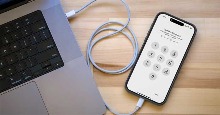
Nếu quá trình cập nhật iOS 27.2 qua giao thức không dây (OTA) liên tục thất bại, hãy sử dụng máy tính. Cách này đặc biệt hữu ích trong trường hợp iPhone có thể tải xuống bản cập nhật nhưng không thể hoàn tất quá trình cài đặt.
Dưới đây là các bước để tải xuống và cài đặt iOS 27 trên iPhone thông qua ứng dụng Finder trên máy Mac:
- Kết nối iPhone với máy Mac bằng cáp phù hợp.
- Nếu thông báo Trust xuất hiện trên màn hình máy tính, hãy chọn nó. Đồng thời, hãy nhấn Trust trên iPhone của bạn.
- Mở ứng dụng Finder và chọn iPhone của bạn từ thanh bên.
- Tại mục General, hãy nhấp vào nút Check for Updates.
- Nếu thông báo về bản cập nhật xuất hiện, click Download and Update màu xanh lam.
Reset mạng
Lưu ý:
Thao tác này sẽ không xóa dữ liệu cá nhân như ứng dụng, ảnh, video, bài hát, v.v. Tuy nhiên, tất cả các cài đặt liên quan đến mạng — bao gồm Wi-Fi, dữ liệu di động (Cellular) và các thiết lập tương tự — sẽ bị xóa sạch.
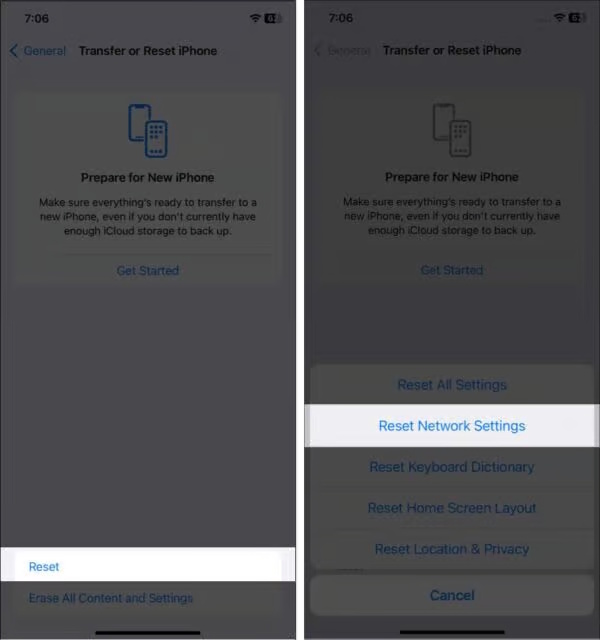
- Mở cài đặt trên iPhone và chọn Cài đặt chung (General).
- Chọn Chuyển hoặc đặt lại iPhone (Transfer hoặc Reset iPhone), sau đó nhấn Đặt lại (Reset).
- Chọn Đặt lại cài đặt mạng (Reset Network Settings). Nhập mật mã của bạn và xác nhận lựa chọn.
Sau khi hoàn tất, hãy thử tải và cài đặt lại bản cập nhật.
Liên hệ với bộ phận hỗ trợ của Apple
Nếu các giải pháp nêu trên đều không giải quyết được vấn đề, có thể iPhone của bạn đang gặp lỗi phần cứng. Hãy liên hệ với bộ phận hỗ trợ của Apple để được chẩn đoán và khắc phục sự cố.
Thủ thuật iPhone
-

Cách khắc phục lỗi iPhone bị treo khi đang cập nhật
-
Những việc nên làm đầu tiên sau khi nâng cấp lên iOS 27
-
Những điều cần biết về AI Siri trong iOS 27
-
Cách backup iPhone trước khi cài đặt iOS 27
-
Cách khắc phục các lỗi phổ biến ở iOS 27 trên iPhone, iPad
-
Hướng dẫn hạ cấp từ iOS 27 xuống iOS 26
-
Cách biến iPhone thành chuột không dây để điều khiển PC
-
Cách đơn giản giúp pin iPhone bền lâu
-
Cách cập nhật trực tiếp tỷ số World Cup 2022 trên iPhone
-
Hướng dẫn chỉnh sửa ảnh hàng loạt trên iPhone
-
Cách viết nhật ký với Apple Journal trên iPhone
-
iOS 18: Cách chia sẻ mật khẩu Wi-Fi bằng mã QR trên iPhone