





























































Cách thay đổi hình nền cuộc trò chuyện trong iMessage trên iOS 26
Thay đổi hình nền iMessage không khó. Dưới đây là hướng dẫn chi tiết cách thay đổi hình nền cuộc trò chuyện trong iMessage.
iMessage là dịch vụ nhắn tin độc quyền của Apple, được tích hợp trên iPhone, iPad và máy Mac, giúp người dùng trao đổi tin nhắn qua kết nối Internet. Không chỉ hỗ trợ gửi văn bản, iMessage còn cho phép chia sẻ hình ảnh, video, biểu tượng cảm xúc, nhãn dán, tin nhắn thoại và nhiều nội dung đa phương tiện khác. Nhờ khả năng đồng bộ trong hệ sinh thái Apple, người dùng có thể trò chuyện thuận tiện trên nhiều thiết bị.
Một trong những điểm thú vị giúp trải nghiệm iMessage trở nên sinh động hơn là khả năng tùy chỉnh giao diện cuộc trò chuyện. Trên các phiên bản iOS hỗ trợ, người dùng có thể thay đổi hình nền iMessage bằng những hình ảnh yêu thích hoặc lựa chọn phong cách trang trí phù hợp. Tính năng này mang đến cảm giác mới mẻ, giúp mỗi cuộc trò chuyện có dấu ấn riêng và thể hiện cá tính của người sử dụng. Thay vì giao diện đơn điệu, những khung chat được cá nhân hóa sẽ trở nên gần gũi, vui nhộn và hấp dẫn hơn, góp phần làm cho việc nhắn tin hằng ngày thêm thú vị.
Hãy cùng đọc tiếp bài viết để tìm hiểu cách thay đổi hình nền cuộc trò chuyện trong ứng dụng Tin nhắn trên iOS 26, mang tới một cách mới để tùy chỉnh giao diện khung chat theo sở thích của mình.
Cách thêm hoặc thay đổi hình nền chat trong iMessage trên iOS 26
- Mở ứng dụng Tin nhắn.
- Chọn một đoạn chat với liên hệ đã lưu.
- Nhấn vào tên người hoặc nhóm ở đầu khung chat.
- Chọn mục Backgrounds (Hình nền).
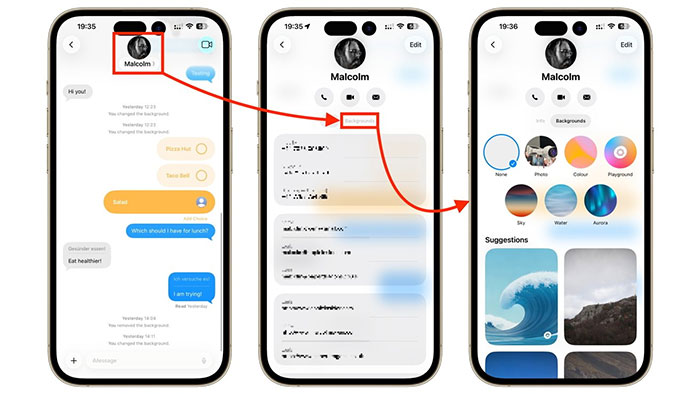
Mọi người sẽ thấy tối đa 7 tùy chọn ở đầu menu Backgrounds: None (mặc định), Photo, Color, Sky, Water, Aurora và Playground (chỉ có trên iPhone hỗ trợ Apple Intelligence).
- Color, Sky, Water, Aurora: Đây là các hình nền trừu tượng, dạng động. Khi chọn, người dùng có thêm nhiều bộ lọc khác. Ví dụ, chọn Sky sẽ có các tùy chọn như Dusk, Haze, Sunset…
- Photo: Cho phép chọn ảnh bất kỳ trong thư viện để làm nền chat. Sau khi chọn, người dùng có thể cắt hoặc thêm bộ lọc cho ảnh, rồi nhấn dấu tích ở góc phải trên để áp dụng.
- Playground: Mở công cụ tạo ảnh bằng AI Image Playground (chỉ có trên Apple Intelligence). Người dùng có thể mô tả hình ảnh bằng văn bản hoặc chọn gợi ý sẵn. Sau khi AI tạo ảnh, nhấn dấu tích để lưu, có thể áp thêm bộ lọc nếu muốn.
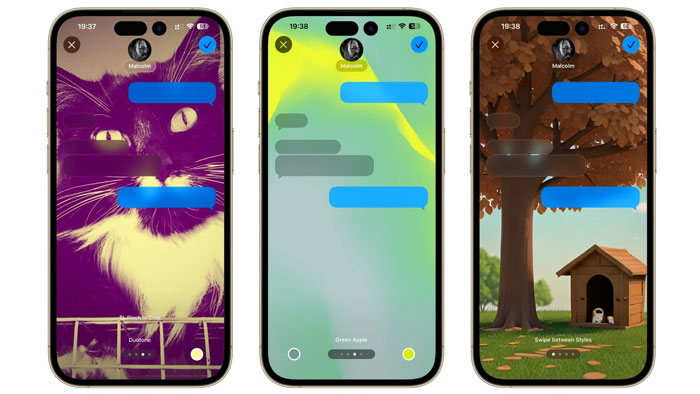
Ngoài ra còn có mục Suggestions, hiển thị một số ảnh hoặc tùy chọn từ Image Playground. Nếu chọn ảnh gợi ý, mọi người sẽ vào menu chỉnh sửa ảnh (cắt, thêm filter) như trên.
Nếu không thích các tùy chọn này, mọi người có thể quay lại mặc định bằng cách chọn None.
Lưu ý khi thay đổi nền khung chat trong Tin nhắn iOS 26
- Khi thêm, thay đổi hoặc xóa hình nền chat, tất cả thành viên trong nhóm đều nhìn thấy.
- Mọi người chỉ có thể tùy chỉnh hình nền với những liên hệ đã lưu trong danh bạ. Nếu không, tùy chọn Backgrounds sẽ không xuất hiện.
Thủ thuật iPhone
-

Hướng dẫn cập nhật iOS 27 và các tính năng mới
-
Những tính năng mới có trong iOS 26
-
Những tính năng ẩn của iOS 26 thú vị nhất
-
Hướng dẫn cách cài đặt iOS 26 Developer Beta
-
Cách tính nhanh trên iPhone không cần dùng máy tính
-
Cách kết nối hai AirPods với cùng một thiết bị Apple
-
Hướng dẫn tắt Liquid Glass ở iOS 26 trên iPhone
-
Cách khắc phục lỗi iPhone không quét được mã QR
-
Cách viết nhật ký với Apple Journal trên iPhone
-
Cách sửa lỗi màn hình đen trên iPhone
-
Cách sửa lỗi cảnh báo bộ nhớ thấp khi dùng Roblox trên iPhone
-
Hướng dẫn cách duyệt web ẩn danh trong Safari