Cách chèn nhạc và tùy chỉnh âm thanh trong Animiz
Thao tác chèn nhạc nền và âm thanh vào dự án Animiz sẽ làm cho video hoạt hình của bạn thêm sống động và thú vị. Âm nhạc giúp thu hút sự chú ý của người xem, khiến họ tập trung nhiều hơn vào nội dung. Bài viết dưới đây sẽ hướng dẫn người dùng cách thêm nhạc và tùy chỉnh âm thanh trên video Animiz.
Hướng dẫn thêm và chỉnh sửa nhạc nền trong video Animiz
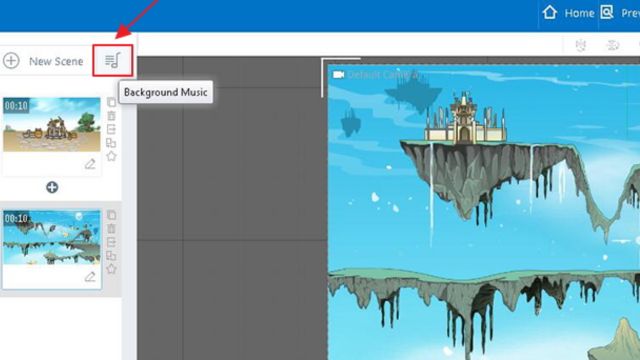
Bước 1: Nhấn nút Background Music để thêm nhạc
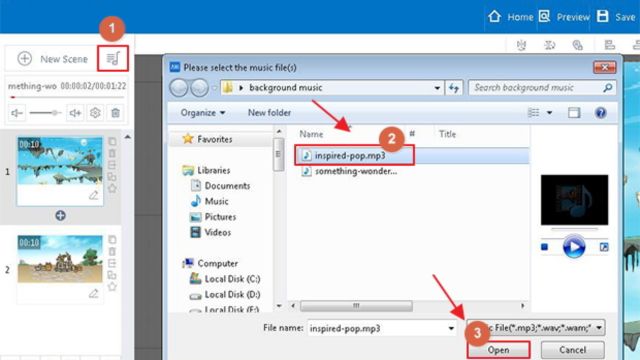
Ở bên phải của nút New Scene, có sẵn biểu tượng nốt nhạc để người dùng click và thêm nhạc nền cho video.
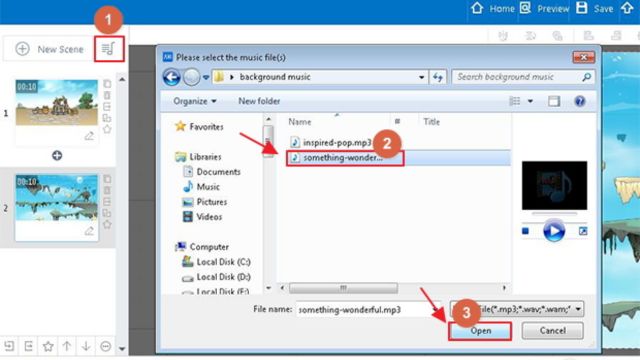
Bước 2: Chọn Music > Open
Trong cửa sổ pop-up, bạn có thể chọn file nhạc bất kỳ, nhấn nút Open để thêm nhạc nền vào dự án.
Bước 3: Chỉnh sửa nhạc nền với âm lượng và thiết lập nâng cao
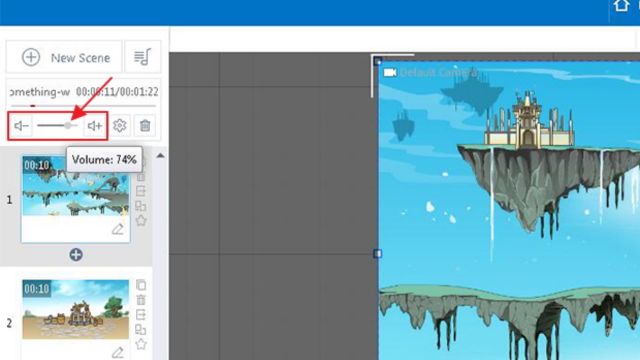
Âm lượng:
Click vào biểu tượng kèn trumpet ở 2 bên thanh âm lượng để điều chỉnh độ to nhỏ của nhạc nền, hoặc kéo núm sang phải hoặc trái để chỉnh âm lượng nói chung.
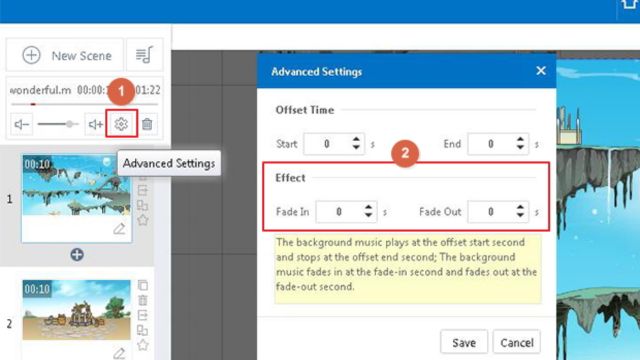
Thiết lập nâng cao:
- Thời gian bù trừ: Bạn có thể tùy chỉnh thời gian bắt đầu và kết thúc, ví dụ, bắt đầu 2 giây và kết thúc 3 giây, sau đó nhạc nền sẽ phát tương ứng ở 2 giây và tắt ở 3 giây như cài đặt.
- Hiệu ứng: Tùy chỉnh thời gian tăng và giảm âm lượng ở đầu và cuối video, để âm lượng phát tương ứng tại các thời điểm đã chọn.
Xóa nhạc:
Ở phần dưới cùng của nhạc nền đã thêm vào video Animiz, biểu tượng xóa cho phép xóa hoàn toàn nhạc nền ra khỏi dự án.
Bước 4: Thay đổi nhạc nền
Sau khi đã thêm phần âm nhạc cho toàn bộ video, hãy nhấn vào biểu tượng Background Music để thay bằng bản nhạc khác. Sau đó chọn bản nhạc bất kỳ để mở trong cửa sổ pop-up và thực hiện theo các bước kể trên để thêm và tùy chỉnh nhạc trong Animiz.
Học tập - Giáo dục
-

Hướng dẫn dùng Animiz cơ bản cho người mới bắt đầu
-
Hướng dẫn tạo ảnh chụp cùng Zootopia bằng CapCut
-
Cách tạo memoji từ ảnh bằng RoboNeo AI
-
Cách tải xuống và cài đặt Animiz
-
Cách tạo ảnh Anime AI bằng app Loopsie
-
Hướng dẫn thêm nhạc vào trang cá nhân Facebook
-
TOP kênh Youtube học tiếng Anh cho học sinh trung học
-
Hướng dẫn nhân bản Canva giúp tiết kiệm thời gian
-
Hướng dẫn nâng cấp tài khoản Mazii Premium - từ điển tiếng Nhật
-
Hướng dẫn thay đổi nguyện vọng xét tuyển Đại học 2023
-
Cách tạo game rắn săn mồi cổ điển bằng Scratch
-
Mẹo duy trì streak học tập trên Duolingo