Hướng dẫn tạo ảnh chụp cùng Zootopia bằng CapCut
Ảnh chụp cùng Zootopia trên CapCut là một xu hướng chỉnh sửa video và hình ảnh đang được yêu thích trên TikTok và các mạng xã hội. Với trend này, người dùng có thể biến bức ảnh thật của mình thành phong cách hoạt hình đặc trưng của bộ phim Zootopia, hoặc ghép mình đứng cạnh các nhân vật nổi tiếng như Judy Hopps hay Nick Wilde. Để tạo ảnh này, chúng ta sẽ sử dụng template có sẵn trên CapCut và hệ thống tự động xử lý và tạo ra khung hình trông giống như bạn đang xuất hiện trong thế giới Zootopia đầy màu sắc.
CapCut là một ứng dụng chỉnh sửa video miễn phí, cho phép người dùng cắt ghép video, thêm nhạc, chèn hiệu ứng, filter, chữ, sticker và sử dụng các template dựng sẵn để tạo video nhanh chóng. Nếu bạn muốn tạo ảnh theo trend với bộ phim hoạt hình Phi vụ động trời, thì hôm nay Download.com.vn xin mời các bạn cùng theo dõi bài viết Hướng dẫn tạo ảnh chụp cùng Zootopia trên CapCut.
Hướng dẫn làm ảnh chụp cùng Zootopia trên CapCut
Hướng dẫn nhanh:
- Mở ứng dụng CapCut trên điện thoại lên
- Nhấn vào mục Mẫu
- Ấn vào khung tìm kiếm
- Nhập từ khóa Zootopia", “Zootopia AI, “Nick và Judy CapCut”, “ảnh AI Zootopia".
- Chọn template chủ đề Zootopia
- Chạm vào nút Dùng mẫu do AI tạo
- Lựa chọn một tấm ảnh bất kỳ
- Đợi hình ảnh được tạo theo chủ đề Zootopia
- Nhấn vào nút Xuất
- Ấn vào nút Xuất không có hình mờ hoặc nút Xuất
Hướng dẫn chi tiết:
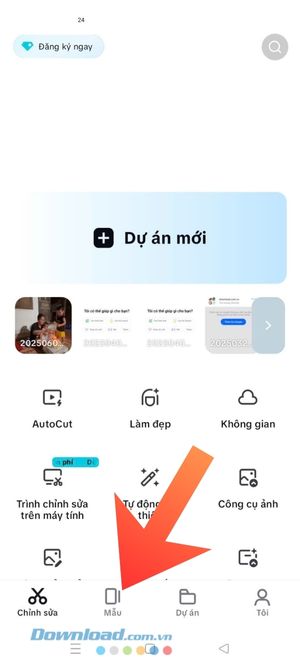
Bước 1: Đầu tiên, chúng ta sẽ mở ứng dụng CapCut trên điện thoại của mình lên. Sau đó, chạm vào mục Mẫu ở phía bên dưới màn hình.
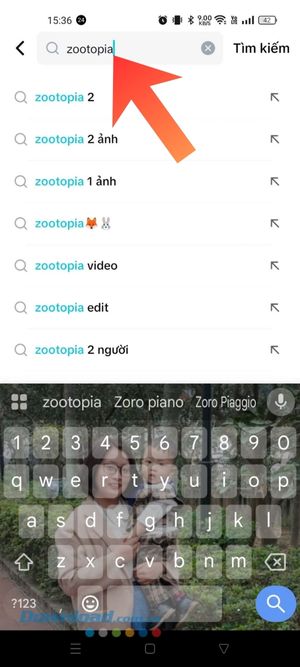
Bước 2: Nhấn vào khung cửa sổ tìm kiếm, rồi nhập các từ khóa: "Zootopia", “Zootopia AI”, “Nick và Judy CapCut”, “ảnh AI Zootopia".
Bước 3: Tiếp theo, hãy lựa chọn mẫu chủ đề Zootopia bất kỳ mà bạn muốn tạo ảnh.
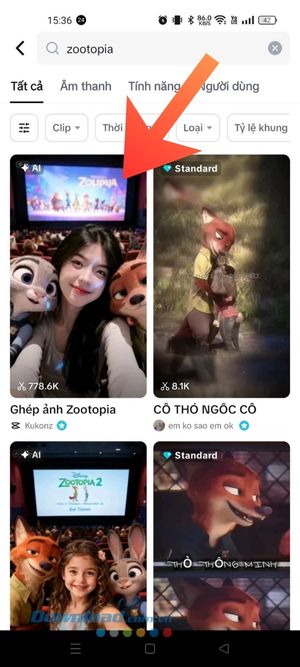
Bước 4: Khi này, các bạn ấn vào nút Dùng mẫu do AI tạo, ở phía bên dưới màn hình.
Bước 5: Lựa chọn một tấm ảnh bất kỳ mà bạn muốn ghép vào mẫu ảnh Zootopia.
Bước 6: Chờ đợi một lát cho ứng dụng phân tích hình ảnh và áp dụng hiệu ứng ảnh Zootopia.
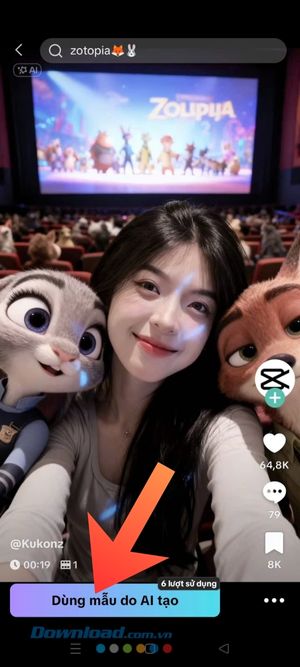
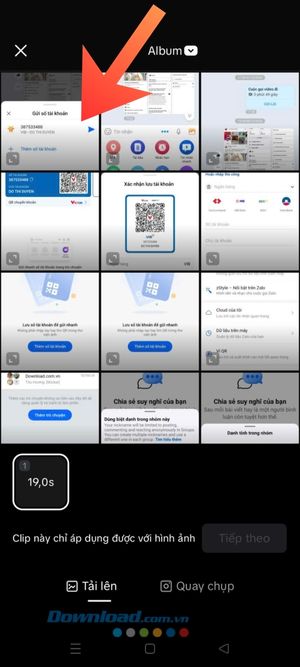
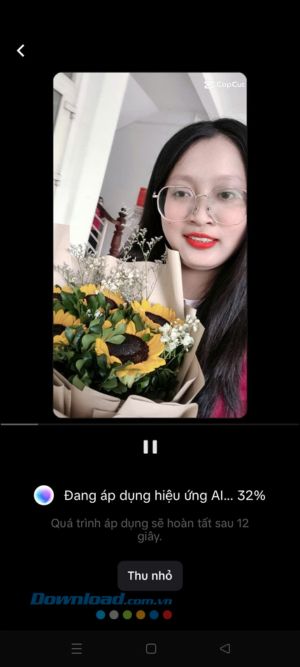
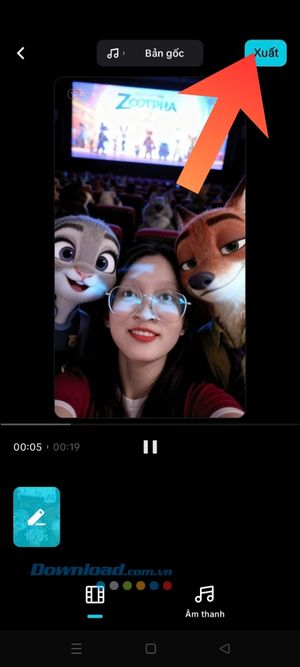
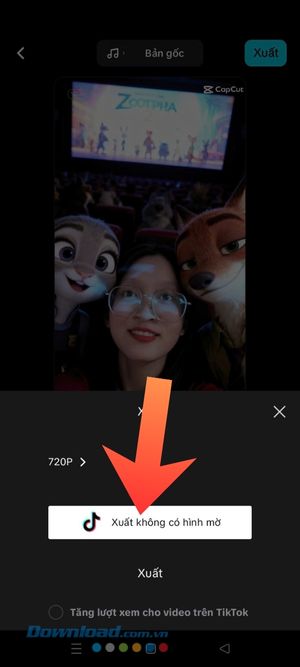
Bước 7: Khi hình ảnh đã hoàn tất quá trình tạo ảnh, chạm vào nút Xuất ở góc bên phải phía trên màn hình.
Bước 8: Cuối cùng, nhấn vào nút Xuất không có hình mờ, để đăng hình ảnh trực tiếp lên ứng dụng TikTok. Hoặc ấn và nút Xuất, để lưu hình ảnh về điện thoại.
Câu hỏi FQA về tạo ảnh chụp cùng Zootopia bằng CapCut
Trend tạo ảnh chụp cùng Zootopia bằng CapCut là gì?
- Đây là xu hướng biến ảnh thật của bạn thành phong cách hoạt hình Zootopia hoặc ghép ảnh bạn đứng cạnh các nhân vật như Judy Hopps và Nick Wilde thông qua template có sẵn trên CapCut.
Tôi cần ứng dụng gì để tạo ảnh Zootopia?
- Bạn chỉ cần CapCut (bản điện thoại hoặc web). Một số template có dùng AI tích hợp, không cần thêm ứng dụng khác.
Làm sao để tìm template Zootopia trên CapCut?
- Bạn có thể tìm bằng các từ khóa như: “Zootopia”, “Zootopia AI”, “Zootopia CapCut template”, “Zootopia poster” trong mục Template của CapCut.
Có cần ảnh chân dung rõ mặt không?
- Có. Ảnh rõ mặt, đủ sáng và nhìn thẳng giúp CapCut AI nhận diện tốt hơn và tạo ra hình ảnh Zootopia đẹp hơn.
Trend này có miễn phí không?
- Hầu hết các template Zootopia trên CapCut đều miễn phí, bạn chỉ cần tải về rồi xuất video/ảnh.
CapCut có hỗ trợ tạo ảnh 3D phong cách Zootopia không?
- Có. Một số template Zootopia sử dụng AI 3D, tự động biến ảnh của bạn thành nhân vật hoạt hình giống trong thế giới Zootopia.
Tại sao ảnh Zootopia của tôi bị lỗi hoặc méo mặt?
Có thể do:
- Ảnh gốc bị mờ
- Gương mặt bị che khuất
- Ánh sáng quá tối hoặc quá gắt
- Bạn nên chọn ảnh rõ nét và chụp chính diện để AI nhận dạng tốt hơn.
Tôi có thể chỉnh lại màu sắc hoặc thêm hiệu ứng sau khi tạo ảnh không?
- Hoàn toàn được. CapCut cho phép bạn chỉnh màu, thêm filter, chèn chữ, sticker hoặc đặt ảnh vào poster Zootopia tùy ý.
Chúc các bạn thực hiện thành công!
Mạng xã hội
-

CapCut: Hướng dẫn lồng tiếng vào video
-
CapCut: Hướng dẫn thêm giọng đọc văn bản vào video
-
Cách tạo hiệu ứng đóng băng khung hình trong CapCut
-
Hướng dẫn thêm logo vào video bằng CapCut
-
Cách làm trend ảnh lego trên TikTok
-
TOP app tự động thêm phụ đề vào video
-
Hướng dẫn ghép mặt trăng ngày sinh trên Tiktok
-
Hướng dẫn sử dụng tính năng "Đã lên lịch" trên Meta AI
-
Hướng dẫn gửi tín hiệu cứu trợ khẩn cấp trên Bản đồ Zalo SOS
-
Hướng dẫn cài đặt CapCut trên máy tính
-
Hướng dẫn chơi game Ghost 3D trên HeyFun
-
Hướng dẫn tạo ảnh chụp cùng Zootopia bằng CapCut