Cách chuyển dữ liệu cuộc trò chuyện Signal sang điện thoại mới
Signal mang đến nhiều tính năng tuyệt vời của một ứng dụng nhắn tin hiện đại, trong đó có công cụ chuyển dữ liệu (hỗ trợ cả Android và iOS) giúp người dùng chuyển dữ liệu tin nhắn từ điện thoại cũ sang điện thoại mới một cách dễ dàng.
Khác với các ứng dụng như WhatsApp, Telegram và Facebook Messenger, Signal chỉ có thể sử dụng trên một điện thoại duy nhất tại một thời điểm và toàn bộ tin nhắn được lưu cục bộ trên thiết bị. Nói cách khác, khi đăng nhập vào Signal trên điện thoại mới, mọi người sẽ không thấy các cuộc trò chuyện cũ nếu không sử dụng công cụ chuyển dữ liệu. May mắn là Signal có hỗ trợ tính năng này.
Hãy cùng đọc tiếp bài viết để khám phá cách chuyển dữ liệu cuộc trò chuyện Signal sang điện thoại mới giúp người dùng tiếp tục trải nghiệm trò chuyện liền mạch mà không mất bất kỳ dữ liệu nào.
Cách chuyển dữ liệu tin nhắn Signal sang điện thoại mới
Chuyển dữ liệu Signal sang iPhone mới
Nếu đang sử dụng iPhone và vừa nâng cấp lên mẫu mới, Signal đảm bảo quy trình chuyển tin nhắn rất đơn giản:
- Đảm bảo cả hai iPhone (cũ và mới) đặt gần nhau, bật Wi-Fi, Bluetooth và tắt chế độ tiết kiệm pin.
- Trên iPhone mới, tải ứng dụng Signal cho iOS từ App Store và hoàn tất đăng nhập hoặc đăng ký.
- Chọn Transfer from iOS Device rồi nhấn Next.
- Trên iPhone cũ, mở ứng dụng Signal và một thông báo sẽ xuất hiện.
- Nhấn Next để mở máy ảnh trên iPhone cũ và quét mã QR trên iPhone mới.
- Quá trình chuyển dữ liệu sẽ bắt đầu và chỉ mất vài phút để hoàn tất.

Chuyển dữ liệu Signal giữa điện thoại Android
Signal cũng hỗ trợ công cụ chuyển dữ liệu cho người dùng Android, nhưng thao tác có đôi chút khác biệt:
- Trên điện thoại Android mới, cài đặt Signal, mở ứng dụng và chọn Transfer or restore account.
- Cấp quyền nếu được yêu cầu, sau đó nhấn vào Transfer from Android device và ấn Continue.
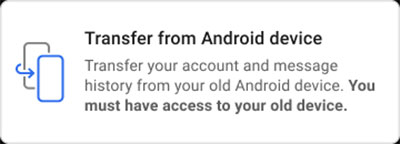
- Trên điện thoại Android cũ: Nhấn biểu tượng hồ sơ > chọn Account > Transfer account > Continue.
- Đặt hai điện thoại gần nhau và chấp nhận thông báo trên điện thoại mới. Sau đó, kiểm tra mã 7 chữ số hiển thị giống nhau và nhấn Continue trên cả hai thiết bị để bắt đầu quá trình chuyển dữ liệu
Ngoài ra, người dùng Android còn có thể sử dụng phương pháp sao lưu để chuyển dữ liệu:
- Trên điện thoại cũ: Nhấn biểu tượng hồ sơ > Chats > Chat backups và chạm vào Turn on.
- Làm theo hướng dẫn để nhận được một thư mục chứa file sao lưu dữ liệu.
- Di chuyển file sao lưu sang điện thoại Android mới.
- Trên điện thoại mới, mở Signal và chọn Restore from backup. Cuối cùng, nhập mã bảo mật gồm 30 ký tự để hoàn tất.
Dù chuyển dữ liệu giữa Android hay iOS, Signal vẫn duy trì mã hóa đầu-cuối (end-to-end encryption) để đảm bảo tin nhắn của người dùng luôn được bảo mật như trên thiết bị cũ. Mặc dù phải thao tác thủ công để chuyển tin nhắn, điều mà một số ứng dụng nhắn tin khác đã tối ưu hơn, nhưng đây vẫn là giải pháp đáng tin cậy nếu người dùng coi trọng quyền riêng tư.
Mạng xã hội
-
Cách ẩn số điện thoại và tạo tên người dùng trên Signal
-
Những mẹo cần biết khi nhắn tin trên Signal
-
Cách đặt lịch gửi tin nhắn trên ứng dụng Signal
-
Hướng dẫn thêm link vào tiểu sử Instagram
-
Cách xem vị trí của bạn bè bằng Jagat
-
Cách chuyển bài đăng từ Facebook sang Zalo
-
Facebook Messenger: Hướng dẫn chơi game trong cuộc gọi video
-
Hướng dẫn xem ấn tượng 10 năm Zalo cực đơn giản
-
Hướng dẫn tắt thông báo sinh nhật trên Zalo
-
Cách nhận biết trang Facebook lừa đảo cực đơn giản
-
Hướng dẫn ghim đoạn chat Messenger trên iPhone dễ dàng
-
Hướng dẫn tắt Tự động phát video trên Facebook