








Cách dùng AirPods điều khiển camera iPhone từ xa
AirPods có thể giúp bạn điều khiển camera trên iPhone từ xa vô cùng dễ dàng. Dưới đây là cách thiết lập tính năng điều khiển camera bằng AirPods, các dòng máy hỗ trợ tính năng này, cũng như cách sử dụng AirPods làm micro.
Yêu cầu cần chuẩn bị
Trước khi thiết lập tính năng Camera Remote (Điều khiển máy ảnh từ xa), hãy đảm bảo bạn có các yếu tố sau:
- iPhone hoặc iPad tương thích: Thiết bị của bạn phải chạy hệ điều hành iOS 26 trở lên hoặc iPadOS 26 trở lên.
- AirPods tương thích: Bạn cần có AirPods 4, AirPods 5, AirPods Pro 2, AirPods Pro 3 hoặc AirPods Max 2.
- Kết nối Bluetooth: AirPods của bạn phải được ghép đôi và kết nối với iPhone hoặc iPad.
- Phần mềm cơ sở (firmware) mới nhất: Hãy đảm bảo AirPods của bạn đã được cập nhật phiên bản firmware mới nhất dành cho kiểu máy đó.
- Chân máy (tùy chọn): Chân máy hoặc giá đỡ điện thoại cố định sẽ giúp việc chụp ảnh rảnh tay trở nên thuận tiện hơn.
Cách kích hoạt Camera Remote on AirPods
Tính năng Camera Remote (Điều khiển máy ảnh) mặc định bị tắt, vì vậy bạn cần bật tính năng này trước khi có thể sử dụng AirPods để điều khiển máy ảnh trên iPhone.
Dưới đây là cách thiết lập:
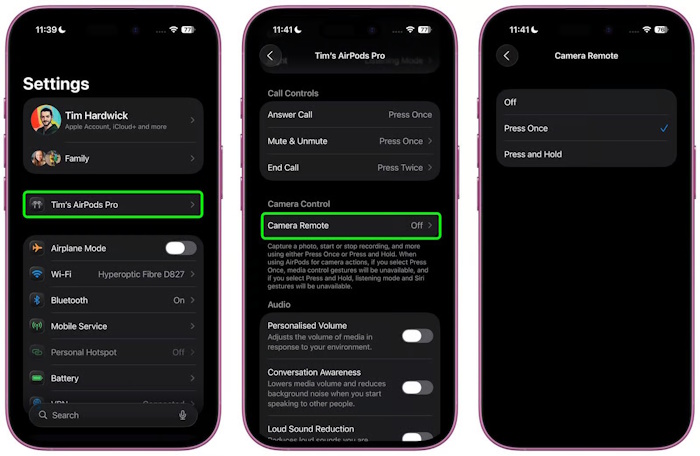
- Kết nối AirPods tương thích với iPhone của bạn.
- Mở Cài đặt (Settings).
- Chạm vào tên AirPods của bạn ở gần phía trên cùng của màn hình Cài đặt.
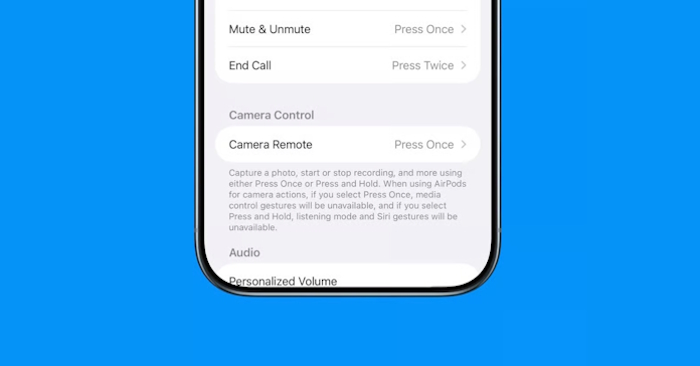
- Mở mục Điều khiển & Cử chỉ (Controls & Gestures) rồi chọn Camera Remote. (Nếu mục Camera Remote hiển thị ngay trên màn hình này, bạn chỉ cần chạm vào đó.)
- Chọn Nhấn một lần (Press Once) hoặc Nhấn và giữ (Press and Hold), tùy theo lựa chọn của bạn.
Sau khi được kích hoạt, AirPods của bạn có thể kích hoạt các thao tác máy ảnh bất cứ khi nào bạn sử dụng một ứng dụng máy ảnh được hỗ trợ.
Nên chọn Press Once hay Press and Hold?
Apple cung cấp hai tùy chọn thao tác cử chỉ để điều khiển máy ảnh. Dưới đây là sự khác biệt giữa các tùy chọn này:
- Press One: Nhấn một lần vào phần thân tai nghe AirPods sẽ kích hoạt tính năng máy ảnh. Cách này rất tiện lợi khi bạn muốn chụp ảnh nhanh.
- Press and Hold: Bạn cần nhấn và giữ phần thân tai nghe để kích hoạt máy ảnh. Cách này giúp tránh việc vô tình kích hoạt máy ảnh ngoài ý muốn.
Tuy nhiên, có một điểm cần lưu ý: Nếu chọn Nhấn một lần, các thao tác điều khiển phương tiện thông thường của bạn sẽ tạm thời không sử dụng được khi đang dùng ứng dụng máy ảnh được hỗ trợ. Ngược lại, nếu chọn Nhấn và giữ, các thao tác điều khiển chế độ nghe và Siri sẽ tạm thời không khả dụng.
Bạn có thể thay đổi tùy chọn cử chỉ bất cứ lúc nào trong phần cài đặt Camera Remote (Điều khiển máy ảnh từ xa).
Cách dùng AirPods điều khiển camera iPhone từ xa
Sau khi bật tính năng Camera Remote, bạn có thể bắt đầu điều khiển camera trên iPhone của mình.
Hãy thực hiện các bước sau:
- Đeo AirPods và đảm bảo rằng chúng đã được kết nối với iPhone. Hãy giữ ít nhất một bên tai nghe AirPods trong tai.
- Mở ứng dụng Camera trên iPhone.
- Chọn chế độ Photo (Ảnh) nếu bạn muốn chụp ảnh.
- Căn chỉnh khung hình bằng màn hình iPhone.
- Nhấn hoặc nhấn và giữ phần thân của tai nghe AirPods (tùy thuộc vào thao tác điều khiển mà bạn đã chọn cho tính năng Camera Remote).
iPhone sẽ kích hoạt màn trập camera. Một bộ đếm ngược ba giây cùng với âm thanh thông báo sẽ phát ra trước khi ảnh được chụp.
Vậy là xong! Giờ đây, bạn có thể chụp ảnh mà không cần chạm vào iPhone của mình.
Những điều cần lưu ý trước khi sử dụng tính năng điều khiển camera bằng AirPods
- Kiểm tra khả năng tương thích: Các mẫu AirPods đời cũ, bao gồm cả AirPods Pro thế hệ đầu tiên, không hỗ trợ tính năng điều khiển camera.
- Đảm bảo AirPods đã được kết nối: AirPods của bạn phải được kết nối với iPhone hoặc iPad thì tính năng này mới hoạt động.
- Tính năng đếm ngược không áp dụng ở mọi nơi: Bộ hẹn giờ ba giây và âm thanh phản hồi ở chế độ Chụp ảnh (Photo) có thể không khả dụng tại một số quốc gia hoặc khu vực.
- Live Photos và chế độ im lặng ảnh hưởng đến âm thanh phản hồi: Bạn sẽ không nghe thấy âm thanh phản hồi nếu iPhone đang ở chế độ im lặng hoặc tính năng Live Photos đang được bật.
- Một số thao tác trên AirPods có thể tạm thời thay đổi: Tùy thuộc vào cài đặt điều khiển camera mà bạn chọn, các thao tác thông thường dành cho phương tiện, chế độ nghe hoặc Siri có thể không khả dụng khi bạn đang sử dụng camera.
- Khả năng hỗ trợ của các ứng dụng bên thứ ba có thể khác nhau: Tính năng điều khiển camera hoạt động với các ứng dụng máy ảnh được hỗ trợ, nhưng không phải ứng dụng máy ảnh nào của bên thứ ba cũng tương thích.
Nếu tính năng điều khiển camera không hoạt động, hãy kiểm tra xem mẫu AirPods của bạn có hỗ trợ tính năng này hay không, thử kết nối lại AirPods với iPhone và đảm bảo rằng bạn đang sử dụng một ứng dụng máy ảnh có hỗ trợ tính năng này.
Thủ thuật iPhone
-

Cách sửa lỗi AirPods bị mất âm thanh
-
Hướng dẫn đổi tên tất cả các thiết bị Apple
-
Cách kết nối hai AirPods với cùng một thiết bị Apple
-
Hướng dẫn tăng thời gian thu hồi Email trên iPhone
-
Cách nuôi thú trên Dynamic Island iPhone 14 Pro, iPhone 14 Pro Max
-
Hướng dẫn tạo Sticker từ ảnh trên iPhone
-
Hướng dẫn chuyển cách gọi Hey Siri thành Siri trên iOS 17
-
Hướng dẫn ghi âm cuộc gọi trên iPhone
-
Cách dùng Strava trên Apple Watch
-
Cách khắc phục các lỗi phổ biến ở iOS 27 trên iPhone, iPad
-
Cách xem thống kê Shopee chi tiết bằng Phím tắt iPhone
-
Hướng dẫn cách điền file PDF trên iPhone bằng PDFgear