Hướng dẫn tạo nhạc bằng AI trên Canva
Tạo nhạc bằng AI là một tính năng mới được cập nhật của phần mềm Canva, cho phép gười dùng tạo ra các bản nhạc nền tự động chỉ với vài thao tác đơn giản. Với công cụ này, vô cùng hữu ích cho những người sáng tạo nội dung, giúp tiết kiệm thời gian tìm kiếm nhạc và đảm bảo tính độc quyền, không bản quyền. Tại đây, các bạn còn có thể chỉnh sửa, cắt ghép và đồng bộ nhạc trực tiếp với video ngay trong Canva, tạo nên một quy trình sản xuất nội dung liền mạch và tiện lợi.
Canva là một công cụ thiết kế đồ họa trực tuyến phổ biến, cho phép người dùng dễ dàng tạo ra các sản phẩm sáng tạo như poster, video, bài thuyết trình, logo và nội dung mạng xã hội mà không cần kỹ năng chuyên sâu. Hôm nay, Download.com.vn sẽ giới thiệu bài viết Hướng dẫn tạo nhạc bằng AI trên Canva, xin mời các bạn cùng tham khảo.
Hướng dẫn làm nhạc bằng AI trên Canva
Hướng dẫn nhanh:
- Mở phần mềm Canva và đăng nhập tài khoản
- Click chuột vào biểu tượng dấu "+"
- Chọn loại thiết kế phù hợp với mục đích.
- Ấn vào mục Ứng dụng
- Tìm kiếm tính năng AI Music
- Chọn phong cách âm nhạc mình muốn tạo
- Thiết lập thời gian của đoạn nhạc
- Nhấn vào nút Compose
- Chờ một lát để hệ thống tạo nhạc
- Nhấp chuột vào nút Refine để chỉnh nhạc
- Lựa chọn chế độ chỉnh sửa nhạc phù hợp
- Click chuột vào nút Recompose
- Ấn vào nút Add to design
- Kéo đoạn nhạc để đồng bộ với cảnh video hoặc các slide trong bài thuyết trình
- Nhấn vào nút Chia sẻ
- Nhấp chuột vào nút Tải xuống
Hướng dẫn chi tiết:
Bước 1: Đầu tiên, chúng ta cần phải mở phần mềm Canva trên nền tảng PC hoặc web, rồi đăng nhập tài khoản Canva của mình.
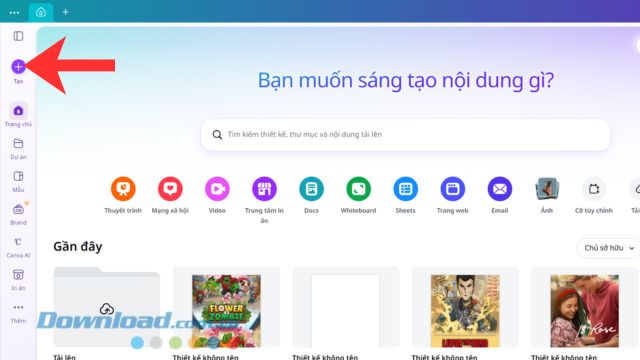
Bước 2: Tại giao diện chính của Canva, nhấn vào biểu tượng "+" ở phía bên trái màn hình để tạo một thiết kế mới.
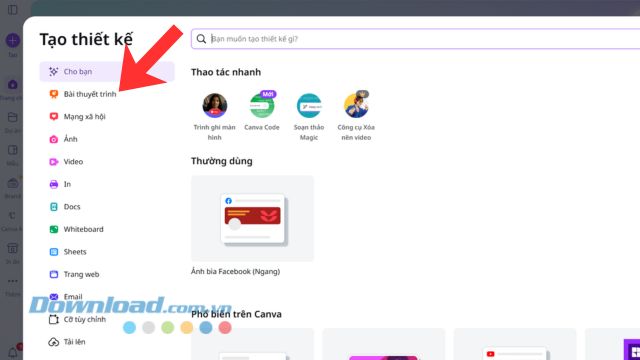
Bước 3: Sau đó, trên màn hình sẽ hiển thị các định dạng khác nhau như: video, bài thuyết trình, bài đăng mạng xã hội hoặc tài liệu,... lựa chọn một loại thiết kế phù hợp với mục đích của mình.
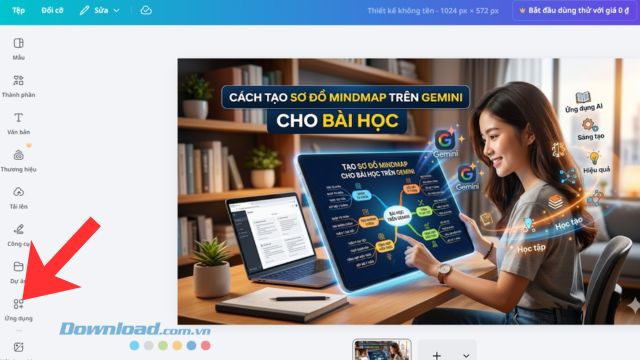
Bước 4: Ở giao diện thiết kế, khi này nhấp chuột vào mục Ứng dụng.
Bước 5: Lúc này, tại thanh tìm kiếm, người dùng sẽ nhập từ khóa và tìm kiếm tính năng AI Music.
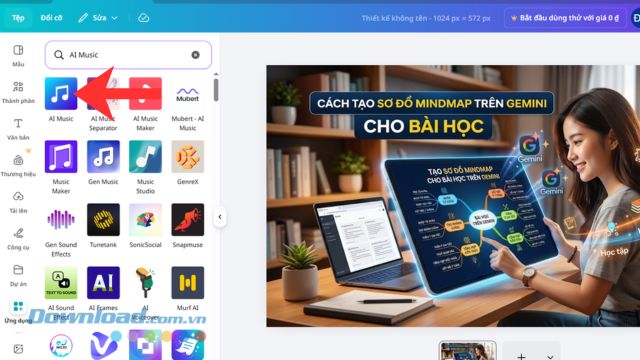
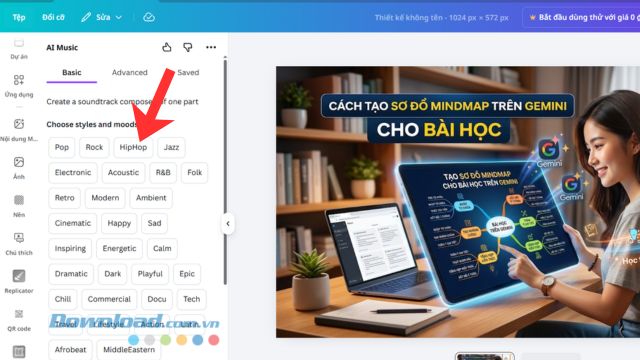
Bước 6: Trên màn hình bây giờ xuất hiện hệ thống phong cách âm nhạc như: Pop, Rock, Jazz, HipHop, Electronic, Acoustic, Cinematic, Ambient,.. hãy lựa chọn thể loại nhạc mà bạn muốn tạo.
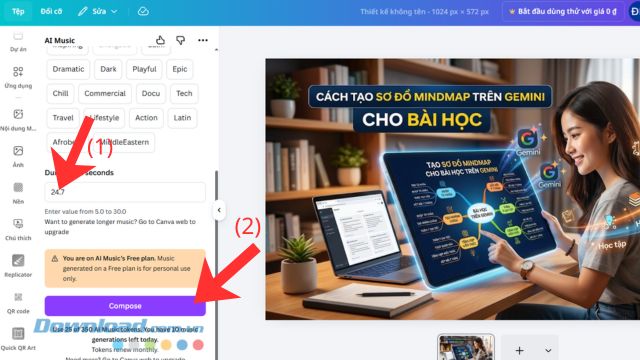
Bước 7: Ở mục Duration in seconds, các bạn thiết lập thời gian của đoạn nhạc của mình, rồi click chuột vào nút Compose.
Chú ý: Chúng ta chỉ thiết lập thời lượng đoạn nhạc tối thiểu 5 giây và tối đa 30 giây.
Bước 8: Chờ một lát để hệ thống tạo đoạn nhạc theo phong cách âm nhạc của mình và sau đó người dùng có thể nghe thử đoạn nhạc. Để chỉnh sửa đoạn nhạc, hãy ấn vào mục Refine.
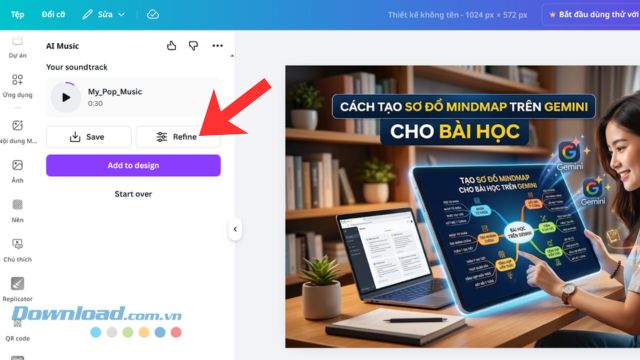
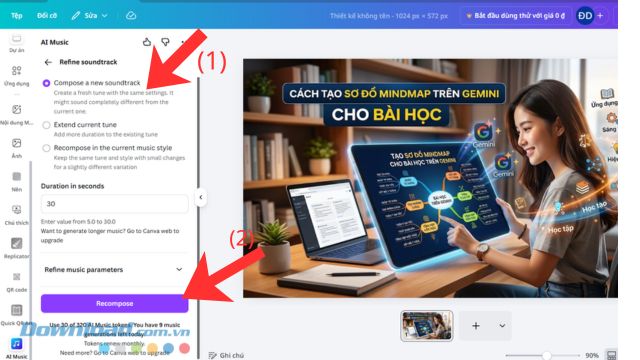
Bước 9: Khi này, người dùng cần lựa chọn chế độ chỉnh sửa nhạc phù hợp, sau đó nhấn vào nút Recompose.
Chế độ chỉnh sửa nhạc trên Canva:
- Compose a new soundtrack: Tạo một bản nhạc mới dựa trên các thiết lập hiện tại.
- Extend current tune: Kéo dài bản nhạc đang có để tăng thêm thời lượng.
- Recompose in the current music style: Tạo phiên bản mới nhưng vẫn giữ phong cách nhạc hiện tại.
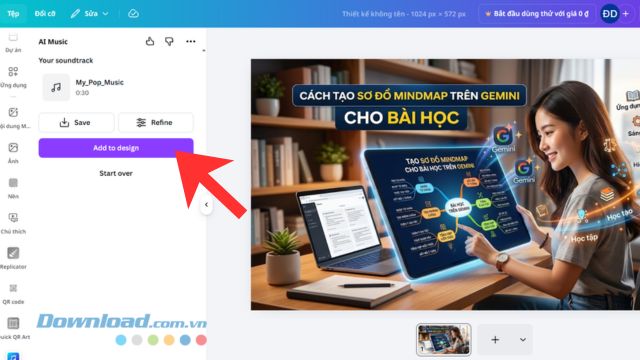
Bước 10: Tiếp theo, các bạn hãy nhấp chuột vào nút Add to design.
Bước 11: Phía bên dưới màn hình sẽ xuất hiện thành timeline của đoạn nhạc, kéo đoạn nhạc để đồng bộ với cảnh video hoặc các slide trong bài thuyết trình.

Bước 12: Sau khi hoàn tất, click chuột vào nút Chia sẻ ở góc bên phải phía trên màn hình.
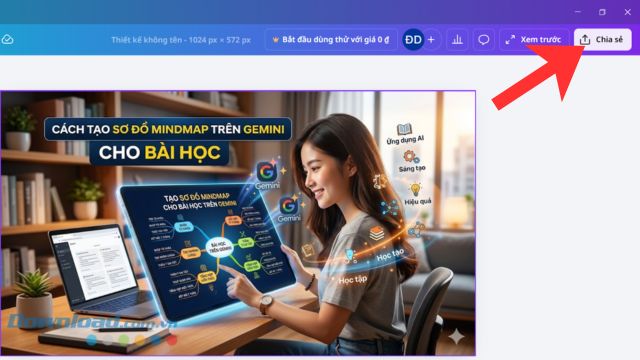
Bước 13: Cuối cùng, ấn vào nút Tải xuống, để lưu bản thiết kế về thiết bị của mình.

Chúc các bạn thực hiện thành công!
Ứng dụng AI
-

Hướng dẫn lồng tiếng vào bài thuyết trình trong Canva
-
Hướng dẫn sử dụng Canva trực tiếp trong ChatGPT
-
Cách sửa lỗi font chữ trong Canva
-
Hướng dẫn thiết kế chữ theo hình dạng bất kỳ trong Canva
-
Những cách sửa lỗi Canva không hoạt động
-
Cách dùng Canva để chỉnh sửa video trên điện thoại
-
Cách chuyển ảnh sang anime bằng ChatGPT
-
Những mẫu prompt ChatGPT hữu ích dành cho các chuyên gia
-
Cách dùng Rolly để quản lý chi tiêu với AI
-
Cách tích hợp Claude vào VS Code
-
Lí do chính khiến nhiều người từ bỏ Claude
-
Cách tạo video từ văn bản bằng Gemini Omni