Cách hạ cấp máy tính Windows 11 xuống Windows 10
Windows đã thay đổi rất nhiều qua các năm và phiên bản mới nhất - Windows 11, mang đến nhiều tính năng mới mẻ. Tuy nhiên, không phải ai cũng đánh giá cao những thay đổi và điểm độc đáo của Windows 11, nên một số người muốn tiếp tục sử dụng hoặc quay lại phiên bản trước đó là Windows 10.
Trong bài viết này, hãy cùng tìm hiểu cách hạ cấp PC từ Windows 11 xuống Windows 10 bằng hai phương pháp giúp người dùng đưa máy tính quay trở lại với giao diện và tính năng quen thuộc.
Có thể hạ cấp từ Windows 11 xuống Windows 10 không?
Trước hết, câu hỏi quan trọng nhất là liệu có thể quay lại Windows 10 từ máy đang chạy Windows 11 không? Câu trả lời đơn giản là có, nhưng có một vài lưu ý. Quá trình hạ cấp từ Windows 11 xuống Windows 10 có thể nhanh chóng và dễ dàng, hoặc kéo dài và gây khó chịu, tùy vào trường hợp cụ thể.
Tất cả phụ thuộc vào thời điểm mọi người chuyển từ Windows 10 sang 11. Nếu mới thực hiện điều đó gần đây (trong vòng 10 ngày), người dùng có thể nhanh chóng “quay lại” Windows 10. Nhưng nếu đã quá 10 ngày hoặc vừa mua một thiết bị mới chạy Windows 11, mọi người sẽ cần cài đặt lại Windows 10 thay vào đó.
Cách hạ cấp từ Windows 11 xuống Windows 10
Trong vòng 10 ngày sau khi nâng cấp
Cách này áp dụng nếu mọi người vừa mới chuyển từ Windows 10 sang Windows 11 và không hài lòng với sự thay đổi, muốn hoàn tác. Miễn là thực hiện các bước dưới đây trong vòng 10 ngày, mọi người sẽ có thể hạ cấp khá dễ dàng:
Bước 1: Mở menu Settings. Mọi người có thể làm điều này bằng cách nhấn tổ hợp phím Windows + I hoặc qua menu Start.
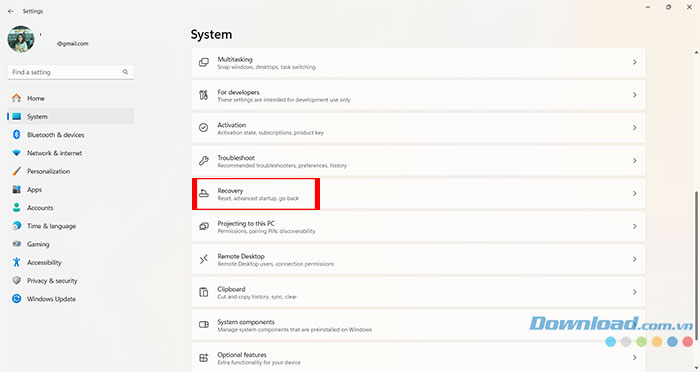
Bước 2: Vào phần System rồi chọn Recovery.
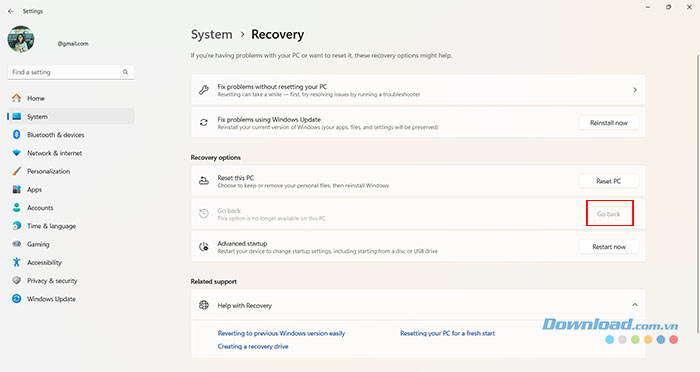
Bước 3: Nhấn nút Go Back trong phần Recovery Options.
Bước 4: Làm theo các hướng dẫn trên màn hình để hoàn tất quá trình hạ cấp. Quá trình này có thể mất từ vài phút đến hơn một giờ, tùy thuộc vào phần cứng máy tính và thiết bị sẽ cần khởi động lại.
Sau 10 ngày hoặc trên thiết bị mới
Nếu nút Go Back bị mờ đi hoặc không xuất hiện trên thiết bị, tức là mọi người không thể sử dụng cách hạ cấp nhanh nữa. Tuy nhiên, vẫn có thể hạ cấp bằng cách cài đặt Windows 10 - phương pháp này mất nhiều thời gian và phức tạp hơn.
Lưu ý: Cách này sẽ xóa toàn bộ dữ liệu và ứng dụng, vì vậy hãy sao lưu những dữ liệu quan trọng trước khi bắt đầu.
Bước 1: Tải Windows 10 từ trang chính thức của Microsoft.
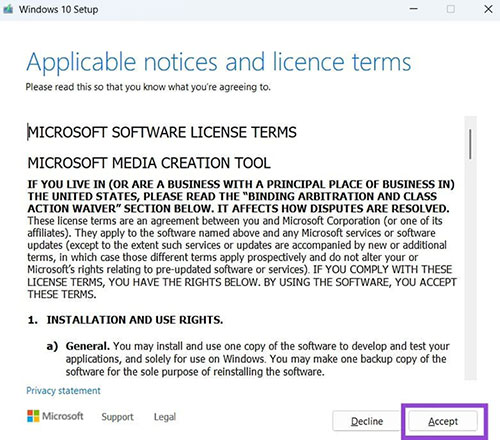
Bước 2: Mở công cụ Media Creation Tool vừa tải và chấp nhận các điều khoản.
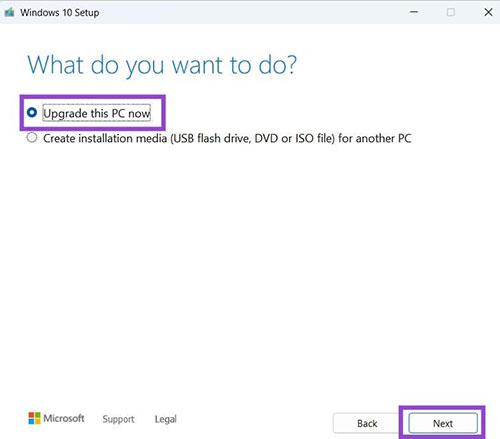
Bước 3: Chọn Upgrade this PC now rồi nhấn Next.
Bước 4: Chờ công cụ tải các tệp cần thiết.
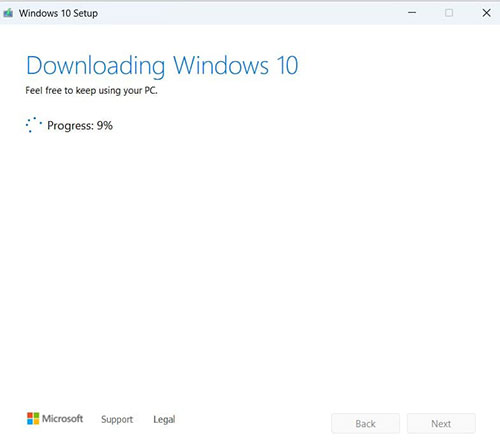
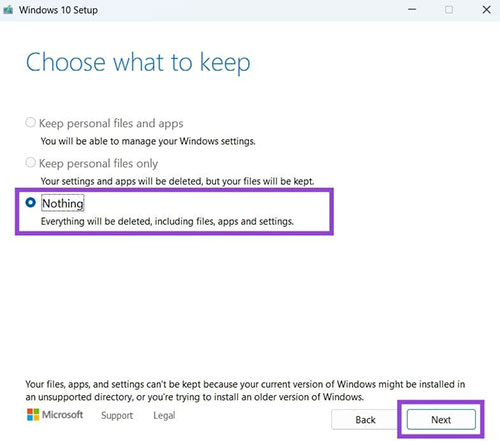
Bước 5: Chấp nhận điều khoản một lần nữa để điều hướng tới trang Choose what to keep. Lúc này, mọi người không thể giữ lại bất cứ dữ liệu hay ứng dụng nào, nên để nguyên ở chế độ Nothing rồi nhấn Next.
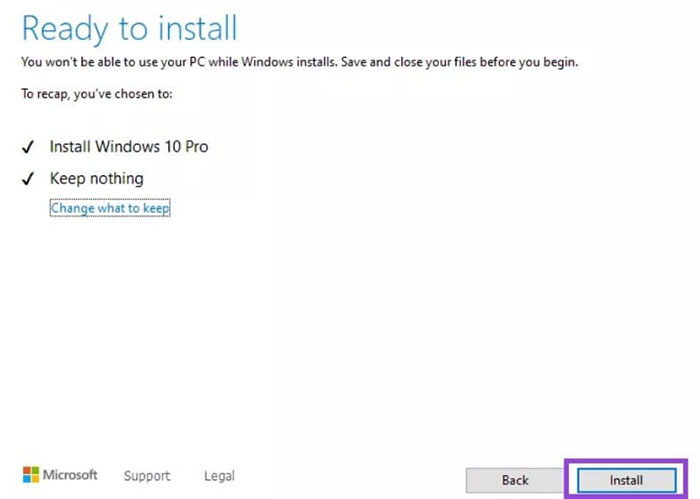
Bước 6: Chờ công cụ kiểm tra bản cập nhật rồi nhấn Install ở màn hình cuối cùng để hoàn tất. Máy tính có thể sẽ khởi động lại nhiều lần và khi hoạt động trở lại PC sẽ có hệ điều hành Windows 10.
Thủ thuật Văn phòng
-

Hướng dẫn hạ cấp iOS 26 xuống iOS 18 trên iPhone
-
Cách cài đặt Google Play Store trên PC không qua trình giả lập
-
Cách thay đổi ngôn ngữ Microsoft Edge sang tiếng Việt
-
Cách tạm dừng hoặc tắt đồng bộ OneDrive trên Windows
-
Cách khắc phục tình trạng mức sử dụng GPU cao
-
Hướng dẫn cài font chữ mặc định trên Microsoft Excel 2016
-
Cách xóa cache trình duyệt phổ biến hiện nay
-
Cách sửa lỗi mất tùy chọn Wi-Fi trên Windows
-
Những cách gộp file PDF trên iPhone cực đơn giản
-
Cách thay đổi ngôn ngữ Microsoft Edge sang tiếng Việt
-
Cách sửa lỗi File or Directory Is Corrupted and Unreadable trên Windows 10
-
Hướng dẫn thêm bình luận và nhận xét trong Google Docs