Mẹo tận dụng tối đa sức mạnh của WinRAR
WinRAR là một trong số công cụ nén và giải nén file mạnh mẽ và phổ biến nhất hiện tại. Tuy nhiên, không phải ai cũng biết cách tận dụng tối đa lợi ích của WinRAR. Dưới đây là những mẹo giúp bạn dùng WinRAR hiệu quả.
Mẹo dùng WinRAR có thể bạn chưa biết
Thay đổi giao diện
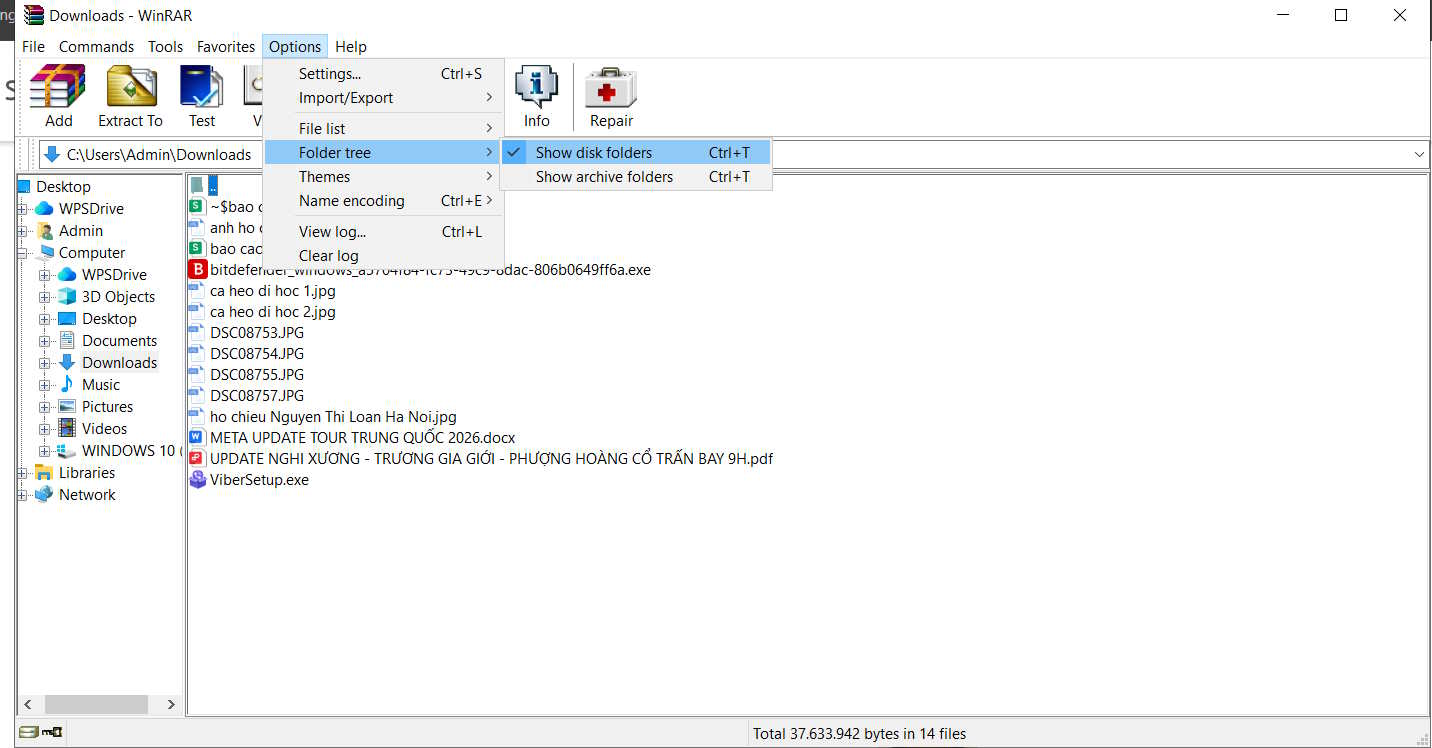
Theo mặc định, WinRAR cung cấp giao diện một cửa sổ duy nhất. Điều này có thể phù hợp với bạn, nhưng đối với nhiều người, giao diện Explorer giống Windows không chỉ thoải mái và quen thuộc hơn mà còn tiện lợi và hiệu quả hơn. Để thay đổi giao diện trong WinRAR, chỉ cần nhấp vào Options trong tab menu, sau đó chọn Folder tree, rồi chọn Show disk folders. Hành động này sẽ cung cấp cho bạn trải nghiệm chi tiết hơn và giống Windows hơn khi chọn tệp và thư mục đích.
Chọn đúng định dạng nén
WinRAR cung cấp một số tùy chọn nén. Hai định dạng được sử dụng phổ biến nhất là ZIP và RAR. Mặc dù cả hai đều cung cấp khả năng nén hiệu quả, mỗi định dạng lại có những ưu điểm riêng.
Định dạng ZIP được hỗ trợ rộng rãi bởi nhiều hệ điều hành và ứng dụng phần mềm khác nhau. Đây là lựa chọn tuyệt vời nếu bạn cần khả năng tương thích trên các nền tảng khác nhau hoặc nếu định chia sẻ các tệp nén với những người khác có thể không cài đặt WinRAR.
Mặt khác, định dạng RAR cung cấp tỷ lệ nén cao hơn so với ZIP. Điều này có nghĩa là các tệp RAR thường có kích thước nhỏ hơn trong khi vẫn duy trì chất lượng tuyệt vời. Nếu dung lượng lưu trữ là vấn đề cần quan tâm hoặc nếu bạn muốn tốc độ tải xuống nhanh hơn khi chia sẻ tệp trực tuyến, thì định dạng RAR có thể là lựa chọn tốt nhất.
Theo dõi thời gian nén file
Một cách khác để tận dụng tối đa WinRAR là sử dụng chức năng ước tính. Khi chọn nén một file lớn, quá trình này có thể mất nhiều thời gian để hoàn tất và bạn có thể muốn biết thời gian cần thiết để làm việc đó.
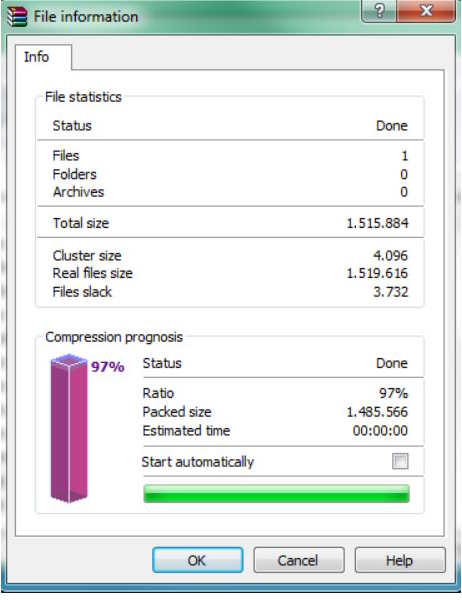
Để biết thời gian nén file trên WinRAR, hãy click chuột phải vào file đó, rồi chọn Show information. Ở đó, bạn sẽ thấy Estimated time - cung cấp cho bạn thời gian ước tính để nén tệp và dung lượng bạn sẽ tiết kiệm được sau khi quá trình nén hoàn tất. Điều này không chỉ hữu ích trong việc xác định thời gian cần thiết mà còn giúp bạn biết được dung lượng trống có thể chứa nó khi gửi tệp cho gia đình và bạn bè sau khi nén.
Sử dụng cài đặt nén nâng cao
WinRAR cung cấp các cài đặt nén nâng cao cho phép bạn tinh chỉnh quá trình nén theo nhu cầu cụ thể của mình. Bằng cách truy cập vào tab Advanced trong giao diện WinRAR, bạn có thể điều chỉnh các tham số như phương pháp nén, kích thước từ điển và tùy chọn lưu trữ.
Thử nghiệm với các cài đặt này có thể giúp bạn đạt được kết quả nén tốt hơn nữa. Ví dụ, nếu đang nén một số lượng lớn file, việc bật tùy chọn Create solid archive có thể giảm đáng kể kích thước tệp tổng thể.
Cập nhật giao thức bảo mật
Dù chọn cách nào để sử dụng WinRAR, hãy đảm bảo bạn sử dụng nó một cách an toàn. Bạn có thể đặt mật khẩu bảo vệ cho các tệp của mình và ngăn người khác xem tên tệp bên trong kho lưu trữ chỉ với một vài bước đơn giản.
Đầu tiên, thêm file vào kho lưu trữ mới bằng cách nhấp vào biểu tượng Add. Tiếp theo, khi các tab được hiển thị, hãy chọn General, tạo tên cho kho lưu trữ mới và nhấp vào Set Password ở góc dưới bên phải. Điều này cho phép bạn thêm mật khẩu vào kho lưu trữ file của mình, đảm bảo không ai có thể truy cập chúng ngoài bạn.
Thủ thuật Văn phòng
-

TOP những công cụ giải nén file cho Windows
-
Hướng dẫn tải, cài đặt WinRAR trên máy tính
-
Hướng dẫn sử dụng từ điển trong Google Docs
-
Cách cài đặt Windows Subsystem for Android trên PC
-
Hướng dẫn cắt ảnh thành hình tròn trên Google Docs
-
Hướng dẫn kiểm tra chính tả và ngữ pháp trong Google Docs
-
Hướng dẫn chia cột trong Word cực đơn giản
-
Cách kết nối điện thoại với máy tính Windows bằng Phone Link
-
Hướng dẫn chuyển đổi ảnh thành văn bản bằng Google AI
-
Cách dùng Microsoft Copilot trong Word
-
Inkscape có phải lựa chọn miễn phí tốt để thay thế cho Adobe Illustrator?
-
Hướng dẫn chi tiết cách cài đặt Microsoft Office 2021 trên Windows và Mac