Cách thay đổi ngôn ngữ Microsoft Edge sang tiếng Việt
Nếu đang duyệt web bằng ngôn ngữ không phải là tiếng mẹ đẻ của mình thì việc thay đổi ngôn ngữ có thể giúp mọi người lướt web dễ dàng hơn. Thay đổi ngôn ngữ của Microsoft Edge có thể tạo nên sự khác biệt. Thêm vào đó, việc này không khó thực hiện. Cá nhân hóa trải nghiệm duyệt web bằng cách tìm hiểu cách thay đổi ngôn ngữ trình duyệt trong Microsoft Edge sang tiếng Việt.
Cách thay đổi ngôn ngữ Microsoft Edge sang tiếng Việt
Để bắt đầu duyệt bằng ngôn ngữ mình thông thạo, hãy làm theo các bước sau trong trình duyệt Microsoft Edge:
Bước 1: Khởi chạy Microsoft Edge và nhấn vào ba dấu chấm ở góc trên cùng bên phải của cửa sổ.
Bước 2: Trong menu pop-up, chọn Settings.
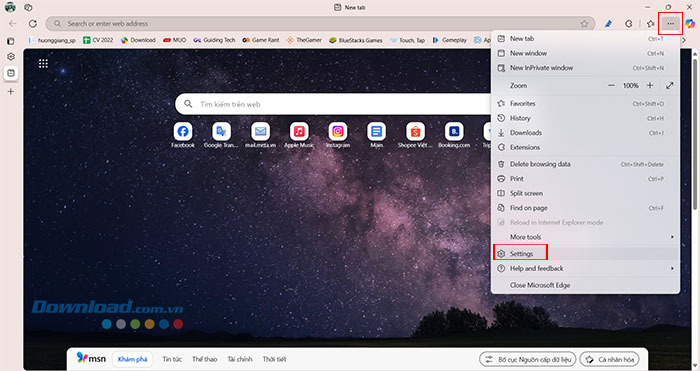
Bước 3: Trong bảng bên trái, cuộn xuống và mở mục Languages.
Bước 4: Tại phần Preferred languages, nhấn nút Add languages.

Bước 5: Tìm kiếm Tiếng Việt trong menu thả xuống hoặc bằng cách nhập Vietnamese/Tiếng Việt vào hộp tìm kiếm. Người dùng có thể thêm nhiều ngôn ngữ vào trình duyệt Edge của mình. Tích vào hộp phía trước để thêm ngôn ngữ đó và nhấn Add.

Bước 6: Sau khi thêm ngôn ngữ, click vào dấu ba chấm bên cạnh Vietnamese và chọn Display Microsoft Edge in this language để đặt làm ngôn ngữ mặc định. Trình duyệt Edge sẽ hiển thị các trang web và menu bằng tiếng Việt bất cứ khi nào có sẵn.

Sau khi thay đổi ngôn ngữ, trình duyệt Microsoft Egde sẽ khởi động lại và hiển thị tiếng Việt trong giao diện.

Nếu cần xóa ngôn ngữ không còn cần thiết, hãy chọn bên cạnh ngôn ngữ và chọn Remove.
Nếu muốn Microsoft Edge dịch các trang không có sẵn bằng tiếng Việt hãy bật Offer to translate pages that aren’t in a language I read trong menu Languages.
Bằng cách làm theo các bước này, người dùng sẽ có thể chọn từ hàng trăm ngôn ngữ, không chỉ riêng tiếng Việt, trong Microsoft Edge.
Sau khi thay đổi ngôn ngữ trình duyệt trong Microsoft Edge, mọi người sẽ có thể duyệt các trang web, đọc bài viết, sử dụng các dịch vụ trực tuyến và điều hướng cài đặt trình duyệt bằng ngôn ngữ mình chọn.
Cho dù đang học một ngôn ngữ mới, sống ở nước ngoài hay chỉ thích sử dụng Internet bằng tiếng mẹ đẻ của mình, Microsoft Edge giúp mọi người dễ dàng tùy chỉnh trải nghiệm duyệt web của mình.
Thủ thuật Văn phòng
-

Cách nhập dấu trang từ Google Chrome sang Microsoft Edge
-
Những cách chỉnh sửa PDF trên Windows
-
TOP add-on VPN tốt nhất cho Microsoft Edge
-
Hướng dẫn bật giao diện nền tối trên Microsoft Edge
-
Cách xóa trang trắng trong Google Docs nhanh chóng
-
Cách tải và cài đặt VSDC Free Video Editor
-
Những cách chuyển đổi tài liệu Google Docs sang định dạng hình ảnh
-
Hướng dẫn mở và tạo file XML nhanh chóng
-
Những cách viết công thức toán học trong Microsoft Office
-
TreeSize Free là gì? Những điều cần biết về cách dùng TreeSize Free
-
Cách tạo biểu mẫu PDF có thể điền với PDFgear
-
Hướng dẫn tạo biểu đồ tự động trên WPS AI Sheets