Cách cài đặt Google Play Store trên PC không qua trình giả lập
Tải Google Play trên PC không khó. Nếu bạn đang tìmCH Play download Windows, dưới đây là hướng dẫn chi tiết cách cài không cần qua trình giả lập.
CH Play (Google Play Store) là kho ứng dụng chính thức dành cho các thiết bị Android, cung cấp hàng triệu ứng dụng, trò chơi, sách, phim và nhiều nội dung số khác. Người dùng có thể truy cập CH Play để tìm kiếm, tải xuống và cập nhật ứng dụng một cách thuận tiện, từ mạng xã hội, công cụ học tập, giải trí cho đến các trò chơi phổ biến.
Một ưu điểm nổi bật của CH Play là giao diện trực quan, hỗ trợ tìm kiếm và phân loại nội dung theo nhiều chủ đề. Mỗi ứng dụng đều có thông tin về nhà phát triển, đánh giá, lượt tải, ảnh minh họa và yêu cầu thiết bị, giúp người dùng dễ dàng lựa chọn trước khi cài đặt. Google Play Protect cũng hỗ trợ kiểm tra ứng dụng nhằm tăng cường an toàn cho thiết bị.
Tuy nhiên, CH Play là ứng dụng dành cho Android. Bạn muốn cài đặt nó trên máy tính? Không phải là không có cách. Dưới đây là hướng dẫn chi tiết.
Trước đây, trên các phiên bản Windows cũ, cách đơn giản nhất để sử dụng ứng dụng Android trên PC là tải về trình giả lập như BlueStacks. Tuy trình giả lập hoạt động tốt, nhưng mọi người vẫn phải mở các chương trình riêng biệt mỗi khi muốn chạy Google Play Store trên Windows 11 để tải ứng dụng mới.
Dưới đây là hướng dẫn chi tiết về cách cài đặt Google Play Store trên Windows 11 mà không cần tải xuống trình giả lập một cách nhanh chóng và dễ dàng.
Cách cài đặt Google Play Store trên PC không qua trình giả lập
Phần 1: Thiết lập thiết bị ảo
Trước tiên, người dùng cần bật hoặc tắt một số tính năng quan trọng để quá trình này hoạt động, đặc biệt là ảo hóa (virtualization) và máy ảo tích hợp (native virtual machines). Nếu không có chúng, mọi người có thể tải về chương trình bên thứ ba, nhưng khi chạy sẽ chỉ hiển thị lỗi.
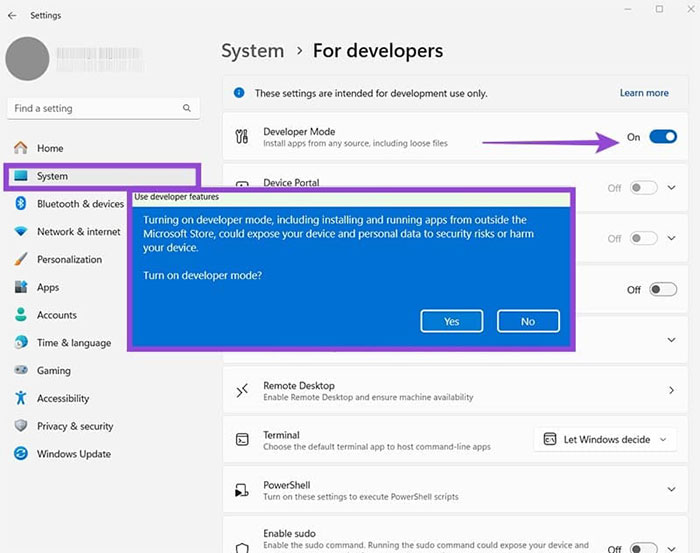
Bước 1: Mở Settings, truy cập tab System và chọn For Developers. Sau đó bật Developer Mode.
Bước 2: Nhấn Yes trong cửa sổ xác nhận. Sau đó đóng cửa sổ Settings.
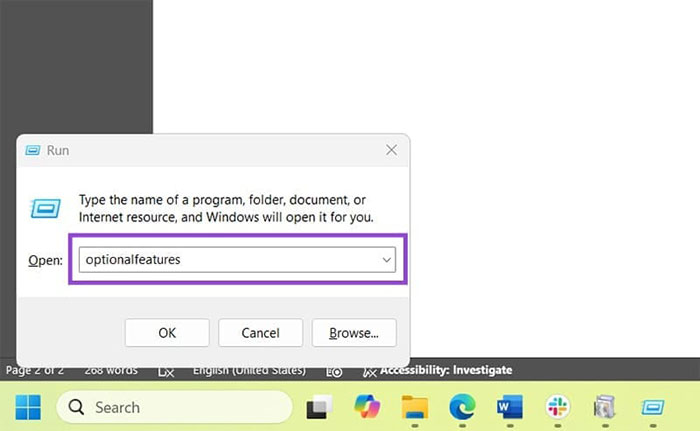
Bước 3: Mở hộp thoại Run bằng cách nhấn Win + R. Nhập hoặc dán optionalfeatures, sau đó nhấn Enter.
Bước 4: Bật tùy chọn Virtual Machine Platform và Windows Hypervisor Platform.
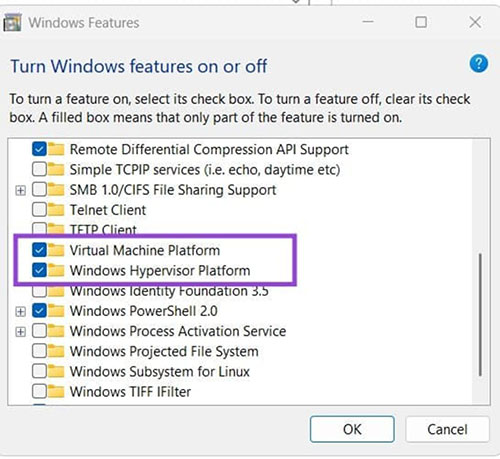
Bước 5: Nhấn OK và chờ quá trình hoàn tất. Mọi người sẽ được yêu cầu khởi động lại máy tính để hoàn tất thiết lập. Tuy nhiên, hãy đọc tiếp hướng dẫn trước khi thực hiện bước này.
Bước 6: Khi khởi động lại, nhấn Esc hoặc F2 để vào tùy chọn khởi động và vào BIOS setup. Lệnh chính xác để vào BIOS có thể khác nhau tùy theo bo mạch chủ hoặc nhà sản xuất laptop.
Bước 7: Trong cài đặt BIOS, truy cập đến tab Advanced.
Bước 8: Tìm tùy chọn có tên Virtualization hoặc Virtualization Technology và bật nó lên.
Bước 9: Nhấn F10 để lưu thay đổi, máy tính sẽ khởi động lại một lần nữa. Lần này, hãy để nó khởi động vào hệ điều hành như bình thường.
Phần 2: Tải về Windows Subsystem for Android
Sau khi hoàn tất thiết lập, người dùngcó thể bật Google Play Store trên Windows bằng cách sử dụng Windows Subsystem for Android (WSA). Tuy nhiên, chỉ một hệ thống WSA có thể hoạt động cùng lúc, nếu có nhiều phiên bản sẽ gây xung đột.
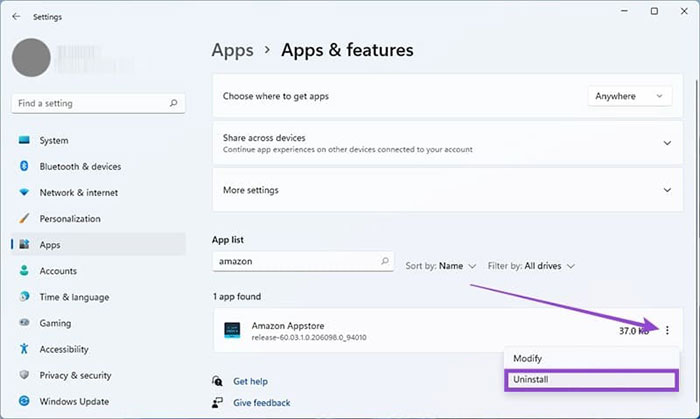
Bước 1: Kiểm tra các chương trình đã cài đặt trên máy tính để tìm các ứng dụng WSA. Một trong số đó là Amazon Appstore, đây là một phiên bản bị giới hạn của Google Play Store.
Bước 2: Gỡ bỏ các chương trình này khỏi PC.
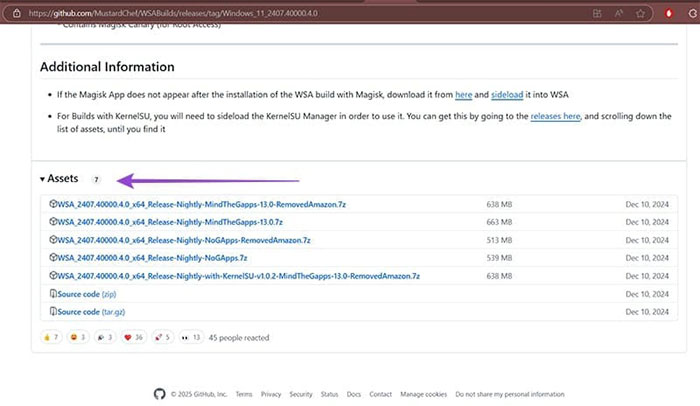
Bước 3: Truy cập kho lưu trữ Custom WSA Builds của MustardChef.
Bước 4: Cuộn xuống và tải về tùy chọn đầu tiên trong mục Assets.
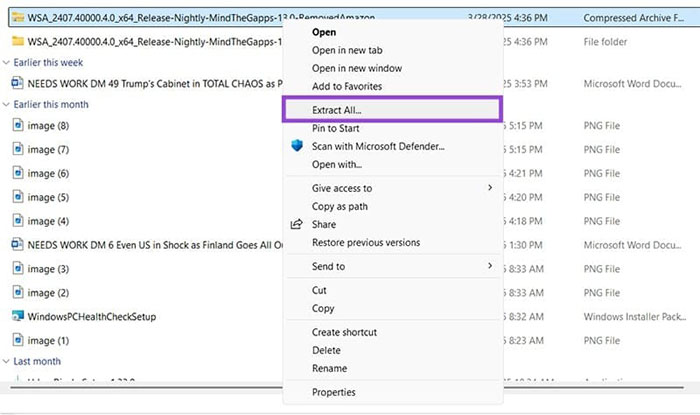
Bước 5: Mở tệp đã tải về và giải nén. Nhấp chuột phải vào tệp, chọn Extract All, rồi chọn vị trí để lưu thư mục kết quả.
Bước 6: Mở thư mục đã giải nén, nhấp chuột phải vào khoảng trống bên trong thư mục và chọn Open in Terminal.
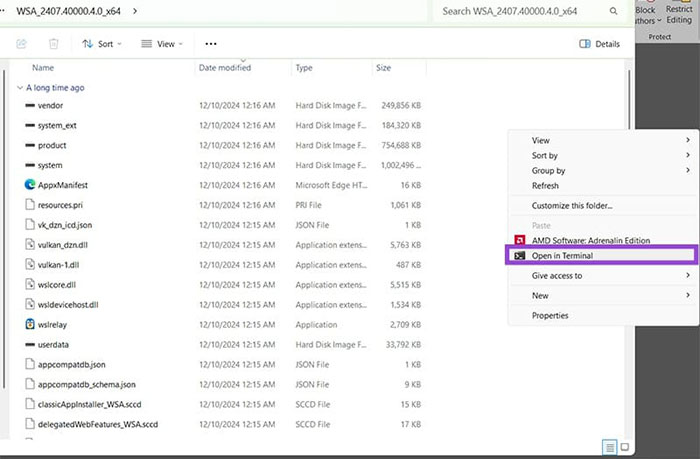
Bước 7: Trong cửa sổ Terminal, nhập lệnh sau và nhấn Enter:
PowerShell.exe -ExecutionPolicy Bypass -File .\Install.ps1
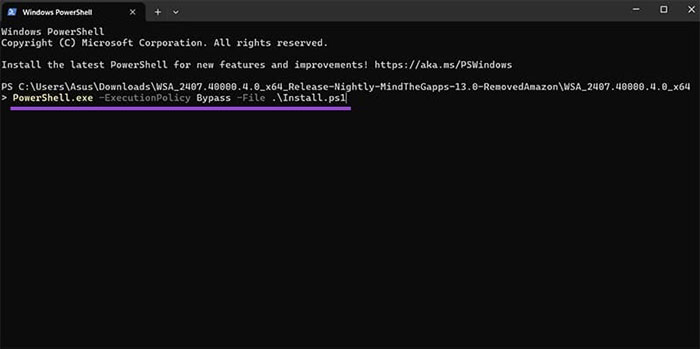
Bước 8: Xác nhận cấp quyền quản trị nếu được yêu cầu. Khi lệnh chạy, hãy nhấn a hoặc y để hoàn tất.
Bước 9: Sau khi hoàn tất, WSA sẽ được cài đặt trên thiết bị, cho phép mọi người sử dụng Google Play Store một cách tự nhiên. Nếu có lỗi xảy ra, hãy kiểm tra lại kho lưu trữ WSA ở bước 3 để biết thêm yêu cầu hoặc cách thiết lập bổ sung.
Phần 3: Sử dụng Google Play Store
Sau khi cài đặt thành công ở phần 2, máy ảo sẽ tự động mở. Nếu không, mọi người có thể tìm thấy nó trong menu Start bằng cách tìm kiếm Windows Subsystem for Android.
Chương trình này mở một cửa sổ riêng, tương tự như một trình giả lập, hiển thị giao diện Android cơ bản. Từ đây, mọi người có thể sử dụng Google Play Store như trên thiết bị Android bằng cách đăng nhập vào tài khoản Google.
Các ứng dụng người dùng cài đặt thông qua WSA cũng sẽ hiển thị trong thanh tìm kiếm của Windows, và khi mở chúng, WSA sẽ tự động khởi chạy.
Câu hỏi thường gặp khi cài đặt Google Play Store trên Windows 11 không dùng giả lập
Cài Google Play Store trên Windows 11 không cần giả lập có an toàn không?
- Có. Nếu mọi người làm đúng theo hướng dẫn, sử dụng file từ nguồn đáng tin cậy như MustardChef (Custom WSA Builds) và không can thiệp sâu vào hệ thống, quá trình này khá an toàn. Tuy nhiên, hãy luôn sao lưu dữ liệu trước khi thực hiện bất kỳ thay đổi nào liên quan đến BIOS hoặc hệ thống.
Có cần phải bật ảo hóa (Virtualization) trong BIOS không?
Có. Việc bật ảo hóa là bắt buộc để hệ thống có thể chạy Windows Subsystem for Android (WSA), vốn là nền tảng giúp sử dụng Google Play Store trên Windows 11.
Sau khi chạy lệnh cài đặt Install.ps1, tại sao không thấy Google Play Store xuất hiện?
Một số lý do phổ biến:
- Chưa gỡ Amazon Appstore hoặc phiên bản WSA cũ khỏi hệ thống.
- Thiếu quyền quản trị khi chạy Terminal.
- File cài đặt tải về bị thiếu hoặc lỗi.
Hãy thử kiểm tra lại các bước hoặc tải lại bản Custom WSA mới nhất.
Có thể cài file APK ngoài Google Play trên Windows 11 không?
- Có. Sau khi WSA được cài thành công, mọi người có thể dùng ADB (Android Debug Bridge) để cài file APK thủ công. Tuy nhiên, hãy đảm bảo nguồn file APK an toàn.
Thủ thuật Văn phòng
-

TOP lựa chọn thay thế Google Play Store để tải xuống ứng dụng Android
-
Hướng dẫn đổi vùng, quốc gia trên Google Play Store
-
Hướng dẫn tải và cài đặt Google Play Store
-
Những cách nhận biết app giả mạo để tránh bị lừa đảo
-
Những cách sửa lỗi Google Play Store không kết nối
-
Những cách xoay trang tài liệu PDF đơn giản nhất
-
Những phần mềm thay thế Microsoft Office đáng thử hiện nay
-
Cách vẽ sơ đồ tư duy trên Google Docs
-
Cách gỡ bỏ Copilot và tắt các tính năng AI khác trên Windows
-
Cách bật tab Developer trong Microsoft Excel
-
Hướng dẫn chia cột trong Word cực đơn giản
-
Những ứng dụng chỉnh sửa video mã nguồn mở miễn phí có thể thay thế cho CapCut