Cách khai báo thông tin đăng ký xe, GPLX qua iHanoi
Khai báo thông tin đăng ký xe và giấy phép lái xe (GPLX) qua ứng dụng iHanoi là một dịch vụ trực tuyến do Sở Giao thông Vận tải Hà Nội cung cấp, giúp người dân dễ dàng cập nhật, xác nhận và làm sạch thông tin về phương tiện và GPLX mà không cần đến trực tiếp cơ quan hành chính. Thông qua iHanoi, người dùng có thể khai báo các thông tin như số biển số xe, loại phương tiện, thông tin chủ xe, thời hạn đăng kiểm, hoặc thông tin GPLX, đồng thời tải các giấy tờ cần thiết như ảnh CMND/CCCD, GPLX, đăng ký xe. Dịch vụ này giúp tiết kiệm thời gian, giảm thủ tục hành chính và đảm bảo dữ liệu được cập nhật chính xác, thuận tiện cho việc quản lý và xử lý vi phạm giao thông.
iHaNoi là ứng dụng được phát triển bởi Chính quyền thành phố Hà Nội, giúp người dân và doanh nghiệp có thể tương tác, cập nhật thông tin và thực hiện các dịch vụ công một cách nhanh chóng và thuận tiện. Chính vì vậy, hôm nay Download.com.vn sẽ giới thiệu bài viết Cách khai báo thông tin đăng ký xe, GPLX qua iHanoi, xin mời các bạn cùng tham khảo.
Hướng dẫn tích hợp GPLX trên ứng dụng iHanoi
Hướng dẫn nhanh:
- Mở ứng dụng iHanoi lên
- Ấn vào mục Làm sạch dữ liệu
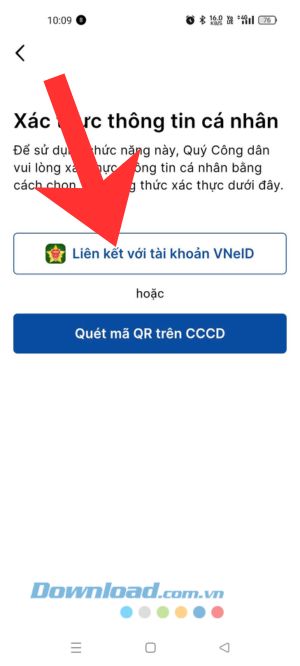
- Chạm vào mục Liên kết với tài khoản VNeID
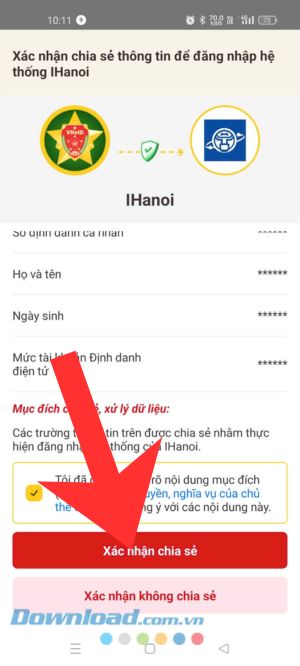
- Nhấn vào mục Xác nhận chia sẻ
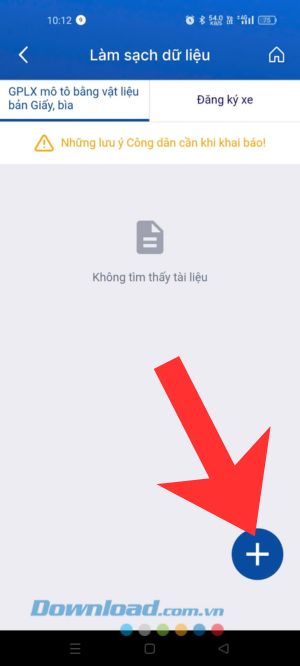
- Ở mục GPLX mô tô bằng vật liệu bản Giấy, bìa, ấn vào biểu tượng dấu "+"
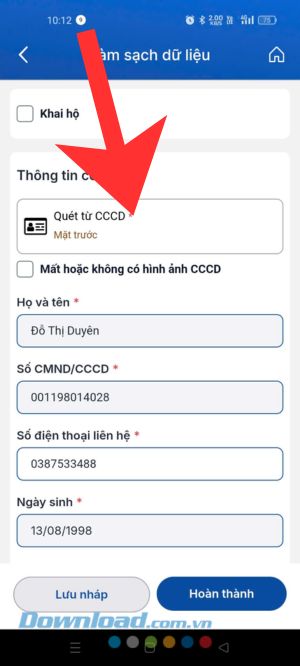
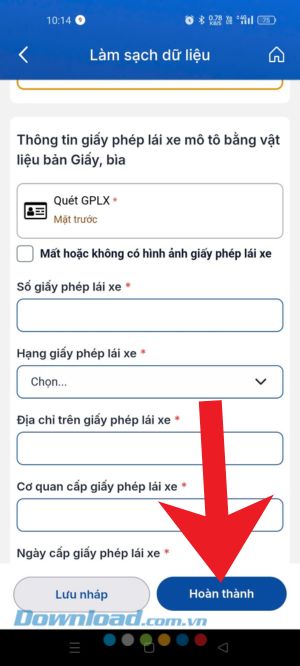
- Nhập thông tin công dân và thông tin giấy phép lái xe mô tô bằng vật liệu bản Giấy, bìa
- Chạm vào nút Hoàn thành
Hướng dẫn chi tiết:
Bước 1: Đầu tiên chúng ta sẽ mở ứng dụng iHanoi trên điện thoại của mình lên.
Bước 2: Tại giao diện chính của ứng dụng, nhấn vào mục Làm sạch dữ liệu
Bước 3: Ở phần Xác thực thông tin cá nhân, hãy ấn vào mục Liên kết với tài khoản VNeID.
Bước 4:Tiếp theo, hãy chạm vào mục Xác nhận chia sẻ.

Bước 5: Trong phần GPLX mô tô bằng vật liệu bản Giấy, bìa, nhấn vào biểu tượng dấu "+", tại góc bên phải phía dưới màn hình.
Bước 6: Khi này, các bạn điều đầy đủ thông tin công dân và thông tin giấy phép lái xe mô tô bằng vật liệu bản Giấy, bìa.
Bước 7: Ấn vào nút Hoàn thành và chờ đợi hệ thống xác thực thông tin GPLX của mình.
Hướng dẫn khai báo đăng ký xe trên ứng dụng iHanoi
Hướng dẫn nhanh:
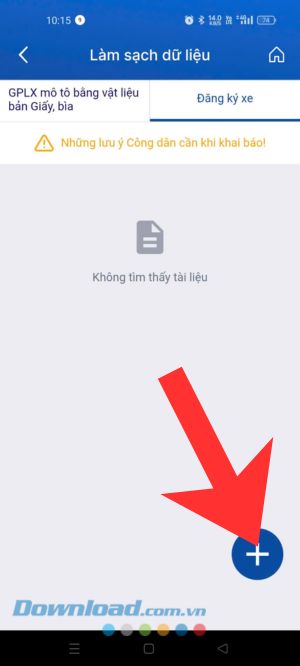
- Tại mục Đăng ký xe, chạm vào biểu tượng dấu "+"
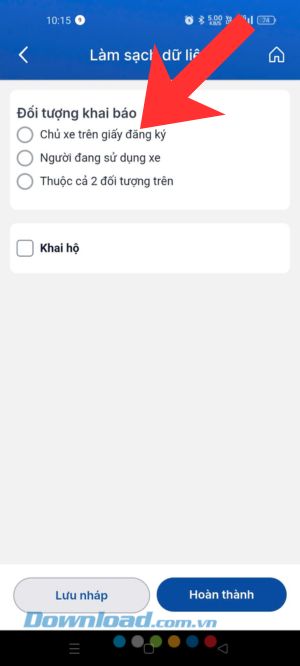
- Chọn đối tượng khai báo
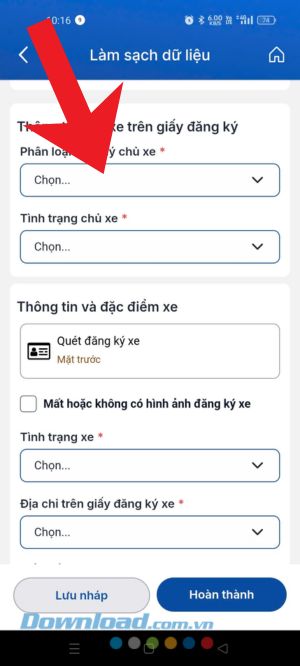
- Điền thông tin chủ xe trên đăng ký và thông tin, đặc điểm xe
- Nhấn vào nút Hoàn thành
Hướng dẫn chi tiết:
Bước 1: Tiếp tục ở tính năng Làm sạch dữ liệu của ứng dụng iHanoi, ấn vào biểu tượng dấu "+" tại mục Đăng ký xe.
Bước 2: Lựa chọn Đối tượng khai báo, bao gồm: Chủ xe trên giấy đăng ký, Người đang sử dụng xe, Thuộc cả 2 đối tượng trên.
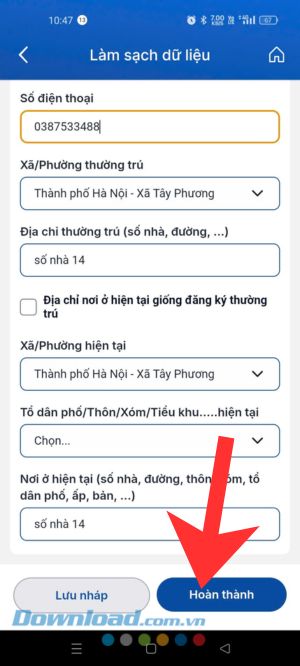
Bước 3: Bây giờ, chúng ta sẽ nhập đầy đủ các thông tin chủ xe trên đăng ký và thông tin, đặc điểm xe.
Bước 4: Cuối cùng chạm vào nút Hoàn thành và đợi để hệ thống của ứng dụng chờ xử lý, tích hợp Giấy đăng ký xe của mình.
Một số lưu ý khi khai báo thông tin đăng ký xe, GPLX qua iHanoi
Chuẩn bị trước khi khai báo:
- Đảm bảo đã tải và cài đặt phiên bản mới nhất của ứng dụng iHanoi.
- Chuẩn bị đầy đủ giấy tờ liên quan: CMND/CCCD, giấy đăng ký xe, giấy phép lái xe, bảo hiểm xe (nếu cần).
- Chuẩn bị ảnh chụp rõ ràng, không bị mờ, mất góc hoặc che khuất thông tin
Khi nhập thông tin:
- Điền chính xác thông tin cá nhân và phương tiện, đặc biệt là số biển số, số GPLX, ngày cấp.
- Kiểm tra kỹ các thông tin trước khi nộp khai báo, vì một số thông tin sau khi gửi có thể khó chỉnh sửa.
- Tránh nhập ký tự đặc biệt hoặc sai định dạng trong các ô thông tin, để tránh lỗi hệ thống.
Khi gửi hồ sơ:
- Đảm bảo kết nối mạng ổn định để tránh gián đoạn khi gửi hồ sơ.
- Lưu lại mã hồ sơ hoặc biên nhận điện tử do hệ thống cấp để tra cứu hoặc đối chiếu khi cần.
- Nếu khai hộ người khác, cần có giấy ủy quyền hợp pháp và thông tin chính xác của chủ xe/GPLX.
Sau khi khai báo:
- Theo dõi trạng thái hồ sơ trên ứng dụng để biết khi nào được xác nhận hoặc yêu cầu bổ sung.
- Khi có thông báo từ cơ quan quản lý, thực hiện đầy đủ hướng dẫn để hồ sơ hợp lệ.
- Không chia sẻ thông tin cá nhân hoặc giấy tờ quan trọng với người khác để bảo mật dữ liệu.
Chúc các bạn thực hiện thành công!
Dịch vụ công
-

Hướng dẫn viết sổ tang điện tử trên VNeID
-
Hướng dẫn đổi mật khẩu và passcode VNeID
-
Hướng dẫn xem camera giao thông các tuyến đường Hà nội trong app iHanoi
-
Hướng dẫn đặt lịch đăng kiểm online trên ứng dụng TTDK
-
Cách đăng ký tài khoản hưởng An sinh xã hội trên VNeID
-
Hướng dẫn lấy lại mã passcode trong VNeID
-
Hướng dẫn đăng nhập ứng dụng bảo hiểm YourPTI
-
Cách nộp sổ đỏ làm sạch dữ liệu đất đai trên VNeID
-
Hướng dẫn đăng ký mẫu con dấu trực tuyến
-
Hướng dẫn check-in online bằng VNeID tại sân bay
-
Cách sửa các lỗi thường gặp khi dùng iTaxViewer
-
Hướng dẫn chỉnh sửa thông tin trong Cơ sở dữ liệu về cư trú