Cách sử dụng Claude trong Excel
Claude trong Excel hoạt động trực tiếp bên trong bảng tính. Nó có thể đọc dữ liệu và thực hiện các thay đổi thông qua hội thoại. Dưới đây là hướng dẫn chi tiết cách dùng Claude AI trong Excel.

Hướng dẫn sử dụng Claude trong Excel
Chức năng của Claude trong Excel
Claude là một tiện ích bổ sung cho Excel, hoạt động thông qua cửa sổ trò chuyện bên cạnh. Về cơ bản, Claude trong Excel có thể:
- Đọc toàn bộ bảng tính đang mở (bao gồm trang tính, giá trị ô và cả công thức)
- Tham chiếu đến các ô và phạm vi cụ thể (thay vì chỉ đưa ra lời khuyên chung chung)
- Xem xét nội dung tệp và phản hồi dựa trên những gì có trong đó
- Xử lý các yêu cầu của bạn bằng ngôn ngữ dễ hiểu
Hãy tưởng tượng bạn mở một bảng tính và một trong những công thức quan trọng mà bạn đang sử dụng trả về kết quả sai. Bạn có thể yêu cầu Claude giải thích công thức đó bằng ngôn ngữ dễ hiểu. Nó sẽ hướng dẫn bạn từng bước logic, chỉ ra vấn đề và đề xuất cách khắc phục. Nếu bạn chấp nhận, thay đổi sẽ được áp dụng trực tiếp vào trang tính.
Khi Claude cập nhật công thức, Excel sẽ làm nổi bật các ô bị ảnh hưởng. Bạn có thể thấy chính xác những gì đã thay đổi và quyết định xem có giữ lại hay không trước khi tiếp tục.
Claude AI trong Excel giỏi nhất trong việc:
- Giải thích công thức phức tạp bằng tiếng Anh.
- Điều hướng các mô hình lớn và nhiều tab.
- Xem và chỉnh sửa các bảng tính hiện có.
- Hiểu bảng tính do người khác tạo.
Claude AI trong Excel không được thiết kế để:
- Thay thế chuyên gia về Excel.
- Tự hoạt động độc lập, không cần giám sát.
- Xử lý macro, VBA và định dạng nâng cao.
- Cảnh báo thông tin, dấu hiệu xấu từ nguồn file lạ.
Ví dụ một số trường hợp dùng Claude trong Excel
Hiểu cách thức hoạt động của mô hình tài chính
Giả sử bạn nhận được một bảng tính từ một nhân viên cũ. Nó có nhiều trang tính, công thức dài và các liên kết ẩn, nhưng không có lời giải thích nào về cách mọi thứ hoạt động.
Bạn mở nó ra và ngay lập tức tự hỏi:
- Con số này đến từ đâu?
- Trang tính nào kiểm soát các kết quả này?
- Điều gì xảy ra nếu chúng ta thay đổi ô này?
Bây giờ hãy chọn một ô đầu ra mà bạn quan tâm và yêu cầu Claude theo dõi nó.
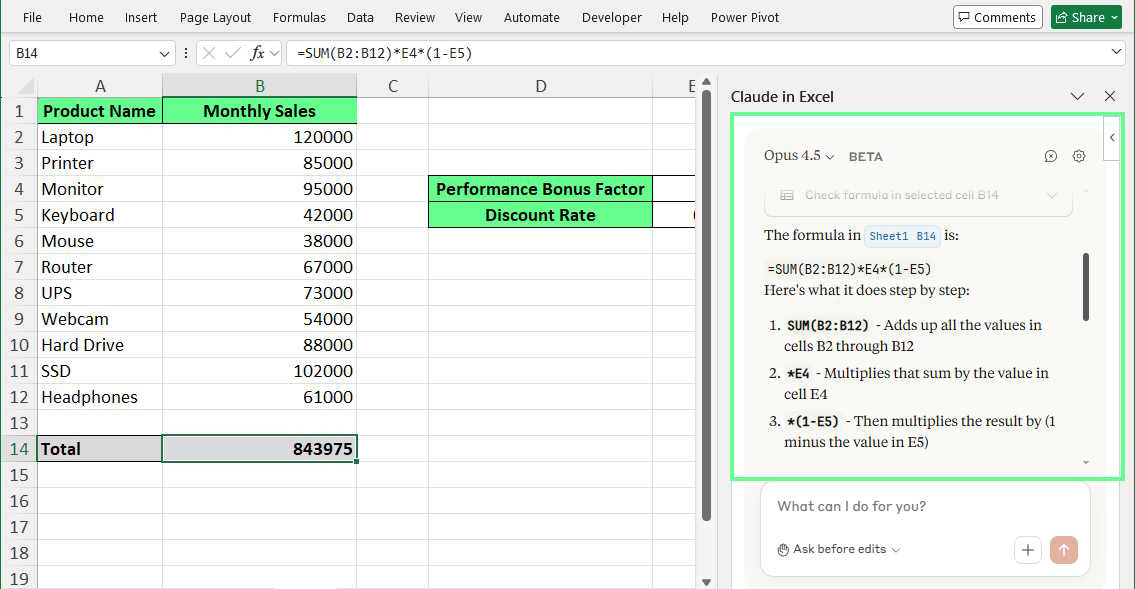
Ví dụ, chọn tổng dự báo doanh thu và hỏi: “Giải thích cách dự báo doanh thu này được tính toán.”
Claude theo dõi các tham chiếu trên các trang tính và tóm tắt chuỗi bằng ngôn ngữ đơn giản—đầu vào là gì, công thức nào biến đổi chúng và giá trị cuối cùng được tạo ra như thế nào.
Hoặc thậm chí chi tiết hơn: chọn một ô công thức duy nhất và hỏi: “Giải thích công thức này làm gì.” Bằng cách đó, nó sẽ cung cấp cho bạn một hướng dẫn logic nhanh để bạn có thể hiểu mô hình trước khi thay đổi bất cứ điều gì.
Theo dõi các lỗi workbook
Bạn mở một bảng tính và thấy lỗi trong một ô quan trọng: #DIV/0!, #REF!, hoặc #VALUE!. Bạn biết kết quả sai, nhưng việc truy tìm nguyên nhân trên nhiều trang tính có vẻ rủi ro nếu mô hình này dùng để lập báo cáo hoặc dự báo.
Trong trường hợp như vậy, hãy chọn ô bị lỗi và hỏi Claude tại sao điều đó xảy ra.
Ví dụ, khi một ô hiển thị lỗi #DIV/0!, hãy hỏi: “Tại sao tôi lại gặp lỗi này và làm thế nào để khắc phục nó?”
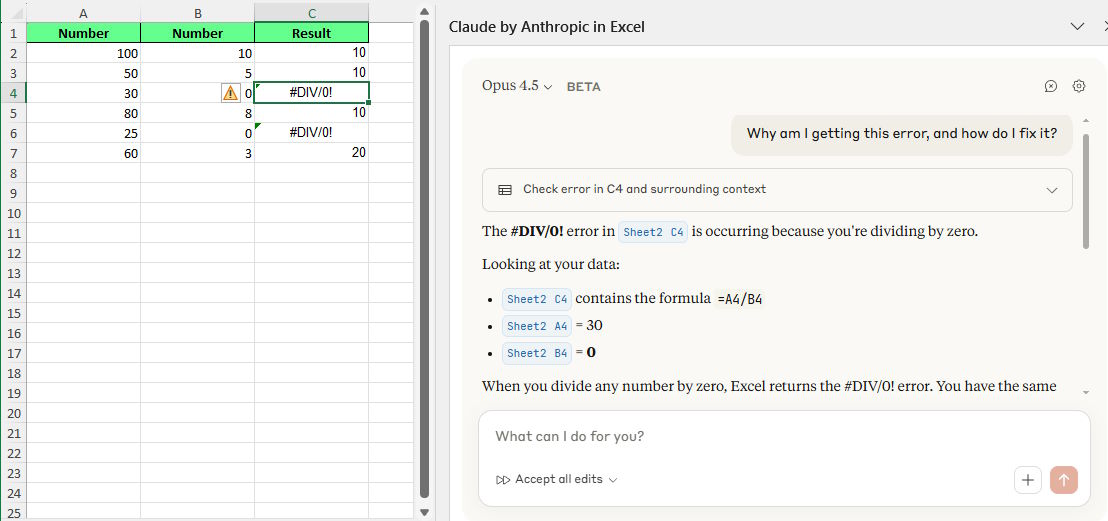
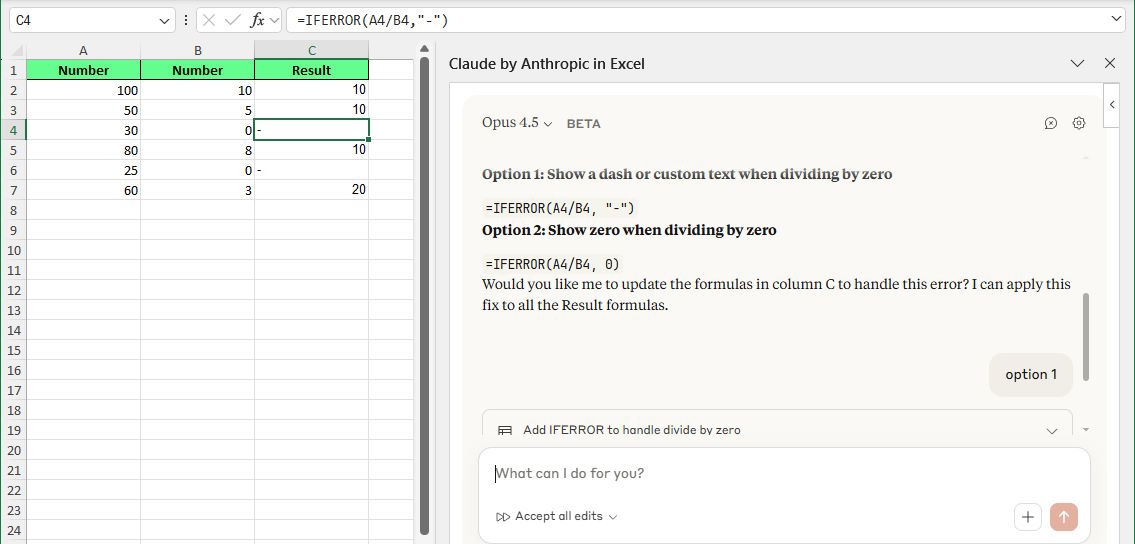
Claude giải thích nguyên nhân gây ra lỗi, các ô tham chiếu nào bị ảnh hưởng và logic bị lỗi ở đâu. Sau đó, nó đề xuất một hoặc nhiều cách khắc phục, chẳng hạn như kiểm tra giá trị bằng không trước khi chia.
Bạn xem xét các tùy chọn, chọn một tùy chọn và yêu cầu nó áp dụng bản sửa lỗi trực tiếp vào bảng tính mà không cần phỏng đoán hoặc vá lỗi tạm thời.
Cập nhật các giả định mà không làm hỏng các mối quan hệ phụ thuộc
Giả sử bạn được yêu cầu cập nhật một giả định, chẳng hạn như thuế suất hoặc tỷ giá hối đoái. Bạn biết rằng con số đó có thể thay đổi an toàn, nhưng bạn không biết tác động sẽ lan rộng đến đâu trong mô hình.
Thay vì chỉnh sửa ô và hy vọng không có gì gây gián đoạn, hãy chọn giả định và hỏi Claude xem điều gì phụ thuộc vào nó.
Ví dụ, nếu ô B2 chứa tỷ lệ tăng trưởng hàng năm, bạn có thể hỏi: “Điều gì sẽ thay đổi nếu tôi chỉnh sửa ô B2?”.
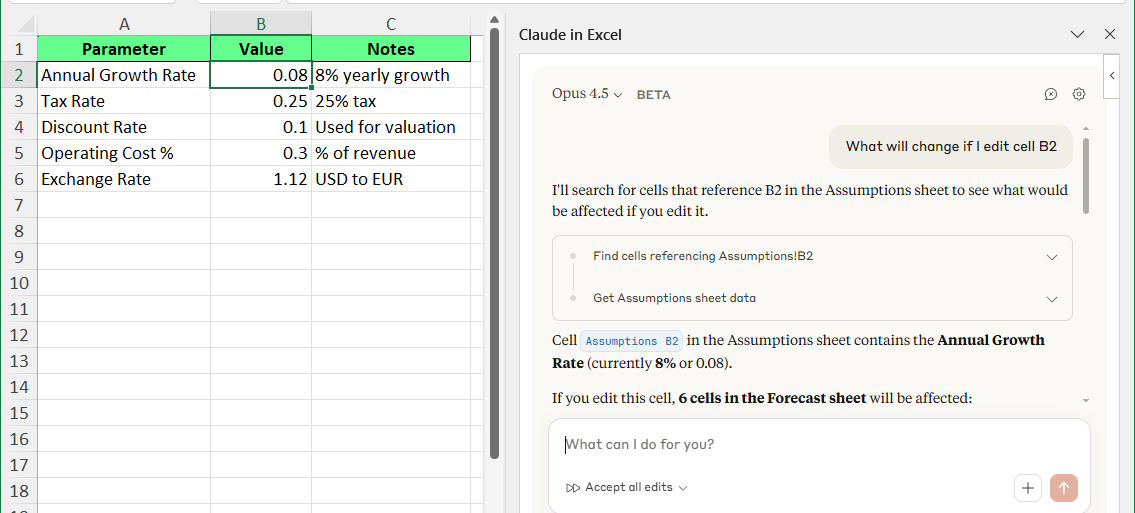
Claude theo dõi các mối quan hệ phụ thuộc và chỉ ra những ô nào phụ thuộc vào dữ liệu đầu vào đó, giúp bạn biết được tác động tiếp theo trước khi thực hiện thay đổi.
Với bối cảnh đó, bạn có thể tự tin cập nhật giả định mà không gây ra lỗi tiềm ẩn hoặc làm hỏng các công thức mà bạn không hề biết đến.
Cách thiết lập và bắt đầu dùng Claude trong Excel
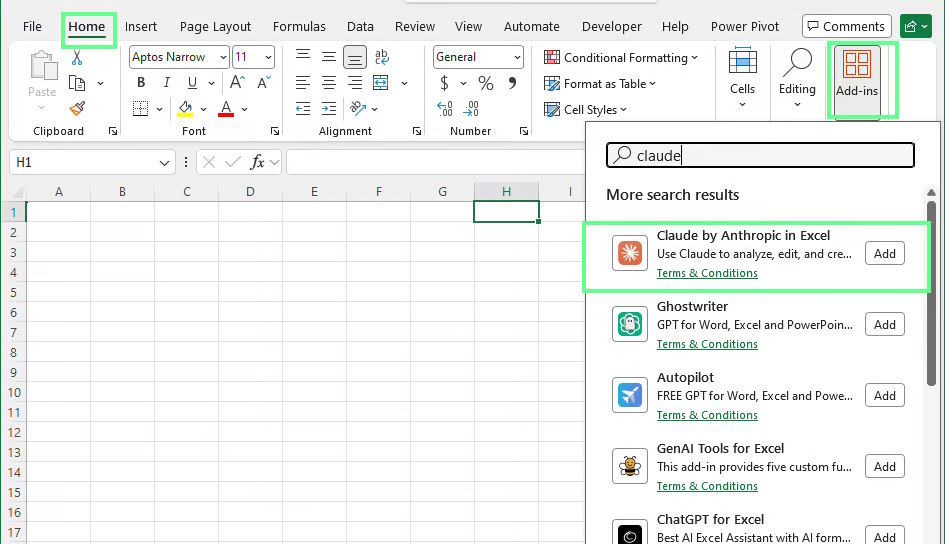
Bước 1: Cài đặt Claude từ Microsoft AppSource
Các bước cần thực hiện:
- Mở Microsoft Excel.
- Tới Insert hoặc Home > Add-ins.
- Tìm Claude.
- Chọn add-in chính thức và click Add.
Claude sẽ hiện ở ribbon của Excel sau khi được cài đặt thành công.
Nếu không thấy Claude, hãy kiểm tra lại phiên bản Excel đang dùng có nằm trong danh sách được hỗ trợ hay không. Và xác nhận xe công ty của bạn có cho phép dùng AI này không.
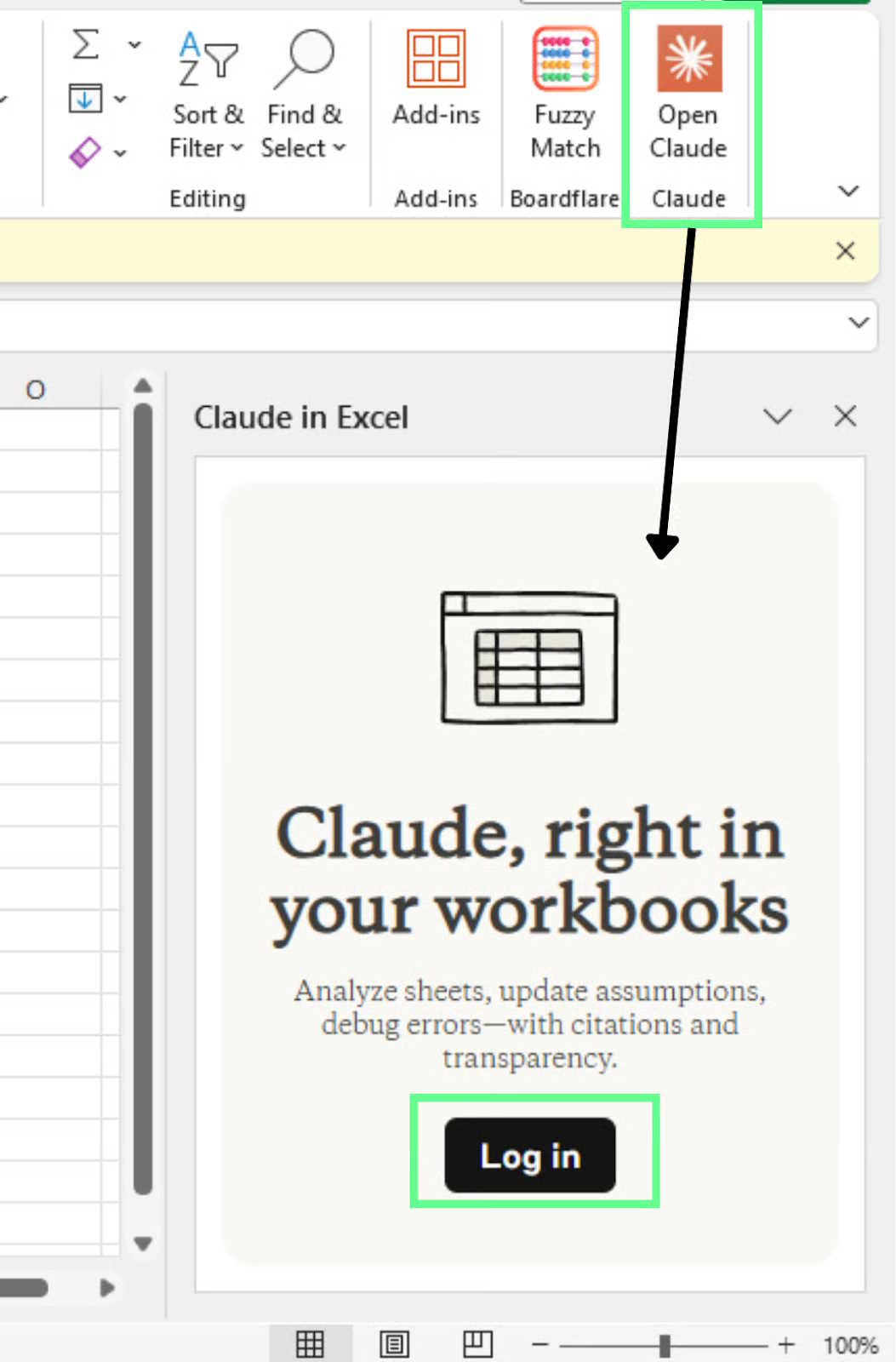
Bước 2: Đăng nhập và mở sidebar Claude
Đăng nhập theo hướng dẫn sau:
- Click add-in Claude trong ribbon để mở sidebar (bạn sẽ thấy màn hình đăng nhập ở lần đầu tiên dùng tính năng này).
- Đăng nhập bằng tài khoản Claude Pro hoặc Max.
- Quay lại Excel khi được nhắc
- Sidebar này sẽ mở kèm theo cửa sổ chat và sẵn sàng phục vụ bạn.
Nếu sidebar trên đóng, mở lại nó từ Home > My Add-ins > Claude.
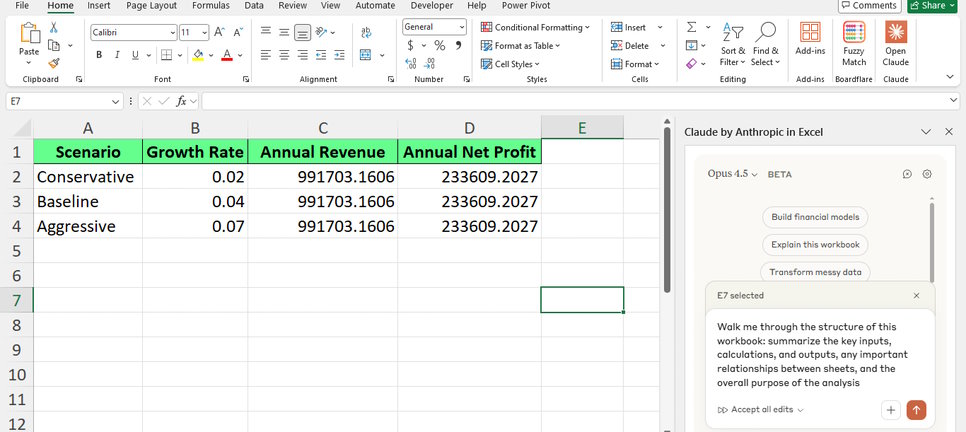
Bước 3: Đặt câu hỏi và tiến hành chỉnh sửa
Khi mới bắt đầu sử dụng Claude, đừng vội vàng thay đổi công thức. Trước tiên, hãy hiểu rõ tệp dữ liệu. Để làm được điều đó, bạn có thể đặt những câu hỏi sau:
- “Giải thích công thức này làm gì?”
- “Số này đến từ đâu?”
- “Trang tính này được kết nối với các trang tính khác như thế nào?”
- “Tại sao ô này lại hiển thị lỗi?”
Khi bạn đã quen thuộc với cách hoạt động của bảng tính, bạn có thể tự tin hơn khi chỉnh sửa.
Ứng dụng AI
-

Cách tích hợp Claude vào VS Code
-
Cách sử dụng Claude Connectors
-
Cách dùng Claude AI mà không cần số tài khoản
-
Claude là gì? Những điều cần biết về Claude AI
-
Sự khác biệt giữa ChatGPT và Claude
-
Mẫu prompt tạo video tình huống mở đầu bài học
-
Mẫu prompt Midjourney tạo ảnh trai đẹp
-
Cách dùng ChatGPT để tạo hình ảnh theo phong cách hoạt hình
-
Mẫu prompt Gemini tạo ảnh ô tô tuyệt đẹp
-
Cách tạo ảnh hướng dẫn bảo vệ môi trường cho trẻ mầm non
-
Hướng dẫn sử dụng NotebookLM cho người mới
-
Hướng dẫn tạo ảnh mô hình 3D bằng AI