Cách gỡ bỏ Copilot và tắt các tính năng AI khác trên Windows
Trí tuệ nhân tạo AI đang ngày càng trở thành một phần quan trọng trong cuộc sống hiện đại, và nó cũng đang dần được tích hợp nhiều hơn vào máy tính và các thiết bị khác.
Trên máy tính Windows 11, ví dụ điển hình là Microsoft đã tích hợp trợ lý AI Copilot như một tính năng mặc định. Microsoft Copilot xuất hiện trên thanh tác vụ của Windows và luôn sẵn sàng để sử dụng.
Tuy nhiên, không phải ai cũng muốn điều đó. Nếu không dùng đến Copilot hoặc không thấy các tính năng AI của Windows hữu ích, hãy cùng đọc tiếp bài viết để tìm hiểu cách gỡ bỏ Copilot hoặc tắt các tính năng AI khác trên Windows 11.
Cách gỡ Copilot trên Windows qua phần Settings
Đây là phương pháp đơn giản nhất và không xóa hoàn toàn Copilot khỏi máy, nhưng sẽ ẩn biểu tượng Copilot khỏi thanh taskbar.
Bước 1: Mở Settings bằng cách nhấn đồng thời phím Windows + I.
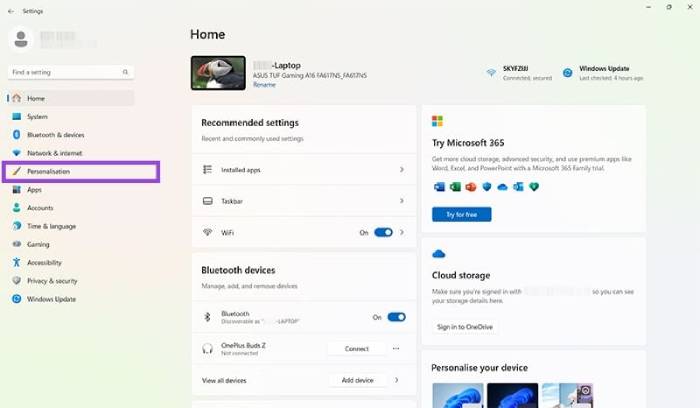
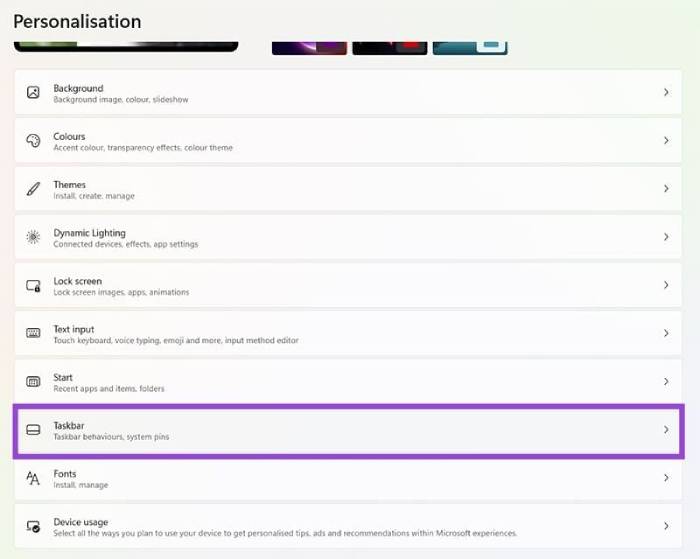
Bước 2: Vào Personalization và chọn Taskbar.
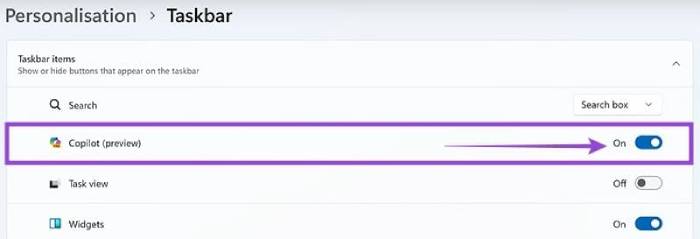
Bước 3: Trong phần Taskbar items, mọi người sẽ thấy tùy chọn Copilot. Gạt nút chuyển sang Off để ẩn biểu tượng này.
Cách gỡ Copilot khỏi Windows 11 bằng Group Policy Editor
Nếu muốn tắt hoàn toàn Copilot, mọi người có thể dùng công cụ Group Policy Editor. Tuy nhiên, công cụ này chỉ có sẵn trên các phiên bản Windows 11 Pro, Enterprise và Education.
Nếu đang dùng bản khác (như Home), hãy bỏ qua phần này và xem phương pháp bằng Registry Editor ở bên dưới.
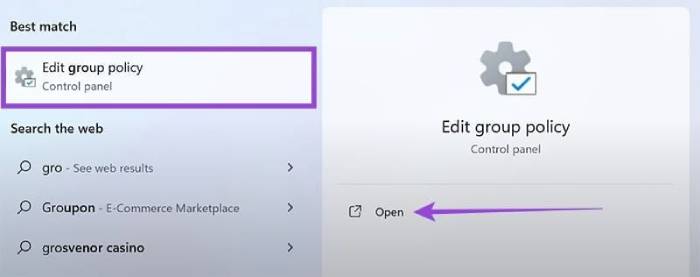
Bước 1: Mở Group Policy Editor bằng cách tìm kiếm Group Policy trong thanh tìm kiếm của Windows.
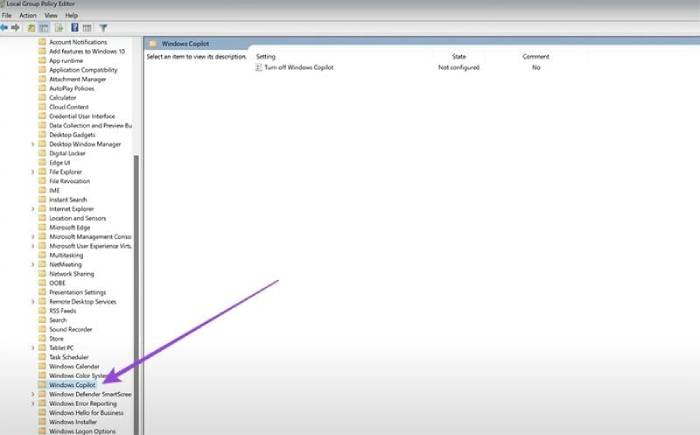
Bước 2: Ở menu bên trái, đi theo đường dẫn sau: User Configuration > Administrative Templates > Windows Components > Windows Copilot.
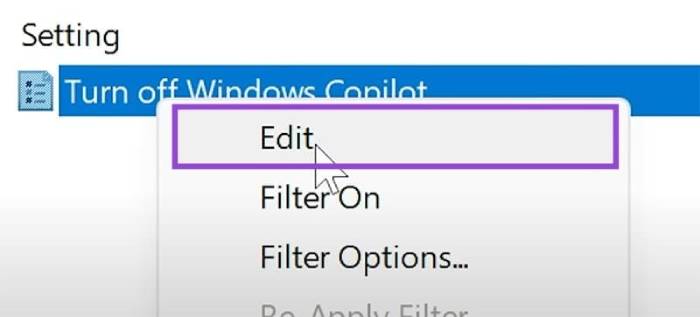
Bước 3: Tìm và chọn thiết lập Turn off Windows Copilot, sau đó nhấn chuột phải và chọn Edit.
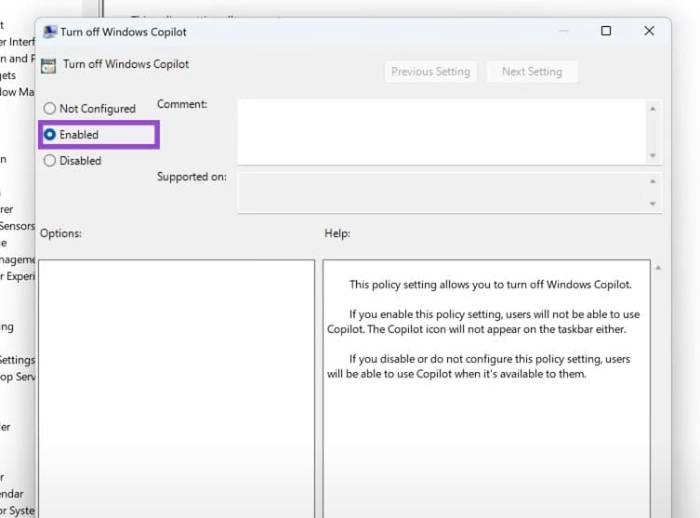
Bước 4: Chọn Enable, rồi nhấn Apply và chọn OK.
Bước 5: Khởi động lại máy tính và Copilot sẽ bị vô hiệu hóa hoàn toàn.
Cách gỡ Copilot trên Windows bằng Registry Editor
Nếu phương pháp trên không hoạt động hoặc người dùng không có Group Policy Editor, có thể dùng Registry Editor để tắt Copilot.
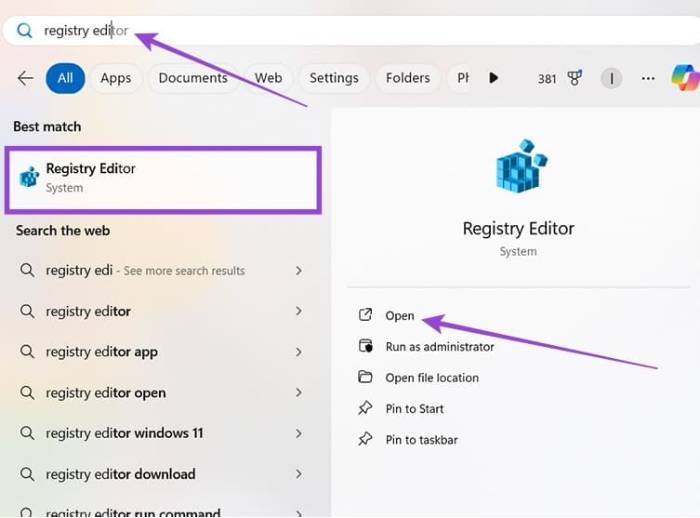
Bước 1: Mở Registry Editor bằng cách gõ Registry Editor vào thanh tìm kiếm.
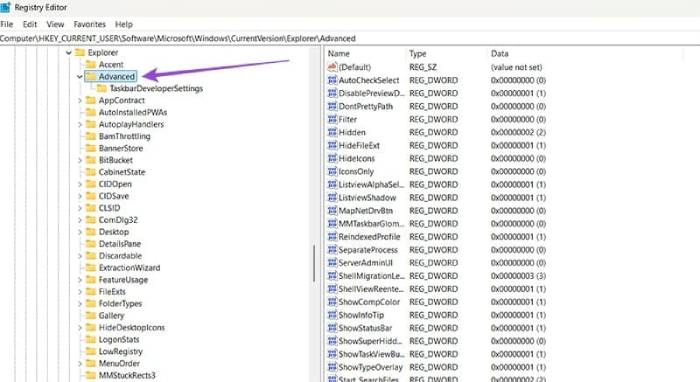
Bước 2: Trong menu bên trái, truy cập đường dẫn sau: HKEY_CURRENT_USER\Software\Microsoft\Windows\CurrentVersion\Explorer\Advanced.
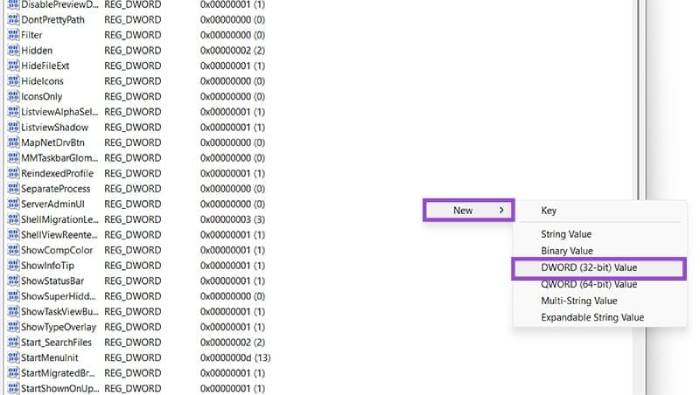
Bước 3: Nhấp chuột phải vào khoảng trống ở khung bên phải, chọn New > DWORD (32-bit) Value.
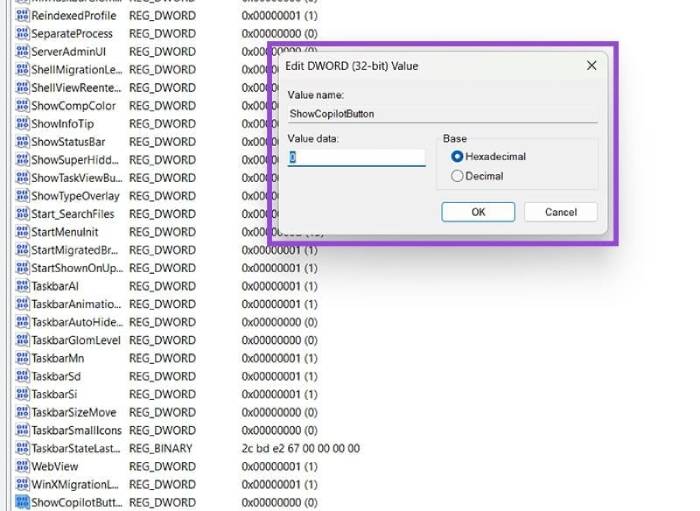
Bước 4: Đặt tên giá trị mới là ShowCopilotButton. Sau đó nhấp đúp vào giá trị này và đặt Value data là 0.
Thao tác này sẽ ẩn biểu tượng Copilot khỏi thanh tác vụ và vô hiệu hóa hoàn toàn tính năng Copilot AI trên máy Windows 11.
Ứng dụng AI
-

Cách dùng Microsoft Copilot trong Word
-
Cách sửa lỗi Copilot không hoạt động trong Microsoft Office
-
Hướng dẫn cách tắt Copilot trong Microsoft Word
-
Hướng dẫn dùng Microsoft Copilot cơ bản
-
Hướng dẫn dùng AI để phân tích dữ liệu Excel
-
Cách dùng Microsoft Copilot trong Excel
-
Cách tra cứu địa chỉ mới bằng AI Hay cực nhanh và chính xác
-
Hướng dẫn tạo ảnh đại diện bằng Zalo AI Avatar miễn phí
-
Cách kiếm tiền bằng AI
-
Những công cụ AI giúp tăng tốc độ phát triển kênh truyền thông của bạn
-
Cách tạo video thông báo nghỉ lễ Quốc Khánh 2/9 bằng AI
-
Những lựa chọn thay thế NotebookLM đáng thử