Cách tăng tốc điện thoại Android ai cũng có thể làm được
Bạn không cần phải thay thế hay nâng cấp điện thoại Android cũ. Những mẹo dưới đây có thể giúp bạn tăng tốc điện thoại Android dễ dàng.

Cách đơn giản nhất để tăng tốc điện thoại Android
Kiểm tra cập nhật trong hàng đợi
Mặc dù các bản cập nhật phần mềm mới nhất không phải lúc nào cũng giúp thiết bị Android của bạn nhanh hơn, nhưng nhà sản xuất thường tối ưu hóa và tinh chỉnh phần mềm của họ theo thời gian. Một vài bản vá bảo mật và sửa lỗi Android cũng sẽ cải thiện trải nghiệm tổng thể. Điều tương tự cũng áp dụng cho Google Play Services, chịu trách nhiệm cho nhiều tính năng hiện đại của Android và nhận được các bản cập nhật riêng biệt thông qua Play Store.
Hầu hết điện thoại thông minh Android đều kiểm tra cập nhật định kỳ, nhưng chỉ trong một số trường hợp nhất định. Vì vậy, bạn nên tự tay kiểm tra xem mình có bỏ lỡ bản cập nhật nào không.
Cách thực hiện:
- Mở Cài đặt trên điện thoại.
- Cuộn xuống và chạm vào Hệ thống.
- Chạm vào Cập nhật phần mềm > Cập nhật hệ thống, Kiểm tra cập nhật. Bạn sẽ thấy mô tả ngắn gọn về bất kỳ bản cập nhật nào đang chờ xử lý.
Vô hiệu hóa các ứng dụng được cài đặt sẵn
Hầu hết smartphone đều có những thiết lập sẵn, nhưng đôi khi chúng có thể không thực sự phù hợp với bạn. Điều này đặc biệt đúng với các thiết bị cấp thấp, có quảng cáo, thường ưu tiên cài đặt dịch vụ của riêng họ hơn là những ứng dụng mà bạn thực sự có thể sử dụng.
Mặc dù nhà sản xuất thường ngăn bạn gỡ cài đặt các ứng dụng này, nhưng họ vẫn cho phép bạn vô hiệu hóa chúng. Nói cách khác, mặc dù bạn không thể xóa chúng hoàn toàn, nhưng bạn có thể đưa chúng vào trạng thái ngủ đông. Bạn có thể vô hiệu hóa ứng dụng từ menu Cài đặt > Ứng dụng > Ứng dụng đã cài đặt.
Thu hồi các quyền không sử dụng
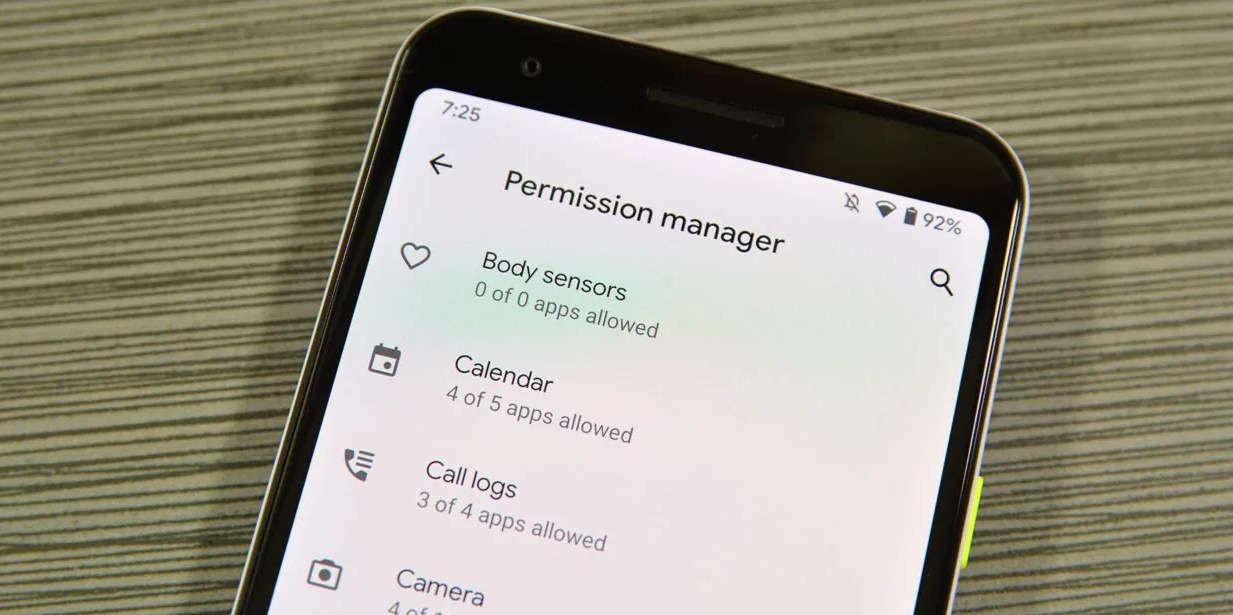
Nếu không muốn gỡ cài đặt hoặc vô hiệu hóa một ứng dụng nào đó, nhưng vẫn muốn ứng dụng đó tiêu thụ ít tài nguyên nhất có thể, hãy cân nhắc sử dụng trình quản lý quyền của Android để hạn chế hoạt động của nó. Trong khi đó, việc tắt các quyền khác như quyền truy cập vị trí và tự khởi động cũng có thể giảm tần suất ứng dụng cố gắng hoạt động ngầm.
Chỉ cần vào Cài đặt > Quyền riêng tư > Trình quản lý quyền để xem tổng quan nhanh về quyền của ứng dụng. Hoặc, nhấn và giữ biểu tượng bất kỳ ứng dụng nào trên màn hình chính, chạm vào Thông tin ứng dụng > chọn Quyền.
Thỉnh thoảng khởi động lại thiết bị
Đôi khi, máy tính chạy chậm có thể được khắc phục bằng cách khởi động lại thiết bị. Lý do rất đơn giản — khởi động lại thiết bị sẽ xóa các ứng dụng đang chạy, các tiến trình nền và những thứ khác tích tụ theo thời gian. Chỉ cần nhấn và giữ nút nguồn của điện thoại và chạm vào Khởi động lại.
Mặc dù vậy, điện thoại Android có thể vẫn ở trạng thái tương tự sau vài ngày. May mắn thay, một số giao diện người dùng từ nhà sản xuất như One UI của Samsung cho phép bạn lên lịch khởi động lại tự động vào những thời điểm nhất định. Thậm chí, bạn có thể thiết lập để khởi động lại vào những ngày nhất định trong tuần.
Xóa cache ứng dụng
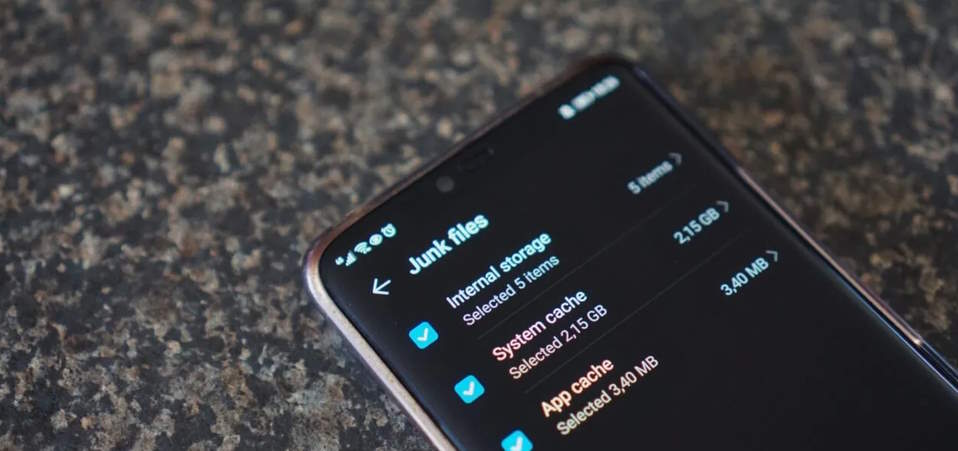
Mẹo này có thể hữu ích nếu bạn nhận thấy một số ứng dụng đang hoạt động kém hơn các ứng dụng khác. Trình duyệt web và các ứng dụng đa năng khác thường tích lũy dữ liệu (bộ nhớ đệm) mỗi khi bạn truy cập một trang web hoặc trang mới. Theo thời gian, điều này có thể tích tụ và làm giảm hiệu suất của ứng dụng.
Bạn có thể khắc phục điều này bằng cách xóa bộ nhớ đệm hoặc cài đặt lại hoàn toàn ứng dụng. Bạn nên ưu tiên lựa chọn đầu tiên, vì nó không xóa các dữ liệu khác như thông tin đăng nhập, lịch sử và tùy chọn của bạn. Từ màn hình chính, chạm và giữ biểu tượng ứng dụng cho đến khi menu hiện ra. Sau đó, điều hướng đến Thông tin ứng dụng > Bộ nhớ > Xóa bộ nhớ đệm.
Hướng dẫn
-

Tổng hợp code One Punch Ultimate mới nhất và cách nhập
-
Code game Samkok Tam Quốc và cách nhập
-
Cách fix lỗi Steam không nhận dạng các trò chơi đã cài đặt
-
Hướng dẫn câu cá trong Fields of Mistria
-
Cách sử dụng trình tạo ảnh, video AI Dreamina trong CapCut
-
Cách nấu ăn trong Kingdom Come Deliverance 2
-
Code Race Your Lucky Block trong game Fortnite và cách nhập
-
Tất cả thú cưng mới trong Chubby Chipmunk - Grow A Garden
-
Palworld: Cách ấp trứng và các loại trứng Pal
-
Cách phát Wi-Fi từ máy tính Windows cực đơn giản
-
Cách sửa lỗi màn hình trắng trong Jenny Mod
-
Prompt ChatGPT tạo ảnh anime kiểu retro 90