Cách tạo video bằng Perplexity
Perplexity AI cho phép người dùng tạo video chỉ trong vài lệnh. Dưới đây là cách tạo video bằng Perplexity AI.
Những điều cần biết về tạo video trong Perplexity
Tại sao nên sử dụng Perplexity để tạo video?
Perplexity là một trong số hệ thống trí tuệ nhân tạo dựa trên tìm kiếm tốt nhất vì nó được kết nối với nội dung web theo thời gian thực, điều này cho thấy các kịch bản mà nó tạo ra đã được kiểm chứng và có tính liên quan.
Khi nào nên sử dụng Perplexity cho nội dung video?
Sử dụng Perplexity tạo video phù hợp nhất trong những trường hợp sau:
- Video giải thích
- Nội dung giáo dục
- Video giới thiệu sản phẩm
- Video ngắn trên mạng xã hội
- Kịch bản lồng tiếng
Tuy nhiên, AI này không phù hợp để sản xuất hiệu ứng hình ảnh cao cấp và phim hoạt hình.
Cách tạo video bằng Perplexity
Perplexity đang ngày càng nổi tiếng trong thế giới tìm kiếm và trí tuệ nhân tạo bởi vì, không giống như các công cụ AI truyền thống dành cho video, nó cung cấp phản hồi nhanh chóng và tức thì, dữ liệu được chọn lọc và đề xuất nội dung theo thời gian thực. Chatbot này rất hữu ích cho người dùng trong việc hỗ trợ viết, biên kịch và định dạng nội dung.
Khả năng chuyển đổi ý tưởng thành kịch bản có cấu trúc tốt khiến nó trở nên đặc biệt đối với những người sáng tạo nội dung.
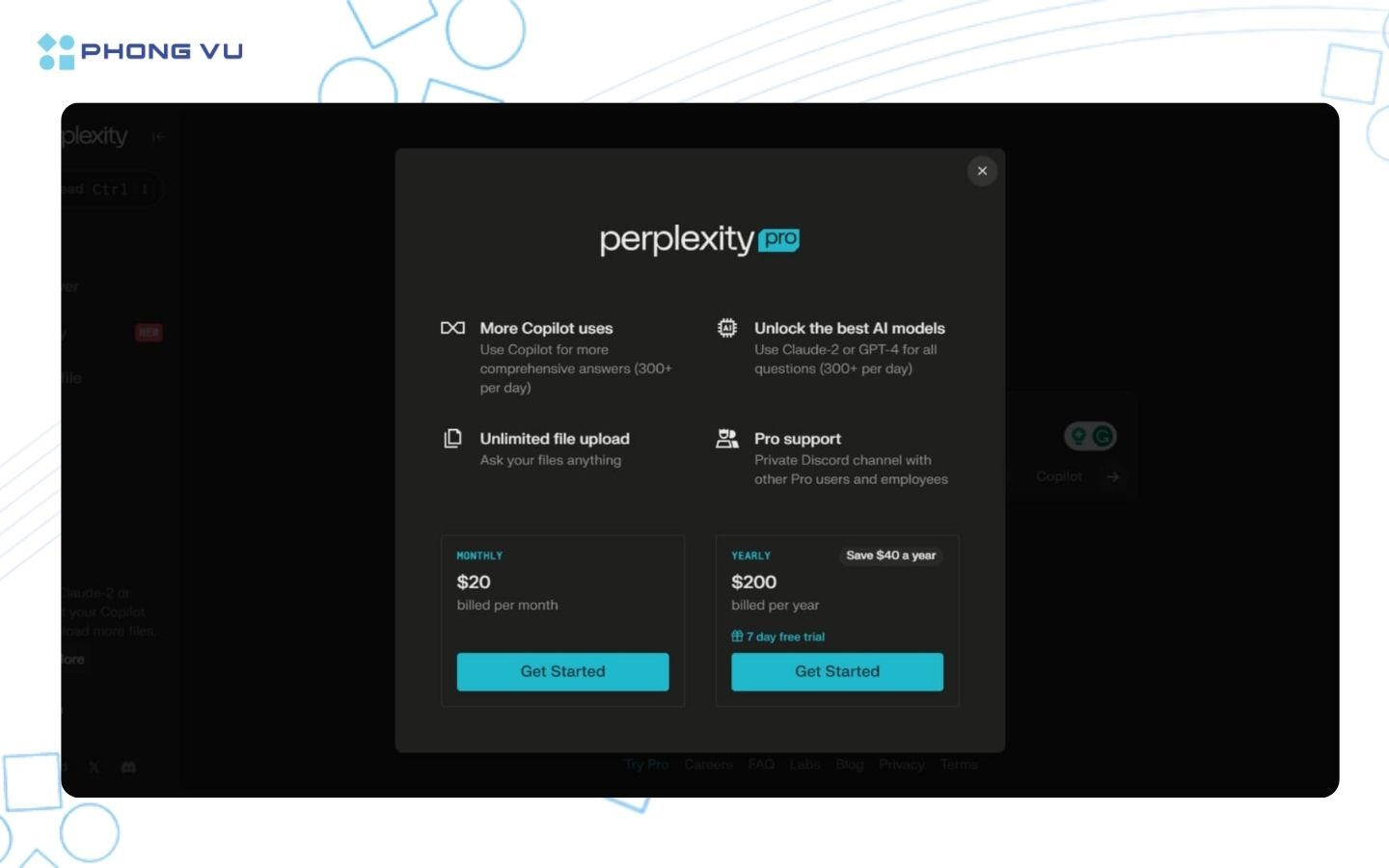
Để tạo video bằng Perplexity AI, bạn cần nâng cấp tài khoản lên gói Pro. Sau đó, hãy làm theo các bước sau:
Bước 1: Bắt đầu với một gợi ý rõ ràng
Để bắt đầu quá trình tạo video bằng Perplexity, người dùng cần đưa ra một gợi ý hay câu lệnh đơn giản.. Ví dụ:
- Tạo kịch bản cho video giới thiệu sản phẩm dài 2 phút
- Lập dàn ý các cảnh cho vlog du lịch
- Tóm tắt những điểm nổi bật của tin tức cho video ngắn trên YouTube.
Bước 2: Bổ sung thêm câu hỏi để nhận kết quả tốt hơn
Người dùng nên tinh chỉnh kịch bản bằng cách đặt các câu hỏi bổ sung để đảm bảo tính chính xác và đầy đủ cho sản phẩm tạo ra. Ví dụ:
- Hãy làm cho nó hấp dẫn hơn
- Thêm yếu tố hài hước vào phần mở đầu.
- Chia phần này thành ba cảnh.
Điều này giúp cải thiện nhịp độ và giọng điệu, đặc biệt là đối với các nội dung dài hơn.
Bước 3: Thêm gợi ý hình ảnh và cấu trúc cảnh
Một số ví dụ trong hướng dẫn chatbot của Perplexity về cách thêm gợi ý hình ảnh và cấu trúc cảnh bao gồm:
- Những hình ảnh nào phù hợp với chủ đề này?
- Thêm ý tưởng chuyển cảnh giữa các cảnh.
- Đề xuất cảnh quay phụ (B-roll) cho kịch bản.
Bước này bổ sung tính sáng tạo và kế hoạch quay phim hoặc chỉnh sửa.
Bước 4: Xuất kịch bản sang công cụ chỉnh sửa
Chatbot không trực tiếp tạo video, nhưng nó cung cấp các định dạng thân thiện với việc xuất. Một số công cụ chỉnh sửa video tốt nhất, bao gồm
- Canva
- CapCut
- Adobe Premiere
- Lumen5
- InVideo
Từ đó, các yếu tố hình ảnh, nhạc và hiệu ứng được thêm vào thủ công hoặc thông qua các mẫu.
Video hướng dẫn tạo video bằng Perplexity
Bước 5: Sử dụng lồng tiếng và phụ đề
Chatbot của Perplexity cũng hỗ trợ:
- Viết kịch bản lồng tiếng
- Tạo phụ đề
- Định dạng phụ đề
Các thành phần văn bản này giúp tiết kiệm thời gian trong quá trình chỉnh sửa và hậu kỳ.
Mẹo tạo video như ý bằng Perplexity AI
- Nên sử dụng các câu hỏi ngắn gọn và trực tiếp.
- Cung cấp giọng văn cụ thể; chọn giọng văn trước khi viết, ví dụ như theo kiểu thân mật, trang trọng hay hài hước.
- Luôn luôn xem lại trước khi đăng tải.
- Kết hợp với các công cụ chỉnh sửa để đạt kết quả tốt nhất.
Ứng dụng AI
-

Cách dùng Perplexity AI để nghiên cứu và viết bài luận
-
Hướng dẫn sử dụng Perplexity AI cho người mới bắt đầu
-
Những công cụ AI giúp tăng tốc độ phát triển kênh truyền thông của bạn
-
Những công cụ tạo giọng nói bằng AI miễn phí hàng đầu hiện nay
-
TOP công cụ phát hiện nội dung AI chuẩn xác nhất
-
Hướng dẫn làm phiếu bé ngoan bằng AI
-
Cách dùng Microsoft Copilot trong PowerPoint
-
Cách tạo sticker cá nhân bằng AI cực đơn giản
-
Hướng dẫn tự sáng tác nhạc bằng Gemini AI
-
Cách làm bảng theo dõi thi đua học tập thú vị cho học sinh
-
Cách dùng ChatGPT tạo dụng cụ học tập từ đồ cũ
-
Cách tạo phiếu khai thông tin đầu năm học miễn phí bằng AI